
Ubisoft退款/查詢方法:區分Ubisoft Connect購買與訂閱
這是為那些希望獲得從育碧商店購買的遊戲或物品退款的人提供的資訊。首先,檢查收據的實際賣家,並按照步驟提交到您購買收據的帳戶。我們甚至概述了當您看不到退款按鈕時如何查詢以及如何檢查結果。
1. 檢查我的購買是否符合退款資格
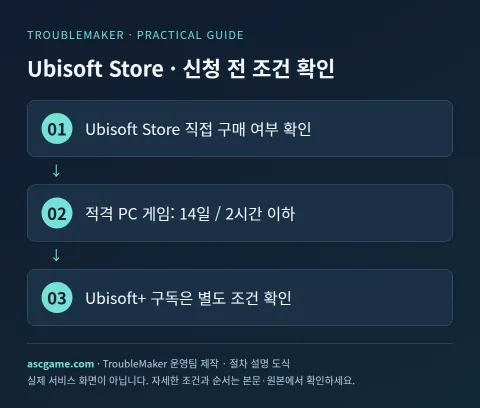
官方支援指出,對於直接從育碧商店購買的符合條件的 PC 數位遊戲,您通常可以在購買後 14 天內申請退款,且遊玩時間不得超過兩小時。請檢查訂單詳細資料中顯示的每種產品的排除條件和供貨情況。僅僅因為它位於 Ubisoft Connect 庫中並不意味著它是 Ubisoft 商店購買的。
2. 因遊戲、DLC 和訂閱而發生的變化
在 Steam 或 Epic 上購買的 Ubisoft 遊戲需要向相關零售商索取。 DLC、虛擬貨幣、消耗品、預購產品和實體產品可能各自有單獨的條件。 Ubisoft+ 訂閱可能會取消自動續約並退還已收取的任何費用。應根據銷售條款和您的帳戶所在國家/地區檢查您根據您所在地區的合法撤回權,並且遊戲的 14 天/2 小時時間範圍不應直接複製到您的訂閱中。
3.申請前需準備的資料
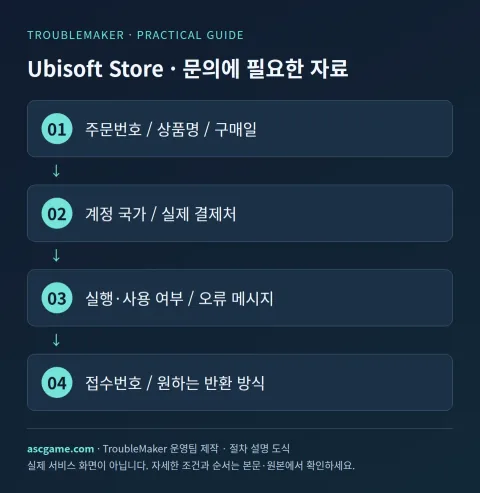
訂單號碼、付款日期和時間、產品名稱/版本、金額/貨幣、實際付款目的地、帳戶國家/地區、執行/使用狀態都組織在一張註釋中。如果發生錯誤,請記下錯誤代碼、發生時間以及您已嘗試過的操作。僅將收據畫面中顯示您的帳戶電子郵件和訂單的部分附加到官方私人查詢中,不要將其發佈在公共評論中。
4. 逐步辦理退款申請
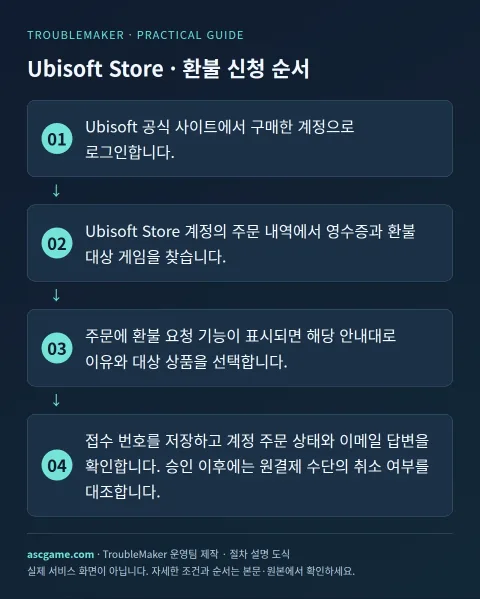
- 使用您在育碧官網購買的帳號登入。
- 在商店網頁上,進入右上角的個人資料 → 我的訂單。要購買 Connect PC,請使用左上角的路徑:個人資料 → 帳戶管理 → 付款和訂閱 → 訂單和退款。
- 閱讀育碧商店官方請求退款文件中的當前支援條款。
- 選擇查看訂單詳細資料 → 要求退款,選擇原因,然後按繼續。從您希望如何退款?中選擇退貨方式。並確認提交。
- 如果直接申請功能不可用或出現錯誤,請在育碧協助中選擇購買/付款問題並聯絡相關訂單。
- 儲存您的收據號碼並檢查您的帳戶訂單狀態和電子郵件回覆。審核通過後,核對原付款方式是否取消。
5.當不在清單上或核准後錢不可見時
客戶的累積遊戲時間和實際購買日期很重要。如果您在連結到不同帳戶或不同購買地點時遇到問題,您可能需要先詢問如何連結您的帳戶。請在詢問時註明版本、主遊戲/DLC、訂單號碼和平台,以避免與其他同名產品混淆。如果您使用付款帳戶以外的帳戶提交訂單,我們可能無法擷取您的訂單。
6. 聯絡客戶支援
在育碧幫助的「登入支援」畫面上,使用為您目前帳戶所在國家/地區提供的提交方法。如果您檢查原始文件中的條款,但訂單上沒有按鈕,請將螢幕訊息和付款收據發送給我們。如果客戶支援要求提供其他信息,請回答現有案例編號,並且不要將完整的個人收據發佈在公共公告板上。如果答案確定該產品被排除在外,我們將具體詢問適用的條件。
7.可以照原樣重寫的查詢
下面的句子是發送給客戶支援的查詢訊息的範例,並不是繞過批准的方法。將括號替換為實際訊息,並刪除任何不適用於您的情況的資訊。特別是是否使用過、首次運作時如實說明。
標題:【育碧商店】購買退款/付款查詢
訂單號碼:[收貨時的訂單號碼]
產品名稱/版本:[遊戲/DLC/訂閱名稱]
購買日期/金額/貨幣:[日期和實際金額]
購買地點/帳戶國家:[商店和國家/地區]
運行/使用:[播放時間/未使用]
問題:[發生時間及實際原因]
已嘗試的行動:[行動與結果]
請求:[退款可用性/確認訂單/檢查處理狀態]
現有申請號碼:[如果可用,請輸入]
8. 提交後檢查
儲存申請完成畫面和確認電子郵件,並先檢查您的要求的狀態。審核、批准、拒絕、等待支付公司反映不同的狀態。如果被拒絕,請檢查適用的條件,並在有新證據可用時補充原始請求。即使退款被批准,也要單獨檢查自動續訂是否被取消。透過確認最終的返還方式以及遊戲/物品使用權的變更來完成該過程。
來源及驗證標準
由 TroubleMaker 營運團隊根據 2026 年 10 月 7 日確認的原始說明編寫。下圖是我為解釋該過程而創建的示意圖,並非實際的帳戶畫面或申請完成的證明。選單名稱和條款可能會根據帳戶所在國家/地區、產品或更新而有所不同,因此請同時檢查原始頁面。
Google Translate 自動翻譯 · 保留原文與來源地區。
原文語言 · ko
유비소프트 환불·문의 방법: Ubisoft Connect 구매와 구독을 구분하기
Ubisoft Store에서 결제한 게임이나 아이템을 돌려받고 싶은 분을 위한 안내입니다. 먼저 영수증의 실제 판매처를 확인하고, 구매한 계정으로 접수하는 순서를 따라가세요. 환불 버튼이 안 보일 때 문의하는 방법과 결과를 확인하는 방법까지 정리했습니다.
[1. 내 구매가 환불 대상인지 확인]
Ubisoft Store에서 직접 구매한 적격 PC 디지털 게임은 일반적으로 구매 후 14일 이내, 플레이 2시간을 넘기지 않은 조건에서 환불을 요청할 수 있다고 공식 지원이 안내합니다. 상품별 제외 조건과 주문 상세에 표시되는 신청 가능 여부를 함께 확인하세요. Ubisoft Connect 라이브러리에 있다는 사실만으로 Ubisoft Store 구매인 것은 아닙니다.
[image:conditions]
[2. 게임·DLC·구독별로 달라지는 점]
Steam·Epic에서 구매한 Ubisoft 게임은 해당 판매처로 요청합니다. DLC·가상화폐·소모품·예약상품과 실물 상품은 각각 별도 조건이 있을 수 있습니다. Ubisoft+ 구독은 자동 갱신 취소와 이미 청구된 요금의 반환을 나누어 확인합니다. 지역에 따른 법적 철회권은 판매 약관과 계정 국가를 대조해야 하며 게임의 14일·2시간 기준을 구독에 그대로 복사하면 안 됩니다.
[3. 신청 전에 준비할 자료]
주문번호, 결제일과 시각, 상품명·에디션, 금액·통화, 실제 결제처, 계정 국가, 실행·사용 여부를 한 메모에 정리합니다. 오류가 있다면 오류 코드와 발생 시점, 이미 시도한 조치를 적습니다. 영수증 화면은 계정 이메일과 주문을 확인할 수 있는 부분만 공식 비공개 문의에 첨부하고 공개 댓글에는 올리지 마세요.
[4. 환불 신청을 단계별로 진행하기]
1. Ubisoft 공식 사이트에서 구매한 계정으로 로그인합니다.
2. Store 웹에서는 우측 위 프로필 → My orders로 들어갑니다. Connect PC 구매는 좌측 위 프로필 → Account management → Payment and subscription → Orders and refunds 경로를 사용합니다.
3. 공식 Requesting a refund on the Ubisoft Store 문서에서 현재 지원 조건을 읽습니다.
4. 주문의 View order details → Ask for a refund를 선택하고 사유를 고른 뒤 Continue를 누릅니다. How would you like to be refunded?에서 반환 방식을 선택하고 Confirm으로 제출합니다.
5. 직접 신청 기능이 없거나 오류가 발생하면 Ubisoft Help에서 구매·결제 문제를 선택하고 해당 주문으로 문의합니다.
6. 접수 번호를 저장하고 계정 주문 상태와 이메일 답변을 확인합니다. 승인 이후에는 원결제 수단의 취소 여부를 대조합니다.
[image:request]
[5. 목록에 없거나 승인 뒤 돈이 안 보일 때]
클라이언트의 누적 플레이 시간과 실제 구매일이 중요합니다. 다른 계정으로 연결되거나 구매처가 다른 문제는 계정 연결 문의가 먼저 필요할 수 있습니다. 문의에 에디션, 본편·DLC 여부, 주문번호, 플랫폼을 함께 적으면 같은 이름의 다른 상품을 혼동하지 않습니다. 결제에 사용한 계정이 아닌 다른 계정으로 접수하면 주문을 찾지 못할 수 있습니다.
[6. 고객지원으로 문의하기]
Ubisoft Help의 로그인된 지원 화면에서 현재 계정 국가에 제공되는 접수 수단을 사용합니다. 원본 문서에서 조건을 확인했지만 주문에 버튼이 없다면 화면에 나온 메시지와 결제 영수증을 보내세요. 고객지원이 추가 정보를 요구하면 기존 사건 번호에 답하고, 공개 게시판에 개인 영수증 전체를 올리지 않습니다. 답변에서 제외 상품이라고 판단하면 어떤 조건이 적용됐는지 구체적으로 문의합니다.
[image:contact]
[7. 그대로 고쳐 쓸 수 있는 문의문]
아래 문장은 접수 문안 예시이며 승인 우회 방법이 아닙니다. 괄호를 실제 정보로 바꾸고 본인 상황에 없는 내용을 지우세요. 특히 사용 여부나 첫 실행 시각은 사실대로 적습니다.
```text
제목: [Ubisoft Store] 구매 환불 / 결제 문의
주문번호: [영수증의 주문번호]
상품명·에디션: [게임 / DLC / 구독 이름]
구매일·금액·통화: [날짜와 실제 금액]
구매처·계정 국가: [스토어와 국가]
실행·사용 여부: [플레이 시간 / 미사용 여부]
문제: [발생 시점과 실제 사유]
이미 시도한 조치: [조치와 결과]
요청: [환불 가능 여부 / 주문 확인 / 처리 상태 확인]
기존 접수번호: [있으면 기재]
```
[8. 접수 후 확인할 것]
신청 완료 화면과 확인 메일을 보관한 뒤 요청 상태를 먼저 확인합니다. 심사 중, 승인, 거절, 결제사 반영 대기는 서로 다른 상태입니다. 거절됐다면 어떤 조건이 적용됐는지 확인하고 새로운 증거가 있을 때 기존 요청에 보충합니다. 환불 승인이 나더라도 자동 갱신 해지가 함께 됐는지 따로 확인하세요. 최종 반환 방식과 게임·아이템 사용 권한의 변화를 확인하면 절차가 마무리됩니다.
[출처와 확인 기준]
2026년 10월 7일에 확인한 원본 안내를 바탕으로 TroubleMaker 운영팀이 작성했습니다. 아래 이미지들은 순서를 설명하기 위해 직접 만든 도식이며 실제 계정 화면이나 신청 완료 증빙은 아닙니다. 메뉴 명칭과 제공 조건은 계정 국가·제품·업데이트에 따라 달라질 수 있으므로 원본 페이지도 함께 확인하세요.
Ubisoft Store 공식 환불 신청 안내
Ubisoft 공식 고객지원
Ubisoft 판매 약관
留言 0