
如何制作泰拉瑞亚模组:使用 tModLoader 添加物品和制作配方
本教程基于 Terraria tModLoader 1.4.4 稳定版开发流程,教你使用 10 个木头制作一个练习用代币。你将学习 C# ModItem、PNG 纹理和 CreateRecipe 的作用。请准备好将仅运行本体的环境与 tModLoader 的模组世界和角色区分开来。
1. 准备工作与版本检查
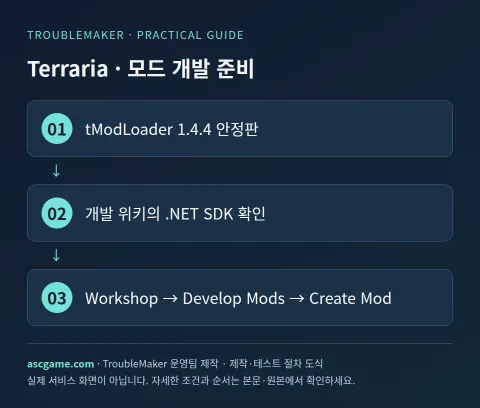
安装正版 Terraria 和原版 tModLoader,并在相同的稳定版分支上运行。检查开发者维基上的基本先决条件(Basic Prerequisites)和 .NET SDK 要求。当前的基础指南使用 .NET 8.0 SDK,仅靠桌面运行时(Desktop Runtime)无法替代开发工具。请勿将过时的 1.3 示例物品字段或 ModRecipe 混入现代代码中。在创建新的测试角色之前,请备份你的角色、世界和现有模组。
2. 在游戏中创建模组骨架
- 在 tModLoader 主菜单中,选择 Workshop → Develop Mods → Create Mod。
- 使用没有空格的唯一内部 ModName,例如 TroubleMakerToken。
- 输入显示名称、作者和默认物品名称。示例默认物品名称设定为 WorkshopToken。
- 创建后,通过 Develop Mods 中的 Open Sources 打开实际的 ModSources 文件夹。
- 在你的 IDE 中打开 TroubleMakerToken 文件夹中生成的 .csproj,并等待必要的依赖项加载。
- 最初,使用生成器的原始状态运行一次 Build + Reload 以验证开发环境。
3. 修改物品类
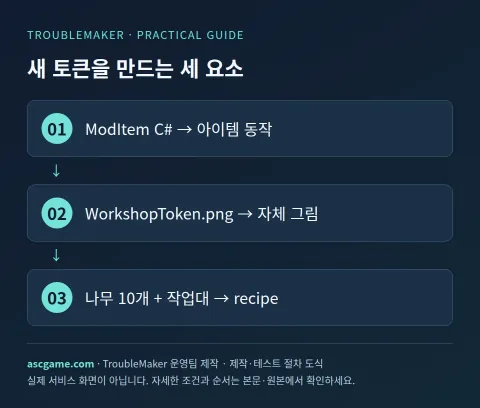
将 Content/Items/WorkshopToken.cs 替换为以下结构。如果生成器使用了不同的路径或命名空间,请匹配这些名称并确保不会创建两个相同的类。ModItem 定义了新物品的行为,而 SetDefaults 设置了大小、最大堆叠、稀有度等。
using Terraria;
using Terraria.ID;
using Terraria.ModLoader;

namespace TroubleMakerToken.Content.Items;

public class WorkshopToken : ModItem
{
    public override void SetDefaults()
    {
        Item.width = 20;
        Item.height = 20;
        Item.maxStack = 9999;
        Item.value = Item.buyPrice(silver: 1);
        Item.rare = ItemRarityID.White;
    }

    public override void AddRecipes()
    {
        CreateRecipe()
            .AddIngredient(ItemID.Wood, 10)
            .AddTile(TileID.WorkBenches)
            .Register();
    }
}
4. 引入 PNG 与显示文本
将 WorkshopToken.png 放在同一个 Content/Items 文件夹中。你可以修改生成器中包含的练习图像,或者使用自己绘制的透明背景 PNG。文件名的大小写和路径必须与类名匹配。20×20 是物品碰撞和显示设置,这并不意味着原始图稿的每个尺寸都必须是这些确切数字。用一张小的正方形图片开始你的第一个示例,可以更容易地进行对齐验证。
TroubleMakerToken/
  TroubleMakerToken.cs
  Content/Items/WorkshopToken.cs
  Content/Items/WorkshopToken.png
  Localization/en-US_Mods.TroubleMakerToken.hjson
现代 tModLoader 在 HJSON 本地化文件中管理显示名称和描述。将下面的 Items 条目放入生成的 Localization 文件中,或修改现有的键。请勿在整个文件中重复添加相同的 Mods 根节点,请根据生成器结构进行编辑。
Mods: {
  TroubleMakerToken: {
    Items: {
      WorkshopToken: {
        DisplayName: Workshop Token
        Tooltip: A token for learning how to create a mod.
      }
    }
  }
}
5. 构建并尝试实际制作
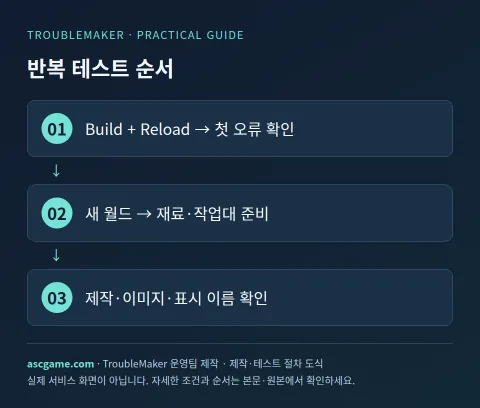
- 保存修改后的代码并在 Develop Mods 中运行 Build + Reload。
- 如果出错,请从第一个编译错误的 文件名和行号 开始检查。
- 在模组列表中确认你的模组已启用,然后进入一个新的测试世界。
- 准备 10 个木头和一个工作台(Work Bench),在工作台旁打开制作菜单。
- 制作 Workshop Token 并检查木头消耗量、物品堆叠、名称和描述。
- 如果看不到纹理,请检查 PNG 的实际路径和字母大小写,然后再次运行 Build + Reload。
6. 最常见的失败与排查
如果看不到配方,请检查你是否在工作台附近,以及是否正确输入了 ItemID.Wood 和 TileID.WorkBenches。如果更改了命名空间,请清理重复生成的类并相应地调整图像路径。禁用模组后加载存档将丢失模组物品,因此请勿将其直接应用于实际的游戏存档。退出游戏、禁用模组,并使用备份的独立测试世界进行比较。
7. 创意工坊共享前的检查
说明内部 ModName 的重复情况、稳定版版本、制作材料与工作台要求以及原始图作来源。由于 tModLoader 的 Publish 功能是公开上传,请在分发前整理好分发 ZIP、README 和测试结果。本指南仅解释制作过程,不会自动上传到读者的账户。修改和分享他人的游戏资产或物品模组时,请遵循原作者的许可和条件。
原始文档与验证标准
由 TroubleMaker 运营团队于 2026 年 10 月 7 日根据创作者和官方工具文档编写的入门指南。代码和图表是用于说明的自定义示例,并不代表本服务器对该游戏实际游玩的验证结果。请使用正文中指定的版本在单独的测试存档中进行验证并分发。可以从以下原链接对照最新工具版本和依赖项:
Gemini 自動翻譯 · 保留原文與來源地區。
原文語言 · ko
테라리아 모드 만드는 법: tModLoader로 아이템과 제작 레시피 추가
Terraria tModLoader의 1.4.4 안정판 개발 흐름을 기준으로 나무 10개로 만드는 연습용 토큰을 만듭니다. C# ModItem, PNG 텍스처와 CreateRecipe의 역할을 배웁니다. Terraria 본체만 실행하는 환경과 tModLoader의 모드 세계·캐릭터는 구분해서 준비하세요.
[1. 준비와 버전 확인]
정품 Terraria와 원본 tModLoader를 설치하고 같은 안정판 브랜치로 실행합니다. 개발자 위키의 Basic Prerequisites와 .NET SDK 요구 사항을 확인하세요. 현재 기본 안내는 .NET 8.0 SDK를 사용하며 Desktop Runtime만으로 개발 도구를 대신하지 않습니다. 오래된 1.3 예제의 item 필드나 ModRecipe를 최신 코드에 섞지 않습니다. 캐릭터·월드와 기존 모드를 백업한 뒤 새 테스트 캐릭터를 만듭니다.
[image:conditions]
[2. 게임 안에서 모드 뼈대 만들기]
1. tModLoader 메인 메뉴에서 Workshop → Develop Mods → Create Mod를 선택합니다.
2. 내부 ModName은 TroubleMakerToken처럼 공백 없는 고유 이름을 사용합니다.
3. 표시 이름과 작성자, 기본 아이템 이름을 입력합니다. 예제 기본 아이템 이름은 WorkshopToken으로 정합니다.
4. 생성 후 Develop Mods에서 Open Sources로 실제 ModSources 폴더를 엽니다.
5. TroubleMakerToken 폴더의 생성된 .csproj를 IDE에서 열고 필요한 의존성 가져오기를 기다립니다.
6. 처음에는 생성기 원본 상태로 Build + Reload를 한 번 실행해 개발 환경부터 확인합니다.
[3. 아이템 클래스를 수정하기]
Content/Items/WorkshopToken.cs를 아래 구조로 바꿉니다. 생성기가 다른 경로·namespace를 사용했다면 그 이름을 맞추고 같은 클래스가 두 개 생기지 않게 합니다. ModItem은 새 아이템의 동작을 정의하며 SetDefaults는 크기·최대 스택·희귀도 등을 설정합니다.
```csharp
using Terraria;
using Terraria.ID;
using Terraria.ModLoader;
namespace TroubleMakerToken.Content.Items;
public class WorkshopToken : ModItem
{
public override void SetDefaults()
{
Item.width = 20;
Item.height = 20;
Item.maxStack = 9999;
Item.value = Item.buyPrice(silver: 1);
Item.rare = ItemRarityID.White;
}
public override void AddRecipes()
{
CreateRecipe()
.AddIngredient(ItemID.Wood, 10)
.AddTile(TileID.WorkBenches)
.Register();
}
}
```
[4. PNG와 표시 문구 넣기]
같은 Content/Items 폴더에 WorkshopToken.png를 둡니다. 생성기에 포함된 연습용 이미지를 수정하거나 본인이 그린 투명 배경 PNG를 사용하세요. 파일명 대소문자와 경로가 클래스 이름과 맞아야 합니다. 20×20은 아이템 충돌·표시 설정이며 반드시 원본 그림의 모든 치수가 그 숫자여야 한다는 뜻은 아닙니다. 첫 예제는 작은 정사각형 그림으로 시작하면 정렬 확인이 쉽습니다.
```text
TroubleMakerToken/
TroubleMakerToken.cs
Content/Items/WorkshopToken.cs
Content/Items/WorkshopToken.png
Localization/en-US_Mods.TroubleMakerToken.hjson
```
현대 tModLoader는 표시 이름·설명을 HJSON localization에서 관리합니다. 생성된 Localization 파일에 아래 Items 항목을 넣거나 이미 있는 키를 수정합니다. 전체 파일에 같은 Mods 루트를 중복으로 넣지 말고 생성기 구조를 기준으로 편집하세요.
```text
Mods: {
TroubleMakerToken: {
Items: {
WorkshopToken: {
DisplayName: Workshop Token
Tooltip: A token for learning how to create a mod.
}
}
}
}
```
[image:request]
[5. 빌드하고 실제 제작해 보기]
1. 변경한 코드를 저장하고 Develop Mods의 Build + Reload를 실행합니다.
2. 오류가 나면 첫 컴파일 오류의 파일명과 줄 번호부터 확인합니다.
3. 모드 목록에서 자신의 모드가 켜졌는지 확인하고 새 테스트 월드로 들어갑니다.
4. 나무 10개와 작업대(Work Bench)를 준비하고 작업대 옆에서 제작 메뉴를 엽니다.
5. Workshop Token을 제작해 나무 소비량·아이템 스택·이름·설명을 확인합니다.
6. 텍스처가 안 보이면 PNG의 실제 경로와 대소문자를 확인하고 다시 Build + Reload합니다.
[6. 가장 흔한 실패와 해제]
recipe가 안 보이면 작업대 근처인지, ItemID.Wood와 TileID.WorkBenches를 제대로 입력했는지 확인합니다. namespace를 바꿨으면 중복 생성 클래스를 정리하고 이미지 경로도 함께 맞춥니다. 모드를 끄면 모드 아이템이 없는 상태로 세이브를 읽게 되므로 실제 플레이 세이브에 바로 적용하지 않습니다. 게임을 종료하고 모드를 비활성화한 뒤 백업한 별도 테스트 월드로 비교하세요.
[image:contact]
[7. Workshop 공유 전 확인]
내부 ModName의 중복 여부, 안정판 버전, 제작 재료와 작업대 요구 사항, 원본 그림의 출처를 설명합니다. tModLoader의 Publish 기능은 실제 공개 업로드이므로 배포 ZIP과 README, 테스트 결과를 먼저 정리한 뒤 사용하세요. 이 공략은 제작 절차를 설명하며 독자 계정으로 자동 업로드하지 않습니다. 다른 사람의 게임 자산·아이템 모드를 수정해 공유할 때는 해당 제작자의 허가와 조건을 따릅니다.
[원본 문서와 확인 기준]
2026년 10월 7일 제작자·공식 도구 문서를 확인해 TroubleMaker 운영팀이 작성한 입문 공략입니다. 코드와 도식은 설명을 위한 자체 예제이며 이 서버에서 해당 게임의 실제 플레이를 검증한 결과는 아닙니다. 본문에 명시한 버전으로 별도 테스트 세이브에서 확인하고 배포하세요. 도구별 최신 버전·의존성은 아래 원본에서 대조합니다.
https://github.com/tModLoader/tModLoader/wiki/Basic-tModLoader-Modding-Guide
https://github.com/tModLoader/tModLoader/wiki/Basic-Prerequisites
https://github.com/tModLoader/tModLoader/tree/stable/ExampleMod
https://github.com/tModLoader/tModLoader/wiki/Localization
留言 0