Diablo II: Resurrected스킨 · 모드

디아블로 2 레저렉션 인벤토리 확장 · Expanded Inventory
소지품 공간을 13×8 칸으로 확장합니다. 창고 확장과는 별개이며 다른 인벤토리 UI 변경 모드와 조합할 때 확인이 필요합니다.
설치 · 적용 방법
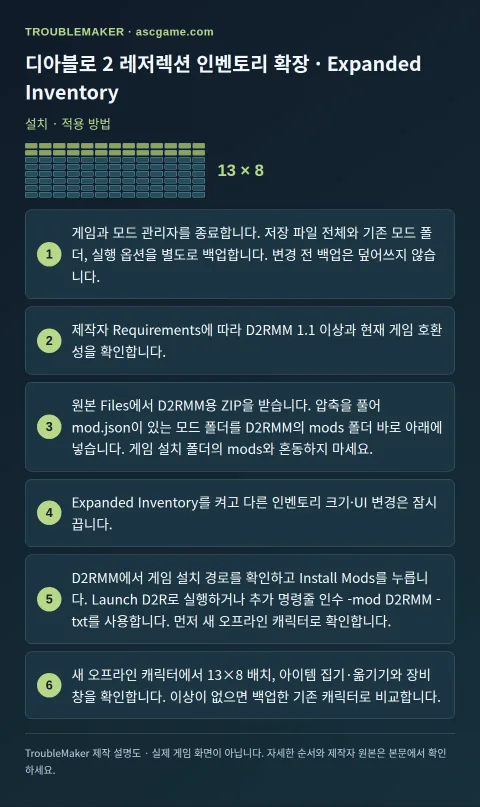
- 게임과 모드 관리자를 종료합니다. 저장 파일 전체와 기존 모드 폴더, 실행 옵션을 별도로 백업합니다. 변경 전 백업은 덮어쓰지 않습니다.
- 제작자 Requirements에 따라 D2RMM 1.1 이상과 현재 게임 호환성을 확인합니다.
- 원본 Files에서 D2RMM용 ZIP을 받습니다. 압축을 풀어 mod.json이 있는 모드 폴더를 D2RMM의 mods 폴더 바로 아래에 넣습니다. 게임 설치 폴더의 mods와 혼동하지 마세요.
- Expanded Inventory를 켜고 다른 인벤토리 크기·UI 변경은 잠시 끕니다.
- D2RMM에서 게임 설치 경로를 확인하고 Install Mods를 누릅니다. Launch D2R로 실행하거나 추가 명령줄 인수 -mod D2RMM -txt를 사용합니다. 먼저 새 오프라인 캐릭터로 확인합니다.
- 새 오프라인 캐릭터에서 13×8 배치, 아이템 집기·옮기기와 장비 창을 확인합니다. 이상이 없으면 백업한 기존 캐릭터로 비교합니다.
삭제 · 복구 방법
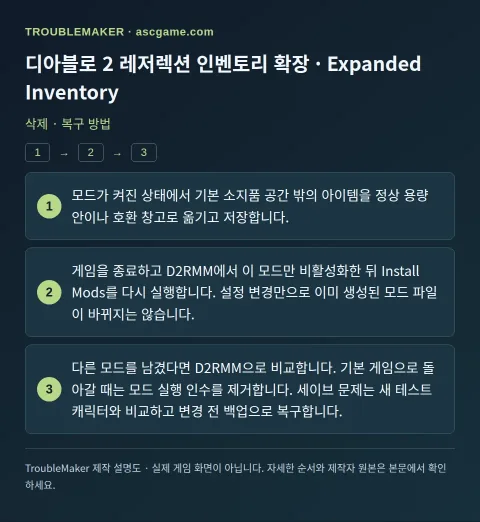
- 모드가 켜진 상태에서 기본 소지품 공간 밖의 아이템을 정상 용량 안이나 호환 창고로 옮기고 저장합니다.
- 게임을 종료하고 D2RMM에서 이 모드만 비활성화한 뒤 Install Mods를 다시 실행합니다. 설정 변경만으로 이미 생성된 모드 파일이 바뀌지는 않습니다.
- 다른 모드를 남겼다면 D2RMM으로 비교합니다. 기본 게임으로 돌아갈 때는 모드 실행 인수를 제거합니다. 세이브 문제는 새 테스트 캐릭터와 비교하고 변경 전 백업으로 복구합니다.