
テラリアのMod作成方法:tModLoaderでアイテムとクラフトレシピを追加する
Terraria tModLoaderの1.4.4安定版開発フローに基づき、木10個で作る練習用トークンを作成します。C#のModItem、PNGテクスチャ、およびCreateRecipeの役割を学びます。バニラのTerrariaのみを実行する環境と、tModLoaderのMod用ワールド・キャラクターは分けて準備してください。
1. 準備とバージョンの確認
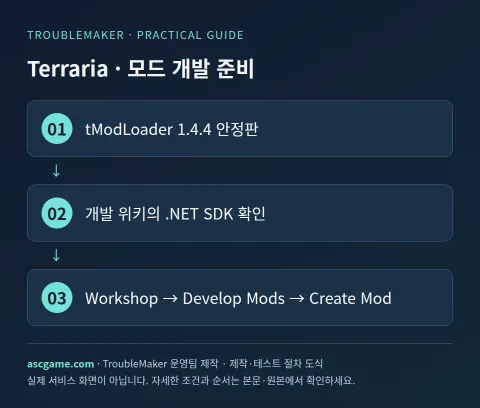
製品版Terrariaと公式tModLoaderをインストールし、同じ安定版ブランチで実行します。開発者Wikiの「Basic Prerequisites」と.NET SDKの要件を確認してください。現在の基本手順では.NET 8.0 SDKを使用しており、デスクトップランタイム(Desktop Runtime)単体では開発ツールの代わりになりません。古い1.3のサンプルアイテムのフィールドやModRecipeを最新のコードに混ぜないでください。キャラクター、ワールド、既存のModをバックアップしたあと、新しいテスト用キャラクターを作成します。
2. ゲーム内でModの骨組みを作る
- tModLoaderのメインメニューで、Workshop → Develop Mods → Create Modを選択します。
- 内部のModNameには、TroubleMakerTokenのようにスペースのない固有の名前を使用します。
- 表示名、作者、デフォルトのアイテム名を入力します。サンプルのデフォルトアイテム名はWorkshopTokenにします。
- 作成後、Develop ModsのOpen Sourcesから実際のModSourcesフォルダを開きます。
- TroubleMakerTokenフォルダ内にある生成された.csprojをIDEで開き、必要な依存関係のインポートを待ちます。
- 最初はジェネレーターの元の状態のままBuild + Reloadを1回実行し、開発環境を確認します。
3. アイテムクラスを修正する
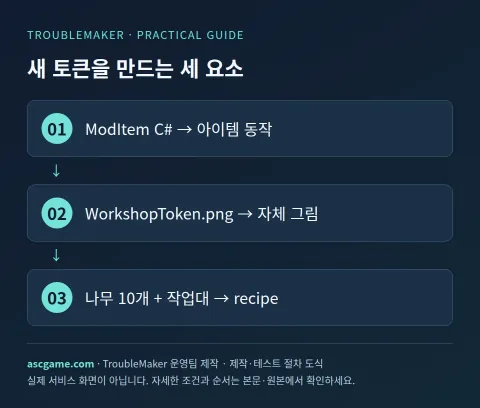
Content/Items/WorkshopToken.csを以下の構造に書き換えます。ジェネレーターが別のパスやネームスペースを使用していた場合はその名前に合わせ、同じクラスが2つ生成されないようにします。ModItemは新しいアイテムの動作を定義し、SetDefaultsはサイズ、最大スタック、レアリティなどを設定します。
using Terraria;
using Terraria.ID;
using Terraria.ModLoader;

namespace TroubleMakerToken.Content.Items;

public class WorkshopToken : ModItem
{
    public override void SetDefaults()
    {
        Item.width = 20;
        Item.height = 20;
        Item.maxStack = 9999;
        Item.value = Item.buyPrice(silver: 1);
        Item.rare = ItemRarityID.White;
    }

    public override void AddRecipes()
    {
        CreateRecipe()
            .AddIngredient(ItemID.Wood, 10)
            .AddTile(TileID.WorkBenches)
            .Register();
    }
}
4. PNGと表示テキストを入れる
同じContent/ItemsフォルダにWorkshopToken.pngを配置します。ジェネレーターに含まれる練習用画像を修正するか、自分で描いた背景が透明なPNGを使用してください。ファイル名の大文字小文字やパスがクラス名と一致している必要があります。20×20はアイテムの判定と表示の設定であり、必ずしも元画像のすべての寸法がその数値でなければならないという意味ではありません。最初の例は小さな正方形の画像から始めると、配置の確認が簡単になります。
TroubleMakerToken/
  TroubleMakerToken.cs
  Content/Items/WorkshopToken.cs
  Content/Items/WorkshopToken.png
  Localization/en-US_Mods.TroubleMakerToken.hjson
近年のtModLoaderでは、表示名や説明をHJSONのローカライゼーションで管理します。生成されたLocalizationファイルに以下のItemsエントリを追加するか、既存のキーを修正します。ファイル全体に同じModsルートを重複して入れず、ジェネレーターの構造を基準に編集してください。
Mods: {
  TroubleMakerToken: {
    Items: {
      WorkshopToken: {
        DisplayName: Workshop Token
        Tooltip: A token for learning how to create a mod.
      }
    }
  }
}
5. ビルドして実際に作ってみる
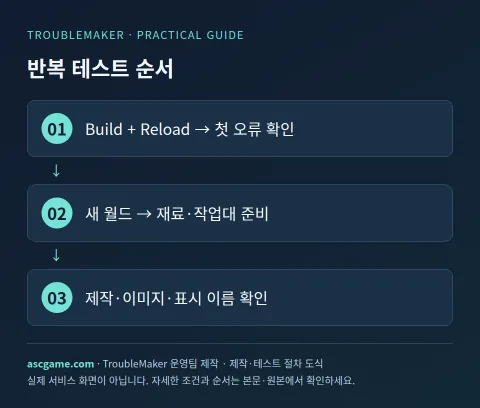
- 変更したコードを保存し、Develop ModsのBuild + Reloadを実行します。
- エラーが発生した場合は、最初のコンパイルエラーのファイル名と行番号から確認します。
- Modリストで自分のModが有効になっていることを確認し、新しいテスト用ワールドに入ります。
- 木10個と作業台(Work Bench)を用意し、作業台の隣でクラフトメニューを開きます。
- Workshop Tokenをクラフトし、木の消費量、アイテムスタック、名前、説明を確認します。
- テクスチャが表示されない場合は、PNGの実際のパスと大文字小文字を確認し、再度Build + Reloadを行います。
6. よくある失敗とトラブルシューティング
レシピが表示されない場合は、作業台の近くにいるか、ItemID.WoodとTileID.WorkBenches正しく入力されているかを確認します。ネームスペースを変更した場合は、重複して生成されたクラスを整理し、画像パスもそれに合わせます。ModをオフにするとModアイテムがない状態でセーブデータが読み込まれるため、実際のプレイ用セーブデータに直接適用しないでください。ゲームを終了してModを無効にし、バックアップした別のテスト用ワールドで比較してください。
7. ワークショップで共有する前の確認
内部ModNameの重複の有無、安定版バージョン、クラフト素材と作業台の要件、元画像の出典を説明します。tModLoaderのPublish機能は実際の公開アップロードとなるため、配布用ZIP、README、テスト結果をあらかじめ整理してから使用してください。この攻略は作成手順を説明するものであり、読者のアカウントへ自動的にアップロードするものではありません。他人のゲームアセットやアイテムModを改変して共有する場合は、その作者の許可と条件に従ってください。
原文ドキュメントと確認基準
2026年10月7日に作者および公式ツールのドキュメントを確認し、TroubleMaker運営チームが作成した入門攻略です。コードと図式は説明用の独自サンプルであり、このサーバーで当該ゲームの実際のプレイを検証した結果ではありません。本文に明示したバージョンで別途テストセーブにて確認してから配布してください。ツールごとの最新バージョン・依存関係は、以下の原文から照合してください。
Gemini 自動翻訳 · 原文と元の地域を保持します。
原文の言語 · ko
테라리아 모드 만드는 법: tModLoader로 아이템과 제작 레시피 추가
Terraria tModLoader의 1.4.4 안정판 개발 흐름을 기준으로 나무 10개로 만드는 연습용 토큰을 만듭니다. C# ModItem, PNG 텍스처와 CreateRecipe의 역할을 배웁니다. Terraria 본체만 실행하는 환경과 tModLoader의 모드 세계·캐릭터는 구분해서 준비하세요.
[1. 준비와 버전 확인]
정품 Terraria와 원본 tModLoader를 설치하고 같은 안정판 브랜치로 실행합니다. 개발자 위키의 Basic Prerequisites와 .NET SDK 요구 사항을 확인하세요. 현재 기본 안내는 .NET 8.0 SDK를 사용하며 Desktop Runtime만으로 개발 도구를 대신하지 않습니다. 오래된 1.3 예제의 item 필드나 ModRecipe를 최신 코드에 섞지 않습니다. 캐릭터·월드와 기존 모드를 백업한 뒤 새 테스트 캐릭터를 만듭니다.
[image:conditions]
[2. 게임 안에서 모드 뼈대 만들기]
1. tModLoader 메인 메뉴에서 Workshop → Develop Mods → Create Mod를 선택합니다.
2. 내부 ModName은 TroubleMakerToken처럼 공백 없는 고유 이름을 사용합니다.
3. 표시 이름과 작성자, 기본 아이템 이름을 입력합니다. 예제 기본 아이템 이름은 WorkshopToken으로 정합니다.
4. 생성 후 Develop Mods에서 Open Sources로 실제 ModSources 폴더를 엽니다.
5. TroubleMakerToken 폴더의 생성된 .csproj를 IDE에서 열고 필요한 의존성 가져오기를 기다립니다.
6. 처음에는 생성기 원본 상태로 Build + Reload를 한 번 실행해 개발 환경부터 확인합니다.
[3. 아이템 클래스를 수정하기]
Content/Items/WorkshopToken.cs를 아래 구조로 바꿉니다. 생성기가 다른 경로·namespace를 사용했다면 그 이름을 맞추고 같은 클래스가 두 개 생기지 않게 합니다. ModItem은 새 아이템의 동작을 정의하며 SetDefaults는 크기·최대 스택·희귀도 등을 설정합니다.
```csharp
using Terraria;
using Terraria.ID;
using Terraria.ModLoader;
namespace TroubleMakerToken.Content.Items;
public class WorkshopToken : ModItem
{
public override void SetDefaults()
{
Item.width = 20;
Item.height = 20;
Item.maxStack = 9999;
Item.value = Item.buyPrice(silver: 1);
Item.rare = ItemRarityID.White;
}
public override void AddRecipes()
{
CreateRecipe()
.AddIngredient(ItemID.Wood, 10)
.AddTile(TileID.WorkBenches)
.Register();
}
}
```
[4. PNG와 표시 문구 넣기]
같은 Content/Items 폴더에 WorkshopToken.png를 둡니다. 생성기에 포함된 연습용 이미지를 수정하거나 본인이 그린 투명 배경 PNG를 사용하세요. 파일명 대소문자와 경로가 클래스 이름과 맞아야 합니다. 20×20은 아이템 충돌·표시 설정이며 반드시 원본 그림의 모든 치수가 그 숫자여야 한다는 뜻은 아닙니다. 첫 예제는 작은 정사각형 그림으로 시작하면 정렬 확인이 쉽습니다.
```text
TroubleMakerToken/
TroubleMakerToken.cs
Content/Items/WorkshopToken.cs
Content/Items/WorkshopToken.png
Localization/en-US_Mods.TroubleMakerToken.hjson
```
현대 tModLoader는 표시 이름·설명을 HJSON localization에서 관리합니다. 생성된 Localization 파일에 아래 Items 항목을 넣거나 이미 있는 키를 수정합니다. 전체 파일에 같은 Mods 루트를 중복으로 넣지 말고 생성기 구조를 기준으로 편집하세요.
```text
Mods: {
TroubleMakerToken: {
Items: {
WorkshopToken: {
DisplayName: Workshop Token
Tooltip: A token for learning how to create a mod.
}
}
}
}
```
[image:request]
[5. 빌드하고 실제 제작해 보기]
1. 변경한 코드를 저장하고 Develop Mods의 Build + Reload를 실행합니다.
2. 오류가 나면 첫 컴파일 오류의 파일명과 줄 번호부터 확인합니다.
3. 모드 목록에서 자신의 모드가 켜졌는지 확인하고 새 테스트 월드로 들어갑니다.
4. 나무 10개와 작업대(Work Bench)를 준비하고 작업대 옆에서 제작 메뉴를 엽니다.
5. Workshop Token을 제작해 나무 소비량·아이템 스택·이름·설명을 확인합니다.
6. 텍스처가 안 보이면 PNG의 실제 경로와 대소문자를 확인하고 다시 Build + Reload합니다.
[6. 가장 흔한 실패와 해제]
recipe가 안 보이면 작업대 근처인지, ItemID.Wood와 TileID.WorkBenches를 제대로 입력했는지 확인합니다. namespace를 바꿨으면 중복 생성 클래스를 정리하고 이미지 경로도 함께 맞춥니다. 모드를 끄면 모드 아이템이 없는 상태로 세이브를 읽게 되므로 실제 플레이 세이브에 바로 적용하지 않습니다. 게임을 종료하고 모드를 비활성화한 뒤 백업한 별도 테스트 월드로 비교하세요.
[image:contact]
[7. Workshop 공유 전 확인]
내부 ModName의 중복 여부, 안정판 버전, 제작 재료와 작업대 요구 사항, 원본 그림의 출처를 설명합니다. tModLoader의 Publish 기능은 실제 공개 업로드이므로 배포 ZIP과 README, 테스트 결과를 먼저 정리한 뒤 사용하세요. 이 공략은 제작 절차를 설명하며 독자 계정으로 자동 업로드하지 않습니다. 다른 사람의 게임 자산·아이템 모드를 수정해 공유할 때는 해당 제작자의 허가와 조건을 따릅니다.
[원본 문서와 확인 기준]
2026년 10월 7일 제작자·공식 도구 문서를 확인해 TroubleMaker 운영팀이 작성한 입문 공략입니다. 코드와 도식은 설명을 위한 자체 예제이며 이 서버에서 해당 게임의 실제 플레이를 검증한 결과는 아닙니다. 본문에 명시한 버전으로 별도 테스트 세이브에서 확인하고 배포하세요. 도구별 최신 버전·의존성은 아래 원본에서 대조합니다.
tModLoader 기본 제작 가이드
tModLoader 제작 준비
tModLoader 자체 예제 모음
tModLoader 번역·표시 문구
コメント 0