
『バルダーズ・ゲート3』MODの作り方:公式Toolkitでカスタム、テスト、配布を行う方法
公式のBaldur's Gate 3 ToolkitにおけるStats EditorとUUID Object Editorを使用して、練習用の近接炎呪文を作成する攻略です。3Dモデルの制作なしで、データ、ローカライズ、呪文リストの紐付けを学びます。Windows PCの制作環境とゲーム内のMOD利用環境を区別し、公式MODマネージャーに対応したゲームビルドに合わせて作業を進めます。
1. Toolkitのインストールと空のプロジェクト
Larianの「Installing the Toolkit」ドキュメントを参照し、利用しているストアに応じたToolkitおよびToolkit Dataのインストール順序を確認します。Steamの場合は、ライブラリのツール表示とゲームDLCのToolkit Dataを確認する流れになります。既存のゲーム・ツールキットのバージョンやセーブデータを記録し、「Creating a New Mod」ドキュメントに従って新しいプロジェクトを作成します。TroubleMakerPracticeSpellのように固有の名前を決め、デフォルトの依存関係の設定は公式ドキュメント通りに維持します。最初の作業時は、ゲーム全体のデータの読み込みに時間がかかる場合があります。
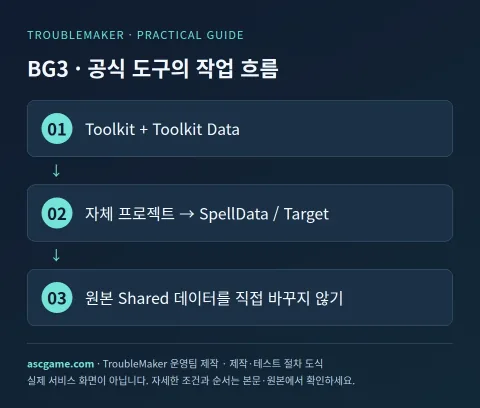
2. Stats EditorでのTarget呪文データの作成
- エディター上部のStats Editorを開きます。
- Sharedのオリジナルではなく、自身のプロジェクトを展開します。
- SpellDataで「+」を選択し、Targetデータを追加します。
- 新しいTargetテーブルに行を作成し、NameにTMPracticeFlameを指定します。スペースを含まない内部名です。
- 技術的な識別名はTarget_TMPracticeFlameになります。この表示名と内部IDを混同しないようにしてください。
- 公式の「Basic Spell」ドキュメントにある必須列を参照しながら、以下の値とアニメーション項目を埋めます。
3. 小さな呪文の必須値を埋める
以下は練習用の値のまとめです。このブロックをファイルに貼り付けるのではなく、Stats Editorで該当する列をそれぞれ探して入力します。レベル1、近接1.5m、敏捷力セーヴ、1d6の炎ダメージとシンプルに構成します。範囲攻撃や回復を一度に追加する前に、1つの効果からテストします。
Name: TMPracticeFlame
Level: 1
SpellSchool: Evocation
TargetRadius: 1.5
SpellRoll: not SavingThrow(Ability.Dexterity, SourceSpellDC())
SpellSuccess: DealDamage(1d6,Fire,Magical)
SpellFail: DealDamage(1d6/2,Fire,Magical)
TargetConditions: Character() and not Dead()
CastTextEvent: Cast
UseCosts: ActionPoint:1;SpellSlotsGroup:1:1:1
Icon: Spell_Evocation_Fireball
公式ドキュメントによると、呪文が実際に発動するにはSpell Animation(呪文アニメーション)が必要となります。Shared → SpellData → TargetからTouchタイプのオリジナルの呪文を探し、Spell Animationの値をコピーして自分の行に入力します。行番号はゲームデータのバージョンによって異なるため、検索で見つけてください。必要な PrepareEffect、CastEffect、HitEffect は、公式ドキュメントに記載されている対応するサフィックス項目から選択します。SpellFlagには、IsSpell、IsHarmful、IsMelee、および適切な発動条件を確認します。
4. プレイヤー向けの名称と説明
DisplayNameには「練習用火炎接触」などの独自の名前を、Descriptionには「対象に[1]を与える」という説明を入力します。ローカライズの入力ウィンドウと文字列ハンドルは、「Adding Localisation」ドキュメントの方法で管理します。DescriptionParamsとTooltipDamageListには DealDamage(1d6,Fire)、TooltipAttackSaveには Dexterity を使用し、実際の数値とツールチップが食い違わないように確認します。内部IDを翻訳すると呪文リストの紐付けが切れる可能性があるため、表示文字列のみを翻訳してください。
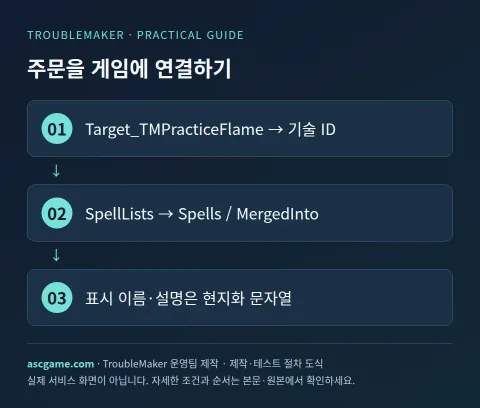
5. 呪文リストへの追加とゲームモードでの確認
- UUID Object Editorで、自分のプロジェクトの Lists → SpellLists テーブルを作成します。
- 新しい項目のNameに、開発者が把握しやすい説明を記入します。
- Spellsに Target_TMPracticeFlame を入れます。この値には呪文タイプの接頭辞が必要です。
- MergedIntoで、該当レベルの既存のクラス呪文リストを選択します。この例はレベル1なので、Cleric SLevel 1のような一致するリストを選択します。
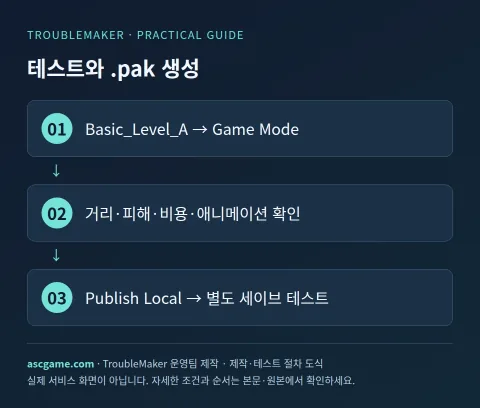
- すべての変更を保存し、Basic_Level_Aテストレベルをロードします。
- ゲームモードに入り、キャラクター作成やレベルアップ時に該当のクラスと呪文を選択します。公式ガイドにある、顔写真の上のCtrl+Shift+Lレベルアップ機能を利用できます。
- 対象の距離、セーヴ成功・失敗時のダメージ、呪文スロット・アクションのコスト、名前、説明、アニメーションをそれぞれ確認します。
6. ローカルの .pak と一般公開
Project → Project Settingsで名前、説明、サムネイルを作成します。Publish Localは、一般公開へのアップロードなしで.pakを作成する機能であり、生成場所を選択できます。別のゲームプロファイルで公式MODマネージャーを介してローカルパックを有効にし、新しいテストセーブで再度確認します。mod.ioでの一般公開には、Larianアカウントとmod.ioアカウントの連携・認証、ファイルスキャン、説明・タグ・依存関係の設定が追加で必要となります。エディターの依存関係とmod.ioの依存関係は個別に設定する必要があるという元の案内も確認してください。
7. 呪文が表示されない場合と削除
呪文が表示されない場合は、内部名の Target_ 接頭辞、SpellListsの MergedInto、呪文レベルとクラスレベルを順番に確認します。発動しない場合は、Spell Animation、CastTextEvent、UseCostsを確認します。ツールチップの数値が異なる場合は、DescriptionParamsと実際のSpellSuccessを比較します。MODを使用したセーブデータからMODを削除すると、ロードや動作に影響が出る可能性があるため、元のセーブデータではなくコピーで比較してください。配布説明には、サポートビルド、テストしたクラス、必要な依存関係、マルチプレイの条件を記載し、コンソールでの利用可否についてはプラットフォーム別の公式審査結果を確認してください。
元のドキュメントと確認基準
2026年10月7日時点のクリエイターおよび公式ツールドキュメントを確認し、TroubleMaker運営チームが作成した入門攻略です。コードや図解は説明用の自作の例であり、このサーバーで同ゲームの実際のプレイを検証した結果ではありません。本文に明記されたバージョンを使用し、個別のテストセーブで確認してから配布してください。ツールごとの最新バージョン・依存関係は、以下の元のリンクから照らし合わせてください。
Gemini 自動翻訳 · 原文と元の地域を保持します。
原文の言語 · ko
발더스 게이트 3 모드 만드는 법: 공식 Toolkit으로 주문 제작·테스트·배포
공식 Baldur’s Gate 3 Toolkit의 Stats Editor와 UUID Object Editor로 연습용 근접 화염 주문을 만드는 공략입니다. 3D 모델 제작 없이 데이터·현지화·주문 목록 연결을 익힙니다. Windows PC 제작 환경과 게임 내 모드 이용 환경을 구분하고, 공식 모드 관리자 지원 게임 빌드와 맞춰 작업합니다.
[1. Toolkit 설치와 빈 프로젝트]
Larian의 Installing the Toolkit 문서에서 보유 스토어의 Toolkit과 Toolkit Data 설치 순서를 확인합니다. Steam은 라이브러리의 도구 표시와 게임 DLC의 Toolkit Data를 확인하는 흐름입니다. 기존 게임·툴킷 버전과 세이브를 기록하고, Creating a New Mod 문서에 따라 새 프로젝트를 만듭니다. 이름은 TroubleMakerPracticeSpell처럼 고유하게 정하고 기본 의존성 설정은 공식 문서대로 유지합니다. 처음 작업할 때는 게임 전체 데이터의 로딩에 시간이 걸릴 수 있습니다.
[image:conditions]
[2. Stats Editor에서 Target 주문 데이터 만들기]
1. 에디터 상단의 Stats Editor를 엽니다.
2. Shared 원본이 아니라 자신의 프로젝트를 확장합니다.
3. SpellData에서 +를 선택하고 Target 데이터를 추가합니다.
4. 새 Target 표에 행을 만들고 Name을 TMPracticeFlame으로 지정합니다. 공백 없는 내부 이름입니다.
5. 기술 식별 이름은 Target_TMPracticeFlame이 됩니다. 표시 이름과 이 내부 ID를 혼동하지 마세요.
6. 공식 Basic Spell 문서의 필수 열을 함께 펼쳐 아래 값과 애니메이션 항목을 채웁니다.
[3. 작은 주문의 필수 값을 채우기]
아래는 연습용 값의 묶음입니다. 이 블록을 파일에 붙여넣는 방식이 아니라 Stats Editor에서 해당 열을 찾아 각각 입력합니다. Level 1, 근접 1.5m, 민첩 내성 굴림, 화염 1d6으로 단순하게 구성합니다. 반경 공격·치유를 한꺼번에 추가하기 전에 한 가지 효과부터 테스트합니다.
```text
Name: TMPracticeFlame
Level: 1
SpellSchool: Evocation
TargetRadius: 1.5
SpellRoll: not SavingThrow(Ability.Dexterity, SourceSpellDC())
SpellSuccess: DealDamage(1d6,Fire,Magical)
SpellFail: DealDamage(1d6/2,Fire,Magical)
TargetConditions: Character() and not Dead()
CastTextEvent: Cast
UseCosts: ActionPoint:1;SpellSlotsGroup:1:1:1
Icon: Spell_Evocation_Fireball
```
공식 문서는 주문이 실제 시전되려면 Spell Animation이 필요하다고 설명합니다. Shared → SpellData → Target에서 Touch 유형의 원본 주문을 찾아 Spell Animation 값을 복사해 자신의 행에 넣습니다. 행 번호는 게임 데이터 버전에 따라 바뀌므로 검색으로 찾으세요. 필요한 PrepareEffect·CastEffect·HitEffect는 공식 문서에 나온 대응 접미사 항목으로 선택합니다. SpellFlag에는 IsSpell·IsHarmful·IsMelee와 적절한 시전 조건을 확인합니다.
[4. 플레이어가 읽는 이름·설명]
DisplayName에는 연습용 화염 접촉이라는 자체 이름을, Description에는 대상에게 [1]을 가합니다라는 설명을 입력합니다. 현지화 입력 창과 문자열 handle은 Adding Localisation 문서 방식으로 관리합니다. DescriptionParams와 TooltipDamageList에는 DealDamage(1d6,Fire), TooltipAttackSave에는 Dexterity를 사용해 실제 수치와 툴팁이 어긋나지 않게 확인합니다. 내부 ID를 번역하면 주문 목록 연결이 끊길 수 있으므로 표시 문자열만 번역합니다.
[image:request]
[5. 주문 목록에 넣고 게임 모드에서 확인]
1. UUID Object Editor에서 자신의 프로젝트 Lists → SpellLists 표를 만듭니다.
2. 새 항목의 Name에 개발자가 알아볼 설명을 적습니다.
3. Spells에 Target_TMPracticeFlame을 넣습니다. 이 값에는 주문 유형 접두사가 필요합니다.
4. MergedInto에서 해당 레벨의 기존 클래스 주문 목록을 선택합니다. 이 예제는 Level 1이므로 Cleric SLevel 1처럼 맞는 목록을 선택합니다.
5. 모든 변경을 저장하고 Basic_Level_A 테스트 레벨을 로드합니다.
6. Game Mode로 들어가 캐릭터 생성·레벨업에서 해당 클래스와 주문을 선택합니다. 공식 안내의 초상화 위 Ctrl+Shift+L 레벨업 기능을 활용할 수 있습니다.
7. 대상 거리, 내성 성공·실패의 피해, 주문 슬롯·행동 비용, 이름·설명·애니메이션을 각각 확인합니다.
[6. 로컬 .pak과 공개 배포]
Project → Project Settings에서 이름·설명·썸네일을 작성합니다. Publish Local은 공개 업로드 없이 .pak을 만드는 기능이며 생성 위치를 선택할 수 있습니다. 별도 게임 프로필에서 공식 모드 관리자로 로컬 팩을 활성화하고 새 테스트 세이브에서 다시 확인합니다. mod.io 공개 배포는 Larian·mod.io 계정 연결과 인증, 파일 스캔, 설명·태그·의존성 설정이 추가로 필요합니다. 에디터 의존성과 mod.io 의존성은 각각 설정해야 한다는 원본 안내도 확인하세요.
[image:contact]
[7. 주문이 안 보일 때와 제거]
주문이 안 보이면 내부 이름의 Target_ 접두사, SpellLists의 MergedInto, 주문 레벨과 클래스 레벨을 순서대로 확인합니다. 시전되지 않으면 Spell Animation과 CastTextEvent, UseCosts를 확인합니다. 툴팁 수치가 다르면 DescriptionParams와 실제 SpellSuccess를 비교합니다. 모드를 사용한 세이브에서 제거하면 로딩·동작에 영향을 줄 수 있으므로 원본 세이브가 아닌 복사본으로 비교합니다. 배포 설명에는 지원 빌드·테스트한 클래스·필요 의존성·멀티플레이 조건을 적고, 콘솔 이용 가능 여부는 플랫폼별 공식 검토 결과를 확인합니다.
[원본 문서와 확인 기준]
2026년 10월 7일 제작자·공식 도구 문서를 확인해 TroubleMaker 운영팀이 작성한 입문 공략입니다. 코드와 도식은 설명을 위한 자체 예제이며 이 서버에서 해당 게임의 실제 플레이를 검증한 결과는 아닙니다. 본문에 명시한 버전으로 별도 테스트 세이브에서 확인하고 배포하세요. 도구별 최신 버전·의존성은 아래 원본에서 대조합니다.
Larian Toolkit 설치
Larian 새 모드 생성
Larian 주문 데이터와 테스트
Larian 현지화 문자열
Larian 모드 배포
コメント 1
Stats Editor에서 Spell Animation 값을 복사할 때, 원본 주문의 행 번호가 게임 업데이트에 따라 변경될 수 있다고 하셨는데, 특정 애니메이션 데이터를 찾기 위해 검색 기능을 활용할 때 가장 효율적인 키워드나 분류 기준은 무엇인가요?