
Đăng ký hoàn tiền cho trò chơi EA: 24 giờ sau khi ra mắt lần đầu, kiểm tra trạng thái đơn hàng bằng Công cụ hoàn tiền
Đây là thông tin dành cho những ai muốn được hoàn tiền cho các trò chơi hoặc vật phẩm được mua qua ứng dụng EA / EA.com. Trước tiên, hãy kiểm tra biên lai thực sự của người bán và làm theo các bước để gửi biên lai đó đến tài khoản mà bạn đã mua biên lai. Chúng tôi thậm chí còn phác thảo cách hỏi khi bạn không thấy nút hoàn tiền và cách kiểm tra kết quả.
1. Kiểm tra xem giao dịch mua hàng của tôi có đủ điều kiện để được hoàn tiền hay không
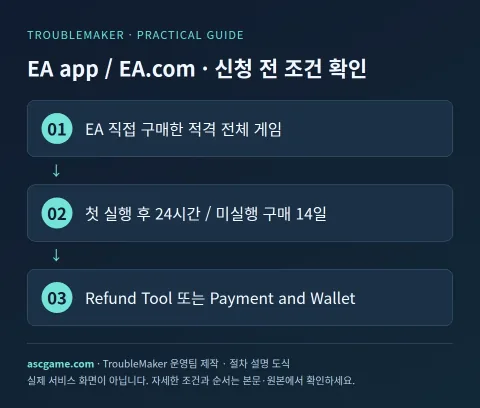
Chính sách hoàn tiền của EA áp dụng cho tất cả các trò chơi PC và Mac đủ điều kiện được mua trực tiếp từ ứng dụng EA hoặc EA.com, cũng như các trò chơi tham gia của bên thứ ba. Hướng dẫn hiện tại đề xuất yêu cầu hủy/hoàn tiền trong vòng 24 giờ kể từ lần ra mắt đầu tiên, trong vòng 14 ngày kể từ ngày mua nếu chưa ra mắt và yêu cầu hủy/hoàn tiền trước khi ra mắt đối với các đơn đặt hàng trước. Không nên hiểu đó là chủ trương tính toán lại sau 14 ngày kể từ ngày thi hành án.
2. Thay đổi theo trò chơi, DLC và đăng ký
Nếu một trò chơi mới không thể chơi được do các vấn đề kỹ thuật dưới sự kiểm soát của EA và bạn đã mua nó trong vòng 30 ngày đầu tiên sau khi ra mắt, bạn sẽ được thông báo về một trường hợp ngoại lệ trong đó thời hạn yêu cầu là 72 giờ thay vì 24 giờ sau khi ra mắt lần đầu. DLC, tiền tệ trong trò chơi và các phiên bản được mua riêng bao gồm một số loại tiền ảo không phải tuân theo chính sách chung. Đối với các giao dịch mua trên cửa hàng Steam, Epic, Console và Mobile, nhà bán lẻ liên quan có trách nhiệm hoàn lại tiền. Tư cách thành viên EA Play PC thường không đủ điều kiện để được hoàn tiền như trò chơi.
3. Tài liệu cần chuẩn bị trước khi nộp đơn
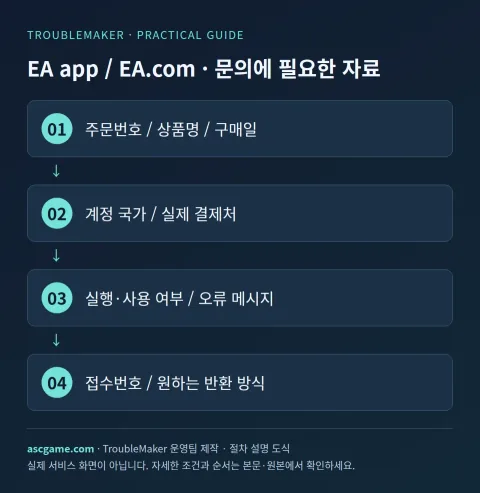
Số đơn đặt hàng, ngày và giờ thanh toán, tên/phiên bản sản phẩm, số tiền/tiền tệ, điểm đến thanh toán thực tế, quốc gia tài khoản, trạng thái thực hiện/sử dụng được sắp xếp trong một ghi chú. Nếu có lỗi, hãy ghi lại mã lỗi, thời điểm lỗi xảy ra và hành động bạn đã thử. Chỉ đính kèm phần màn hình biên nhận hiển thị email và đơn đặt hàng tài khoản của bạn cho các câu hỏi riêng tư chính thức và không đăng nó trong các bình luận công khai.
4. Tiến hành đăng ký hoàn tiền từng bước
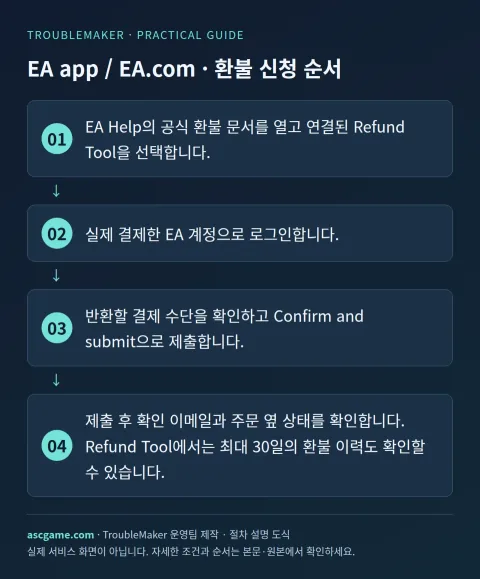
- Mở tài liệu hoàn tiền chính thức trong Trợ giúp EA và chọn Công cụ hoàn tiền liên quan.
- Đăng nhập bằng Tài khoản EA mà bạn thực sự đã thanh toán.
- Chọn các trò chơi đủ điều kiện xuất hiện trong công cụ và nhập lý do hoàn tiền của bạn. Nếu bạn không thấy trò chơi, trước tiên hãy kiểm tra nơi bạn đã mua trò chơi và tài khoản của mình.
- Xác nhận phương thức thanh toán để trả lại và gửi bằng Xác nhận và gửi.
- Khi truy cập quản lý tài khoản, hãy sử dụng đường dẫn sau: Thanh toán và Ví → Lịch sử đơn hàng → Mở rộng đơn hàng (+) → Yêu cầu hoàn lại tiền.
- Sau khi gửi, hãy kiểm tra email xác nhận và trạng thái bên cạnh đơn hàng của bạn. Trong Công cụ hoàn tiền, bạn cũng có thể kiểm tra lịch sử hoàn tiền trong tối đa 30 ngày.
5. Khi nó không có trong danh sách hoặc số tiền không hiển thị sau khi được phê duyệt
Khi liên hệ với chúng tôi về vấn đề kỹ thuật, chúng tôi sẽ lưu ý thời gian khởi chạy lần đầu, thời gian xảy ra lỗi/sự cố máy chủ và thông báo lỗi. Bộ phận hỗ trợ có thể yêu cầu Client_log. Trên Windows, có hướng dẫn tìm tệp trong AppData trong Local → EA Desktop → Logs. Chỉ gửi nhật ký bạn cần thông qua kênh hỗ trợ riêng. Trước tiên, hãy kiểm tra tài liệu chính sách hoàn tiền hiện tại của EA trước khi tìm kiếm các bài viết cũ có tên Đảm bảo trò chơi tuyệt vời.
6. Liên hệ bộ phận hỗ trợ khách hàng
Sử dụng Liên hệ với chúng tôi ở cuối tài liệu hoàn tiền Trợ giúp EA để kết nối với đường dẫn hỗ trợ phù hợp với vấn đề về trò chơi/nền tảng/đơn đặt hàng của bạn. Nếu trò chơi của bạn không có trong danh sách đủ điều kiện, hãy cung cấp biên lai thanh toán và phiên bản trò chơi của bạn và hỏi lý do tại sao nó bị thiếu. Trước khi đơn phương hủy bỏ khoản thanh toán thông qua công ty phát hành thẻ tín dụng của bạn, trước tiên hãy kiểm tra kết quả của quy trình hoàn tiền chính thức. Tốt nhất nên tách biệt các câu hỏi liên quan đến việc giải quyết các vấn đề hạn chế tài khoản và các câu hỏi liên quan đến việc hoàn lại giá mua.
7. Yêu cầu có thể được viết lại như cũ
Câu bên dưới là ví dụ về tin nhắn yêu cầu được gửi tới bộ phận hỗ trợ khách hàng và không phải là phương pháp bỏ qua phê duyệt. Thay thế dấu ngoặc đơn bằng thông tin thực tế và xóa bất kỳ thông tin nào không áp dụng cho trường hợp của bạn. Đặc biệt, việc nó được sử dụng hay khi nó chạy lần đầu đều được nêu trung thực.
Chủ đề: [EA app / EA.com] Hoàn tiền mua hàng / Yêu cầu thanh toán
Mã đơn hàng: [Mã đơn hàng khi nhận]
Tên sản phẩm/Phiên bản: [Trò chơi / DLC / Tên đăng ký]
Ngày mua/số tiền/loại tiền: [Ngày và số tiền thực tế]
Địa điểm mua/quốc gia tài khoản: [cửa hàng và quốc gia]
Chạy/Sử dụng: [Thời gian chơi/Không sử dụng]
Vấn đề: [Thời điểm xảy ra và lý do thực sự]
Các hành động đã được thử: [Hành động và kết quả]
Yêu cầu: [Khả năng hoàn tiền / Xác nhận đơn hàng / Kiểm tra trạng thái xử lý]
Số đơn hiện có: [Nhập nếu có]
8. Kiểm tra sau khi gửi
Lưu màn hình hoàn thành ứng dụng và email xác nhận và kiểm tra trạng thái yêu cầu của bạn trước. Xem xét, phê duyệt, từ chối và chờ phản ánh của công ty thanh toán là các trạng thái khác nhau. Nếu bị từ chối, hãy kiểm tra những điều kiện đã được áp dụng và bổ sung yêu cầu ban đầu khi có bằng chứng mới. Ngay cả khi khoản tiền hoàn lại được chấp thuận, hãy kiểm tra riêng xem việc gia hạn tự động có bị hủy hay không. Quá trình này được hoàn tất bằng cách xác nhận phương thức hoàn trả cuối cùng và những thay đổi về quyền sử dụng trò chơi/vật phẩm.
Nguồn và tiêu chí xác minh
Được viết bởi nhóm vận hành TroubleMaker dựa trên hướng dẫn ban đầu được xác nhận vào ngày 7 tháng 10 năm 2026. Các hình ảnh bên dưới là sơ đồ tôi tạo để giải thích quy trình và không phải là màn hình tài khoản thực tế hoặc bằng chứng hoàn thành đơn đăng ký. Tên menu và điều khoản cung cấp có thể khác nhau tùy thuộc vào quốc gia, sản phẩm hoặc bản cập nhật của tài khoản, vì vậy vui lòng kiểm tra cả trang gốc.
Chính sách hoàn tiền mới nhất của EA và thông tin ứng dụng/trạng thái/nhật ký
Bản dịch tự động Google Translate · Giữ nguyên văn bản và khu vực gốc.
Ngôn ngữ gốc · ko
EA 게임 환불 신청: 첫 실행 24시간, Refund Tool과 주문 상태 확인
EA app / EA.com에서 결제한 게임이나 아이템을 돌려받고 싶은 분을 위한 안내입니다. 먼저 영수증의 실제 판매처를 확인하고, 구매한 계정으로 접수하는 순서를 따라가세요. 환불 버튼이 안 보일 때 문의하는 방법과 결과를 확인하는 방법까지 정리했습니다.
[1. 내 구매가 환불 대상인지 확인]
EA 환불 정책은 EA app 또는 EA.com에서 직접 구매한 적격 PC·Mac 전체 게임과 참여 타사 게임에 적용됩니다. 현재 안내는 첫 실행 후 24시간 이내, 아직 실행하지 않았다면 구매 후 14일 이내, 예약구매는 출시 전 취소·환불 요청이라는 경로를 제시합니다. 실행한 날부터 14일을 새로 계산하는 정책으로 이해하면 안 됩니다.
[image:conditions]
[2. 게임·DLC·구독별로 달라지는 점]
EA가 통제하는 기술 문제로 신작을 플레이할 수 없고 출시 후 첫 30일 안에 구매했다면 첫 실행 후 요청 기한이 24시간 대신 72시간인 예외가 안내됩니다. 별도 구매한 DLC·게임 화폐, 일부 가상화폐 포함 에디션은 일반 정책의 대상이 아닙니다. Steam·Epic·콘솔·모바일 스토어 구매는 해당 판매처가 환불을 담당합니다. EA Play PC 멤버십도 일반적으로 게임과 같은 환불 대상이 아닙니다.
[3. 신청 전에 준비할 자료]
주문번호, 결제일과 시각, 상품명·에디션, 금액·통화, 실제 결제처, 계정 국가, 실행·사용 여부를 한 메모에 정리합니다. 오류가 있다면 오류 코드와 발생 시점, 이미 시도한 조치를 적습니다. 영수증 화면은 계정 이메일과 주문을 확인할 수 있는 부분만 공식 비공개 문의에 첨부하고 공개 댓글에는 올리지 마세요.
[4. 환불 신청을 단계별로 진행하기]
1. EA Help의 공식 환불 문서를 열고 연결된 Refund Tool을 선택합니다.
2. 실제 결제한 EA 계정으로 로그인합니다.
3. 도구에 나타나는 적격 게임을 선택하고 환불 사유를 적습니다. 게임이 표시되지 않으면 구매처와 계정부터 확인합니다.
4. 반환할 결제 수단을 확인하고 Confirm and submit으로 제출합니다.
5. 계정 관리로 접근할 때는 Payment and Wallet → Order history → 주문 펼치기(+) → Request a refund 경로를 사용합니다.
6. 제출 후 확인 이메일과 주문 옆 상태를 확인합니다. Refund Tool에서는 최대 30일의 환불 이력도 확인할 수 있습니다.
[image:request]
[5. 목록에 없거나 승인 뒤 돈이 안 보일 때]
기술 문제를 이유로 문의할 때는 처음 실행한 시간, 서버 오류·충돌 시간과 오류 메시지를 기록합니다. 지원팀은 Client_log를 요청할 수 있습니다. Windows에서는 AppData의 Local → EA Desktop → Logs에서 해당 파일을 찾는 안내가 있습니다. 필요한 로그만 비공개 지원 경로로 보내세요. 오래된 Great Game Guarantee라는 이름으로 검색한 글보다 현재 EA refund policy 문서를 우선 확인합니다.
[6. 고객지원으로 문의하기]
EA Help 환불 문서 하단의 Contact us를 이용해 게임·플랫폼·주문 문제에 맞는 지원 경로로 연결합니다. 적격 목록에 게임이 없으면 결제 영수증과 게임 에디션을 제시하고 누락 이유를 문의합니다. 카드사를 통해 결제를 일방적으로 되돌리기 전 공식 환불 절차의 결과를 먼저 확인하세요. 계정 제한 문제를 해결하는 문의와 구매 대금을 반환하는 문의를 구분해 접수하면 좋습니다.
[image:contact]
[7. 그대로 고쳐 쓸 수 있는 문의문]
아래 문장은 접수 문안 예시이며 승인 우회 방법이 아닙니다. 괄호를 실제 정보로 바꾸고 본인 상황에 없는 내용을 지우세요. 특히 사용 여부나 첫 실행 시각은 사실대로 적습니다.
```text
제목: [EA app / EA.com] 구매 환불 / 결제 문의
주문번호: [영수증의 주문번호]
상품명·에디션: [게임 / DLC / 구독 이름]
구매일·금액·통화: [날짜와 실제 금액]
구매처·계정 국가: [스토어와 국가]
실행·사용 여부: [플레이 시간 / 미사용 여부]
문제: [발생 시점과 실제 사유]
이미 시도한 조치: [조치와 결과]
요청: [환불 가능 여부 / 주문 확인 / 처리 상태 확인]
기존 접수번호: [있으면 기재]
```
[8. 접수 후 확인할 것]
신청 완료 화면과 확인 메일을 보관한 뒤 요청 상태를 먼저 확인합니다. 심사 중, 승인, 거절, 결제사 반영 대기는 서로 다른 상태입니다. 거절됐다면 어떤 조건이 적용됐는지 확인하고 새로운 증거가 있을 때 기존 요청에 보충합니다. 환불 승인이 나더라도 자동 갱신 해지가 함께 됐는지 따로 확인하세요. 최종 반환 방식과 게임·아이템 사용 권한의 변화를 확인하면 절차가 마무리됩니다.
[출처와 확인 기준]
2026년 10월 7일에 확인한 원본 안내를 바탕으로 TroubleMaker 운영팀이 작성했습니다. 아래 이미지들은 순서를 설명하기 위해 직접 만든 도식이며 실제 계정 화면이나 신청 완료 증빙은 아닙니다. 메뉴 명칭과 제공 조건은 계정 국가·제품·업데이트에 따라 달라질 수 있으므로 원본 페이지도 함께 확인하세요.
EA 최신 환불 정책과 신청·상태·로그 안내
EA 계정 관리
EA 공식 고객지원
bình luận 1
기술적 문제로 인한 72시간 예외 적용 시, 첫 실행 시간은 EA 서버에 기록된 접속 시점을 기준으로 판단되는 것인가요, 아니면 사용자 PC의 로컬 로그 시간을 우선하나요?