
สมัครขอรับเงินคืนสำหรับเกม EA: 24 ชั่วโมงหลังจากเปิดตัวครั้งแรก ตรวจสอบสถานะคำสั่งซื้อด้วย Refund Tool
นี่เป็นข้อมูลสำหรับผู้ที่ต้องการรับเงินคืนสำหรับเกมหรือรายการที่ซื้อผ่านแอป EA / EA.com ขั้นแรก ตรวจสอบผู้ขายจริงของใบเสร็จรับเงิน และทำตามขั้นตอนเพื่อส่งไปยังบัญชีที่คุณซื้อใบเสร็จรับเงิน เราได้สรุปวิธีการสอบถามเมื่อคุณไม่เห็นปุ่มคืนเงิน และวิธีตรวจสอบผลลัพธ์
1. ตรวจสอบว่าการซื้อของฉันมีสิทธิ์ขอเงินคืนหรือไม่
นโยบายการคืนเงินของ EA ใช้กับเกม PC และ Mac ที่มีสิทธิ์ทั้งหมดที่ซื้อโดยตรงจากแอป EA หรือ EA.com รวมถึงเกมของบุคคลที่สามที่เข้าร่วม คำแนะนำปัจจุบันแนะนำคำขอยกเลิก/ขอคืนเงินภายใน 24 ชั่วโมงนับจากการเปิดตัวครั้งแรก ภายใน 14 วันนับจากวันที่ซื้อหากยังไม่ได้เปิดตัว และคำขอยกเลิก/ขอคืนเงินก่อนการเปิดตัวสำหรับการสั่งซื้อล่วงหน้า ไม่ควรเข้าใจว่าเป็นนโยบายในการคำนวณใหม่ 14 วันนับจากวันที่ดำเนินการ
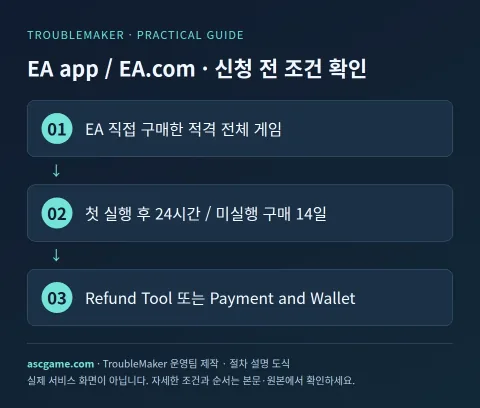
2. การเปลี่ยนแปลงตามเกม DLC และการสมัครสมาชิก
หากเกมใหม่ไม่สามารถเล่นได้เนื่องจากปัญหาทางเทคนิคภายใต้การควบคุมของ EA และคุณซื้อเกมดังกล่าวภายใน 30 วันแรกหลังจากเปิดตัว คุณจะได้รับแจ้งข้อยกเว้นโดยกำหนดเวลาส่งคำขอคือ 72 ชั่วโมง แทนที่จะเป็น 24 ชั่วโมงหลังจากเปิดตัวครั้งแรก DLC ที่ซื้อแยกต่างหาก สกุลเงินของเกม และฉบับที่มีสกุลเงินเสมือนบางสกุลจะไม่อยู่ภายใต้นโยบายทั่วไป สำหรับการซื้อ Steam, Epic, Console และร้านค้ามือถือ ผู้ค้าปลีกที่เกี่ยวข้องจะเป็นผู้รับผิดชอบในการคืนเงิน โดยทั่วไปแล้ว การเป็นสมาชิก EA Play PC จะไม่มีสิทธิ์ได้รับเงินคืนเหมือนกับเกม
3. วัสดุที่ต้องเตรียมก่อนการสมัคร
หมายเลขคำสั่งซื้อ วันที่และเวลาชำระเงิน ชื่อ/รุ่นผลิตภัณฑ์ จำนวนเงิน/สกุลเงิน ปลายทางการชำระเงินจริง ประเทศของบัญชี สถานะการดำเนินการ/การใช้งาน ได้รับการจัดระเบียบไว้ในบันทึกย่อเดียว หากมีข้อผิดพลาด ให้จดรหัสข้อผิดพลาด เมื่อเกิดขึ้น และสิ่งที่คุณได้ลองไปแล้ว แนบเฉพาะส่วนของหน้าจอใบเสร็จที่แสดงอีเมลบัญชีของคุณและคำสั่งเพื่อสอบถามส่วนตัวอย่างเป็นทางการและอย่าโพสต์ในความคิดเห็นสาธารณะ
4. ดำเนินการสมัครขอคืนเงินทีละขั้นตอน
- เปิดเอกสารการคืนเงินอย่างเป็นทางการในวิธีใช้ EA และเลือกเครื่องมือการคืนเงินที่เกี่ยวข้อง
- เข้าสู่ระบบด้วยบัญชี EA ที่คุณชำระเงินจริง
- เลือกเกมที่มีสิทธิ์ซึ่งปรากฏในเครื่องมือและป้อนเหตุผลในการขอเงินคืน หากคุณไม่เห็นเกม ให้ตรวจสอบสถานที่ที่คุณซื้อเกมและบัญชีของคุณก่อน
- ยืนยันวิธีการชำระเงินเพื่อคืนและส่งพร้อมยืนยันและส่ง
- เมื่อเข้าถึงการจัดการบัญชี ให้ใช้เส้นทางต่อไปนี้: การชำระเงินและกระเป๋าเงิน → ประวัติการสั่งซื้อ → ขยายคำสั่งซื้อ (+) → ขอเงินคืน
- หลังจากส่งแล้ว ให้ตรวจสอบอีเมลยืนยันและสถานะถัดจากคำสั่งซื้อของคุณ ในเครื่องมือการคืนเงิน คุณสามารถตรวจสอบประวัติการคืนเงินได้สูงสุด 30 วัน
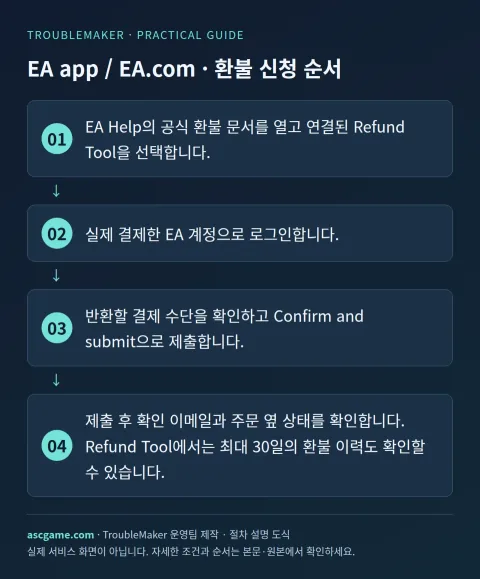
5. เมื่อไม่อยู่ในรายการหรือไม่เห็นเงินหลังอนุมัติ
เมื่อติดต่อเราสำหรับปัญหาด้านเทคนิค เราจะบันทึกเวลาของการเปิดตัวครั้งแรก เวลาที่ข้อผิดพลาดของเซิร์ฟเวอร์/ข้อขัดข้อง และข้อความแสดงข้อผิดพลาด ฝ่ายสนับสนุนอาจขอ Client_log บน Windows มีคำแนะนำในการค้นหาไฟล์ใน AppData ภายใต้ Local → EA Desktop → Logs ส่งเฉพาะบันทึกที่คุณต้องการผ่านช่องทางการสนับสนุนส่วนตัว ตรวจสอบเอกสารนโยบายการคืนเงินของ EA ปัจจุบันก่อนที่จะค้นหาบทความเก่าที่มีชื่อว่า Great Game Warranty
6. ติดต่อฝ่ายสนับสนุนลูกค้า
ใช้ติดต่อเราที่ด้านล่างของเอกสารการคืนเงินวิธีใช้ของ EA เพื่อเชื่อมต่อกับเส้นทางการสนับสนุนที่เหมาะสมสำหรับปัญหาเกม/แพลตฟอร์ม/คำสั่งซื้อของคุณ หากเกมของคุณไม่อยู่ในรายชื่อที่มีสิทธิ์ ให้แสดงใบเสร็จรับเงินและรุ่นเกมของคุณ และถามว่าทำไมเกมถึงหายไป ก่อนที่จะคืนการชำระเงินผ่านบริษัทบัตรเครดิตของคุณเพียงฝ่ายเดียว ให้ตรวจสอบผลลัพธ์ของกระบวนการคืนเงินอย่างเป็นทางการก่อน วิธีที่ดีที่สุดคือแยกคำถามเกี่ยวกับการแก้ไขปัญหาข้อจำกัดบัญชีและคำถามเกี่ยวกับการคืนราคาซื้อ
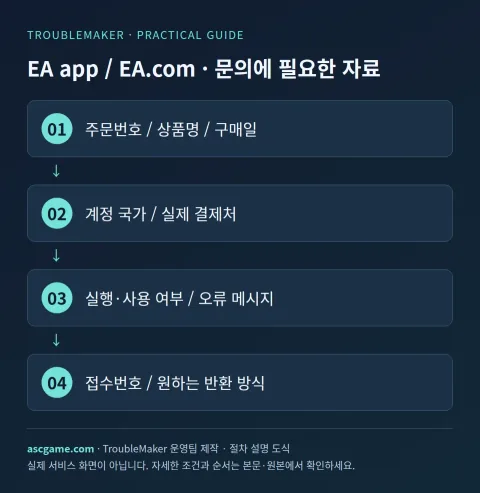
7. การสอบถามที่สามารถเขียนใหม่ได้เหมือนเดิม
ประโยคด้านล่างนี้เป็นตัวอย่างของข้อความสอบถามที่ส่งไปยังฝ่ายสนับสนุนลูกค้า และไม่ใช่วิธีการข้ามการอนุมัติ แทนที่วงเล็บด้วยข้อมูลจริงและลบข้อมูลใดๆ ที่ไม่เกี่ยวข้องกับสถานการณ์ของคุณ โดยเฉพาะอย่างยิ่งไม่ว่าจะใช้งานหรือเมื่อใช้งานครั้งแรกนั้นระบุไว้ตามความเป็นจริง
เรื่อง: [แอป EA / EA.com] การขอคืนเงินการซื้อ / สอบถามการชำระเงิน
หมายเลขคำสั่งซื้อ: [หมายเลขคำสั่งซื้อบนใบเสร็จรับเงิน]
ชื่อผลิตภัณฑ์/ฉบับ: [เกม / DLC / ชื่อการสมัครสมาชิก]
วันที่ซื้อ/จำนวน/สกุลเงิน: [วันที่และจำนวนเงินจริง]
สถานที่ซื้อ/ประเทศของบัญชี: [ร้านค้าและประเทศ]
เรียกใช้/ใช้งาน: [เวลาเล่น / ไม่ได้ใช้]
ปัญหา: [เกิดขึ้นเมื่อไรและสาเหตุที่แท้จริง]
การดำเนินการที่พยายามแล้ว: [การดำเนินการและผลลัพธ์]
คำขอ: [ความพร้อมในการคืนเงิน / ยืนยันคำสั่งซื้อ / ตรวจสอบสถานะการดำเนินการ]
หมายเลขใบสมัครที่มีอยู่: [ป้อนถ้ามี]
8. ตรวจสอบหลังจากส่ง
บันทึกหน้าจอกรอกใบสมัครและอีเมลยืนยันและตรวจสอบสถานะคำขอของคุณก่อน การตรวจสอบ การอนุมัติ การปฏิเสธ และการรอการสะท้อนกลับของบริษัทการชำระเงินเป็นสถานะที่แตกต่างกัน หากถูกปฏิเสธ ให้ตรวจสอบว่ามีการใช้เงื่อนไขใดบ้างและเสริมคำขอเดิมเมื่อมีหลักฐานใหม่ แม้ว่าการคืนเงินจะได้รับการอนุมัติ ให้ตรวจสอบแยกต่างหากว่าการต่ออายุอัตโนมัติถูกยกเลิกหรือไม่ กระบวนการนี้เสร็จสิ้นโดยการยืนยันวิธีการคืนครั้งสุดท้ายและการเปลี่ยนแปลงสิทธิ์การใช้งานเกม/ไอเท็ม
แหล่งที่มาและเกณฑ์การตรวจสอบ
เขียนโดยทีมปฏิบัติการ TroubleMaker ตามคำแนะนำเดิมที่ยืนยันเมื่อวันที่ 7 ตุลาคม 2026 รูปภาพด้านล่างเป็นแผนผังที่ฉันสร้างขึ้นเพื่ออธิบายขั้นตอน และไม่ใช่หน้าจอบัญชีจริงหรือหลักฐานยืนยันการสมัครเสร็จสมบูรณ์ ชื่อเมนูและเงื่อนไขการให้บริการอาจแตกต่างกันไปขึ้นอยู่กับประเทศของบัญชี ผลิตภัณฑ์ หรือการอัปเดต ดังนั้นโปรดตรวจสอบหน้าเดิมด้วย
นโยบายการคืนเงินล่าสุดของ EA และข้อมูลแอปพลิเคชัน/สถานะ/บันทึก
แปลอัตโนมัติโดย Google Translate · เก็บต้นฉบับและภูมิภาคเดิมไว้
ภาษาต้นฉบับ · ko
EA 게임 환불 신청: 첫 실행 24시간, Refund Tool과 주문 상태 확인
EA app / EA.com에서 결제한 게임이나 아이템을 돌려받고 싶은 분을 위한 안내입니다. 먼저 영수증의 실제 판매처를 확인하고, 구매한 계정으로 접수하는 순서를 따라가세요. 환불 버튼이 안 보일 때 문의하는 방법과 결과를 확인하는 방법까지 정리했습니다.
[1. 내 구매가 환불 대상인지 확인]
EA 환불 정책은 EA app 또는 EA.com에서 직접 구매한 적격 PC·Mac 전체 게임과 참여 타사 게임에 적용됩니다. 현재 안내는 첫 실행 후 24시간 이내, 아직 실행하지 않았다면 구매 후 14일 이내, 예약구매는 출시 전 취소·환불 요청이라는 경로를 제시합니다. 실행한 날부터 14일을 새로 계산하는 정책으로 이해하면 안 됩니다.
[image:conditions]
[2. 게임·DLC·구독별로 달라지는 점]
EA가 통제하는 기술 문제로 신작을 플레이할 수 없고 출시 후 첫 30일 안에 구매했다면 첫 실행 후 요청 기한이 24시간 대신 72시간인 예외가 안내됩니다. 별도 구매한 DLC·게임 화폐, 일부 가상화폐 포함 에디션은 일반 정책의 대상이 아닙니다. Steam·Epic·콘솔·모바일 스토어 구매는 해당 판매처가 환불을 담당합니다. EA Play PC 멤버십도 일반적으로 게임과 같은 환불 대상이 아닙니다.
[3. 신청 전에 준비할 자료]
주문번호, 결제일과 시각, 상품명·에디션, 금액·통화, 실제 결제처, 계정 국가, 실행·사용 여부를 한 메모에 정리합니다. 오류가 있다면 오류 코드와 발생 시점, 이미 시도한 조치를 적습니다. 영수증 화면은 계정 이메일과 주문을 확인할 수 있는 부분만 공식 비공개 문의에 첨부하고 공개 댓글에는 올리지 마세요.
[4. 환불 신청을 단계별로 진행하기]
1. EA Help의 공식 환불 문서를 열고 연결된 Refund Tool을 선택합니다.
2. 실제 결제한 EA 계정으로 로그인합니다.
3. 도구에 나타나는 적격 게임을 선택하고 환불 사유를 적습니다. 게임이 표시되지 않으면 구매처와 계정부터 확인합니다.
4. 반환할 결제 수단을 확인하고 Confirm and submit으로 제출합니다.
5. 계정 관리로 접근할 때는 Payment and Wallet → Order history → 주문 펼치기(+) → Request a refund 경로를 사용합니다.
6. 제출 후 확인 이메일과 주문 옆 상태를 확인합니다. Refund Tool에서는 최대 30일의 환불 이력도 확인할 수 있습니다.
[image:request]
[5. 목록에 없거나 승인 뒤 돈이 안 보일 때]
기술 문제를 이유로 문의할 때는 처음 실행한 시간, 서버 오류·충돌 시간과 오류 메시지를 기록합니다. 지원팀은 Client_log를 요청할 수 있습니다. Windows에서는 AppData의 Local → EA Desktop → Logs에서 해당 파일을 찾는 안내가 있습니다. 필요한 로그만 비공개 지원 경로로 보내세요. 오래된 Great Game Guarantee라는 이름으로 검색한 글보다 현재 EA refund policy 문서를 우선 확인합니다.
[6. 고객지원으로 문의하기]
EA Help 환불 문서 하단의 Contact us를 이용해 게임·플랫폼·주문 문제에 맞는 지원 경로로 연결합니다. 적격 목록에 게임이 없으면 결제 영수증과 게임 에디션을 제시하고 누락 이유를 문의합니다. 카드사를 통해 결제를 일방적으로 되돌리기 전 공식 환불 절차의 결과를 먼저 확인하세요. 계정 제한 문제를 해결하는 문의와 구매 대금을 반환하는 문의를 구분해 접수하면 좋습니다.
[image:contact]
[7. 그대로 고쳐 쓸 수 있는 문의문]
아래 문장은 접수 문안 예시이며 승인 우회 방법이 아닙니다. 괄호를 실제 정보로 바꾸고 본인 상황에 없는 내용을 지우세요. 특히 사용 여부나 첫 실행 시각은 사실대로 적습니다.
```text
제목: [EA app / EA.com] 구매 환불 / 결제 문의
주문번호: [영수증의 주문번호]
상품명·에디션: [게임 / DLC / 구독 이름]
구매일·금액·통화: [날짜와 실제 금액]
구매처·계정 국가: [스토어와 국가]
실행·사용 여부: [플레이 시간 / 미사용 여부]
문제: [발생 시점과 실제 사유]
이미 시도한 조치: [조치와 결과]
요청: [환불 가능 여부 / 주문 확인 / 처리 상태 확인]
기존 접수번호: [있으면 기재]
```
[8. 접수 후 확인할 것]
신청 완료 화면과 확인 메일을 보관한 뒤 요청 상태를 먼저 확인합니다. 심사 중, 승인, 거절, 결제사 반영 대기는 서로 다른 상태입니다. 거절됐다면 어떤 조건이 적용됐는지 확인하고 새로운 증거가 있을 때 기존 요청에 보충합니다. 환불 승인이 나더라도 자동 갱신 해지가 함께 됐는지 따로 확인하세요. 최종 반환 방식과 게임·아이템 사용 권한의 변화를 확인하면 절차가 마무리됩니다.
[출처와 확인 기준]
2026년 10월 7일에 확인한 원본 안내를 바탕으로 TroubleMaker 운영팀이 작성했습니다. 아래 이미지들은 순서를 설명하기 위해 직접 만든 도식이며 실제 계정 화면이나 신청 완료 증빙은 아닙니다. 메뉴 명칭과 제공 조건은 계정 국가·제품·업데이트에 따라 달라질 수 있으므로 원본 페이지도 함께 확인하세요.
https://help.ea.com/en/articles/orders-and-rewards/refunds/
https://myaccount.ea.com/
https://help.ea.com/
ความคิดเห็น 1
기술적 문제로 인한 72시간 예외 적용 시, 첫 실행 시간은 EA 서버에 기록된 접속 시점을 기준으로 판단되는 것인가요, 아니면 사용자 PC의 로컬 로그 시간을 우선하나요?