Diablo II: Resurrectedស្បែក និងម៉ូដ

Diablo II: Resurrected · Show Item Level — ម៉ូដបង្ហាញកម្រិតវត្ថុ
បង្ហាញកម្រិតធាតុនៅក្នុងឈ្មោះធាតុដោយប្រើ D2RMM ។ កម្រិតធាតុគឺខុសពីកម្រិតតួអក្សរដែលត្រូវការដើម្បីបំពាក់ធាតុមួយ។
ការដំឡើង និងអនុវត្ត
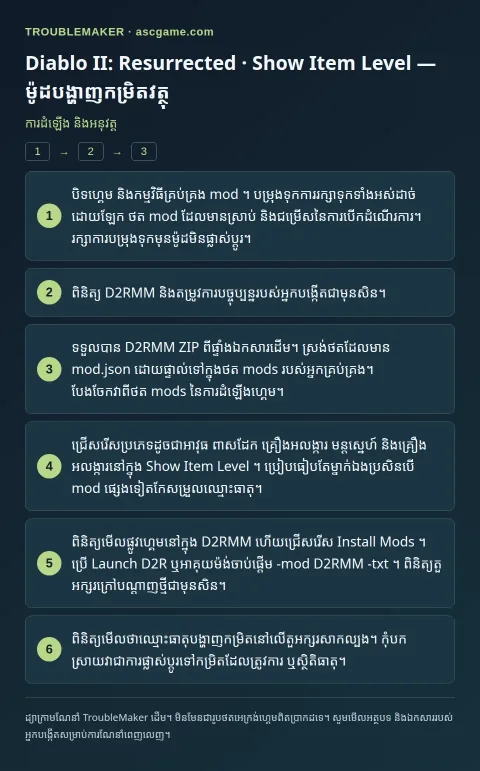
- បិទហ្គេម និងកម្មវិធីគ្រប់គ្រង mod ។ បម្រុងទុកការរក្សាទុកទាំងអស់ដាច់ដោយឡែក ថត mod ដែលមានស្រាប់ និងជម្រើសនៃការបើកដំណើរការ។ រក្សាការបម្រុងទុកមុនម៉ូដមិនផ្លាស់ប្តូរ។
- ពិនិត្យ D2RMM និងតម្រូវការបច្ចុប្បន្នរបស់អ្នកបង្កើតជាមុនសិន។
- ទទួលបាន D2RMM ZIP ពីផ្ទាំងឯកសារដើម។ ស្រង់ថតដែលមាន
mod.jsonដោយផ្ទាល់ទៅក្នុងថតmodsរបស់អ្នកគ្រប់គ្រង។ បែងចែកវាពីថតmodsនៃការដំឡើងហ្គេម។ - ជ្រើសរើសប្រភេទដូចជាអាវុធ ពាសដែក គ្រឿងអលង្ការ មន្តស្នេហ៍ និងគ្រឿងអលង្ការនៅក្នុង
Show Item Level។ ប្រៀបធៀបតែម្នាក់ឯងប្រសិនបើ mod ផ្សេងទៀតកែសម្រួលឈ្មោះធាតុ។ - ពិនិត្យមើលផ្លូវហ្គេមនៅក្នុង D2RMM ហើយជ្រើសរើស
Install Mods។ ប្រើLaunch D2Rឬអាគុយម៉ង់ចាប់ផ្តើម-mod D2RMM -txt។ ពិនិត្យតួអក្សរក្រៅបណ្តាញថ្មីជាមុនសិន។ - ពិនិត្យមើលថាឈ្មោះធាតុបង្ហាញកម្រិតនៅលើតួអក្សរសាកល្បង។ កុំបកស្រាយវាជាការផ្លាស់ប្តូរទៅកម្រិតដែលត្រូវការ ឬស្ថិតិធាតុ។
ការលុប និងស្តារឡើងវិញ
- បិទហ្គេម បិទតែម៉ូដនេះនៅក្នុង D2RMM ហើយដំណើរការ
Install Modsម្តងទៀត។ ការផ្លាស់ប្តូរប្រអប់ធីកតែម្នាក់ឯងមិនបង្កើត mod ហ្គេមដែលបានបង្កើតឡើងវិញទេ។ - ពិនិត្យមើលថាការបង្ហាញកម្រិតបន្ថែមបាត់ពីប្រភេទធាតុដែលបានជ្រើសរើស។
- ប្រៀបធៀបការប្រើប្រាស់ D2RMM ប្រសិនបើ Mod ផ្សេងទៀតនៅតែមាន។ ដកអាគុយម៉ង់នៃការបើកដំណើរការ mod នៅពេលត្រឡប់ទៅហ្គេមមូលដ្ឋានវិញ។ ប្រៀបធៀបការរក្សាទុកបញ្ហាជាមួយនឹងតួអក្សរសាកល្បងថ្មី និងសង្គ្រោះពីការបម្រុងទុកមុន mod ។