Diablo II: Resurrectedស្បែក និងម៉ូដ

Diablo II: Resurrected · New Emilio — ស្គីនទាហានស៊ីឈ្នួលក្នុងវគ្គទី 2
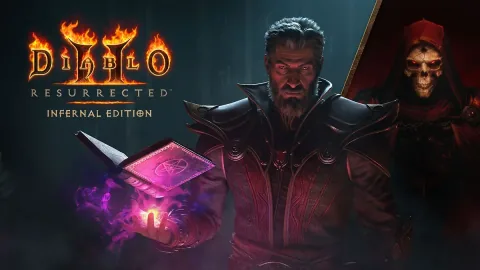
ផ្លាស់ប្តូររូបរាងរបស់ Act 2 ទាហានស៊ីឈ្នួល Emilio ជាមួយនឹងមួក គ្រឿងសឹកធ្ងន់ និងលំពែង។ ឧបករណ៍ និងស្ថិតិជាក់ស្តែងរបស់គាត់មិនផ្លាស់ប្តូរទេ។
ការដំឡើង និងអនុវត្ត
- បិទហ្គេម និងកម្មវិធីគ្រប់គ្រង mod ។ បម្រុងទុកការរក្សាទុកទាំងអស់ដាច់ដោយឡែក ថត mod ដែលមានស្រាប់ និងជម្រើសនៃការបើកដំណើរការ។ រក្សាការបម្រុងទុកមុនម៉ូដមិនផ្លាស់ប្តូរ។
- យក
New Emilio1.0 ពីផ្ទាំងឯកសារដើម ហើយស្រង់ចូលទៅក្នុងថតបណ្តោះអាសន្ន។ ពិនិត្យមើលថតMyCustomModនិងរចនាសម្ព័ន្ធខាងក្នុងរបស់អ្នកនិពន្ធ។ - ដាក់
MyCustomModដោយផ្ទាល់នៅក្រោមmodsនៃការដំឡើងហ្គេមពិតប្រាកដ មិនមែនថតរបស់អ្នកគ្រប់គ្រងទេ។ រក្សា mod ដែលមានស្រាប់ណាមួយដែលមានឈ្មោះដូចគ្នាជាមុនសិន។ - ពិនិត្យឈ្មោះ mod នៅក្នុង
modinfo.jsonប្រឆាំងនឹងកំណត់ចំណាំចែកចាយ។ កញ្ចប់MyCustomModប្រើឈ្មោះនោះនៅក្នុងអាគុយម៉ង់ចាប់ផ្តើម។ ប្រសិនបើរចនាសម្ព័ន្ធខុសគ្នា សូមពិគ្រោះជាមួយប្រភពជំនួសឱ្យការស្មាន។ - សម្រាប់កញ្ចប់មួយដែលមានឈ្មោះថា
MyCustomModចាប់ផ្តើមជាមួយ-mod MyCustomMod -txt។ កុំផ្សំវាជាមួយអាគុយម៉ង់ការបើកដំណើរការម៉ូដទាំងមូលផ្សេងទៀត។ - ពិនិត្យមើលទាហានស៊ីឈ្នួល Act 2 នៅក្នុងការរក្សាទុកក្រៅបណ្តាញថ្មី។ ពិនិត្យឧបករណ៍ និងស្ថិតិជាក់ស្តែងដាច់ដោយឡែកពីស្បែកគ្រឿងសំអាង។
ការលុប និងស្តារឡើងវិញ
- បិទហ្គេម ហើយលុបអាគុយម៉ង់
MyCustomModចេញ។ ស្តារអាគុយម៉ង់ពីមុនរបស់អ្នកឡើងវិញ ប្រសិនបើអ្នកប្រើ mod ផ្សេងទៀត។ - រក្សាការបម្រុងទុក ហើយផ្លាស់ទីតែ
MyCustomModរបស់កញ្ចប់នេះនៅខាងក្រៅmodsរបស់ហ្គេម។ រក្សាទុកឯកសារហ្គេមមូលដ្ឋាន។ - ប្រៀបធៀបរូបរាងដើមរបស់ទាហានស៊ីឈ្នួលនៅក្នុងហ្គេមមូលដ្ឋាន។ ស្តារការបម្រុងទុកថតឡើងវិញ ប្រសិនបើ mod ចាស់ដែលមានឈ្មោះដូចគ្នាត្រូវបានជំនួស។