Diablo II: Resurrectedស្បែក និងម៉ូដ

Diablo II: Resurrected · Expanded Inventory — ម៉ូដពង្រីកកន្លែងផ្ទុកក្នុងកាបូប
ពង្រីកបញ្ជីសារពើភ័ណ្ឌទៅ 13×8 ។ ដាច់ដោយឡែកពីការពង្រីកស្តុក; ពិនិត្យបន្សំជាមួយ mods UI សារពើភ័ណ្ឌផ្សេងទៀត។
ការដំឡើង និងអនុវត្ត
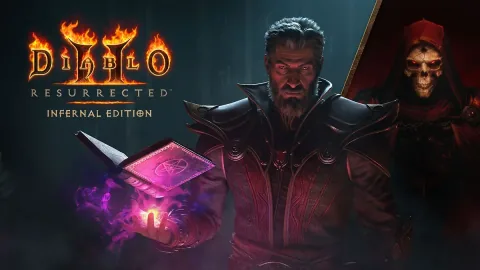
- បិទហ្គេម និងកម្មវិធីគ្រប់គ្រង mod ។ បម្រុងទុកការរក្សាទុកទាំងអស់ដាច់ដោយឡែក ថត mod ដែលមានស្រាប់ និងជម្រើសនៃការបើកដំណើរការ។ រក្សាការបម្រុងទុកមុនម៉ូដមិនផ្លាស់ប្តូរ។
- ពិនិត្យឯកសារ D2RMM 1.1 អប្បបរមា និងភាពឆបគ្នានៃហ្គេមបច្ចុប្បន្ន។
- ទទួលបាន D2RMM ZIP ពីផ្ទាំងឯកសារដើម។ ស្រង់ថតដែលមាន
mod.jsonដោយផ្ទាល់ទៅក្នុងថតmodsរបស់អ្នកគ្រប់គ្រង។ បែងចែកវាពីថតmodsនៃការដំឡើងហ្គេម។ - បើកដំណើរការ
Expanded Inventoryហើយដំបូងឡើយបិទការប្តូរទំហំសារពើភ័ណ្ឌ ឬការផ្លាស់ប្តូរ UI ។ - ពិនិត្យមើលផ្លូវហ្គេមនៅក្នុង D2RMM ហើយជ្រើសរើស
Install Mods។ ប្រើLaunch D2Rឬអាគុយម៉ង់ចាប់ផ្តើម-mod D2RMM -txt។ ពិនិត្យតួអក្សរក្រៅបណ្តាញថ្មីជាមុនសិន។ - ពិនិត្យមើលប្លង់ 13×8 រើស និងផ្លាស់ទី និងឧបករណ៍នៅលើតួអក្សរក្រៅបណ្តាញថ្មី។ បន្ទាប់មកប្រៀបធៀបតួអក្សរដែលមានស្រាប់ដែលបានបម្រុងទុក។
ការលុប និងស្តារឡើងវិញ
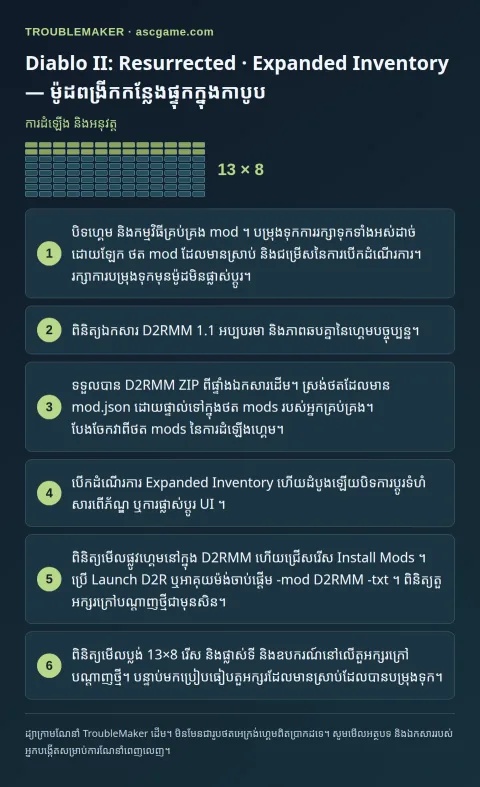
- ខណៈពេលដែល mod ត្រូវបានបើក សូមផ្លាស់ទីធាតុនៅខាងក្រៅទំហំស្តុកធម្មតាទៅក្នុងរន្ធធម្មតា ឬកន្លែងផ្ទុកដែលត្រូវគ្នា ហើយរក្សាទុក។
- បិទហ្គេម បិទតែម៉ូដនេះនៅក្នុង D2RMM ហើយដំណើរការ
Install Modsម្តងទៀត។ ការផ្លាស់ប្តូរប្រអប់ធីកតែម្នាក់ឯងមិនបង្កើត mod ហ្គេមដែលបានបង្កើតឡើងវិញទេ។ - ប្រៀបធៀបការប្រើប្រាស់ D2RMM ប្រសិនបើ Mod ផ្សេងទៀតនៅតែមាន។ ដកអាគុយម៉ង់នៃការបើកដំណើរការ mod នៅពេលត្រឡប់ទៅហ្គេមមូលដ្ឋានវិញ។ ប្រៀបធៀបការរក្សាទុកបញ្ហាជាមួយនឹងតួអក្សរសាកល្បងថ្មី និងសង្គ្រោះពីការបម្រុងទុកមុន mod ។