Diablo II: Resurrectedស្បែក និងម៉ូដ

Diablo II: Resurrected · Custom Item Colors — ប្តូរពណ៌ឈ្មោះវត្ថុនៅលើដី
ប្ដូរពណ៌ឈ្មោះធាតុតាមបំណងតាមប្រភេទ។ ពណ៌ព័ត៌មានណែនាំឧបករណ៍ស្តុក និងស្តុក និងអត្រាធ្លាក់ចុះមិនផ្លាស់ប្តូរទេ។

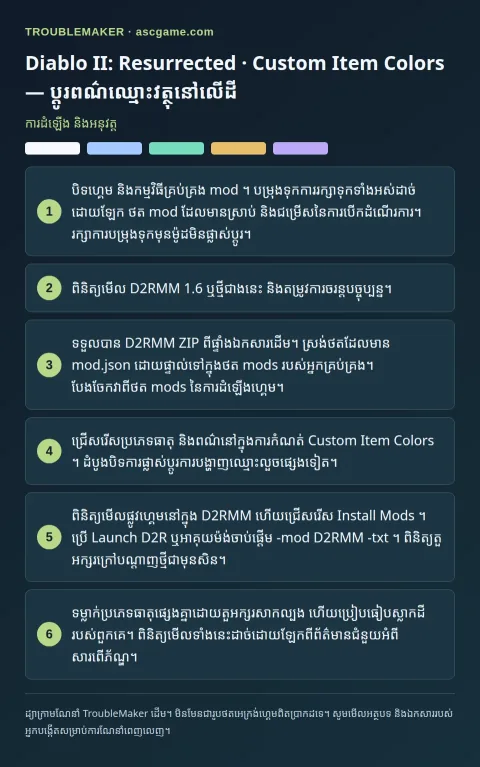
ការដំឡើង និងអនុវត្ត
- បិទហ្គេម និងកម្មវិធីគ្រប់គ្រង mod ។ បម្រុងទុកការរក្សាទុកទាំងអស់ដាច់ដោយឡែក ថត mod ដែលមានស្រាប់ និងជម្រើសនៃការបើកដំណើរការ។ រក្សាការបម្រុងទុកមុនម៉ូដមិនផ្លាស់ប្តូរ។
- ពិនិត្យមើល D2RMM 1.6 ឬថ្មីជាងនេះ និងតម្រូវការចរន្តបច្ចុប្បន្ន។
- ទទួលបាន D2RMM ZIP ពីផ្ទាំងឯកសារដើម។ ស្រង់ថតដែលមាន
mod.jsonដោយផ្ទាល់ទៅក្នុងថតmodsរបស់អ្នកគ្រប់គ្រង។ បែងចែកវាពីថតmodsនៃការដំឡើងហ្គេម។ - ជ្រើសរើសប្រភេទធាតុ និងពណ៌នៅក្នុងការកំណត់
Custom Item Colors។ ដំបូងបិទការផ្លាស់ប្តូរការបង្ហាញឈ្មោះលួចផ្សេងទៀត។ - ពិនិត្យមើលផ្លូវហ្គេមនៅក្នុង D2RMM ហើយជ្រើសរើស
Install Mods។ ប្រើLaunch D2Rឬអាគុយម៉ង់ចាប់ផ្តើម-mod D2RMM -txt។ ពិនិត្យតួអក្សរក្រៅបណ្តាញថ្មីជាមុនសិន។ - ទម្លាក់ប្រភេទធាតុផ្សេងគ្នាដោយតួអក្សរសាកល្បង ហើយប្រៀបធៀបស្លាកដីរបស់ពួកគេ។ ពិនិត្យមើលទាំងនេះដាច់ដោយឡែកពីព័ត៌មានជំនួយអំពីសារពើភ័ណ្ឌ។
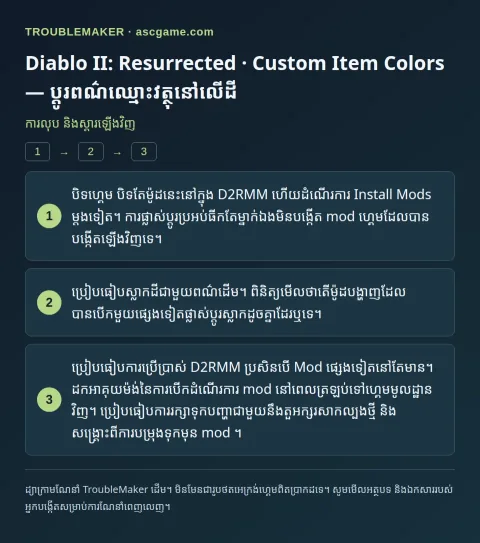
ការលុប និងស្តារឡើងវិញ
- បិទហ្គេម បិទតែម៉ូដនេះនៅក្នុង D2RMM ហើយដំណើរការ
Install Modsម្តងទៀត។ ការផ្លាស់ប្តូរប្រអប់ធីកតែម្នាក់ឯងមិនបង្កើត mod ហ្គេមដែលបានបង្កើតឡើងវិញទេ។ - ប្រៀបធៀបស្លាកដីជាមួយពណ៌ដើម។ ពិនិត្យមើលថាតើម៉ូដបង្ហាញដែលបានបើកមួយផ្សេងទៀតផ្លាស់ប្តូរស្លាកដូចគ្នាដែរឬទេ។
- ប្រៀបធៀបការប្រើប្រាស់ D2RMM ប្រសិនបើ Mod ផ្សេងទៀតនៅតែមាន។ ដកអាគុយម៉ង់នៃការបើកដំណើរការ mod នៅពេលត្រឡប់ទៅហ្គេមមូលដ្ឋានវិញ។ ប្រៀបធៀបការរក្សាទុកបញ្ហាជាមួយនឹងតួអក្សរសាកល្បងថ្មី និងសង្គ្រោះពីការបម្រុងទុកមុន mod ។