
របៀបបង្កើតម៉ូដ Baldur's Gate 3៖ ប្ដូរតាមបំណង សាកល្បង និងដាក់ឱ្យប្រើប្រាស់ដោយប្រើ Toolkit ផ្លូវការ
នេះគឺជាមគ្គុទេសក៍ស្តីពីរបៀបបង្កើតមន្តអាគមភ្លើងระยะประชิดសម្រាប់អនុវត្តដោយប្រើ Stats Editor និង UUID Object Editor នៃ Baldur’s Gate 3 Toolkit ផ្លូវការ។ អ្នកនឹងរៀនពីរបៀបจัดการជាមួយទិន្នន័យ ការ本地化 (ការ本地化) និងការតភ្ជាប់បញ្ជីមន្តអាគមដោយមិនចាំបាច់បង្កើតម៉ូដែល 3D ។ សូមបែងចែករវាងបរិយាកាសបង្កើតនៅលើ Windows PC និងបរិយាកាសប្រើប្រាស់ម៉ូដក្នុងហ្គេម ហើយធ្វើការស្របតាមកំណែហ្គេមដែលគាំទ្រកម្មវិធីគ្រប់គ្រងម៉ូដផ្លូវការ។
1. ການដំឡើង Toolkit และគម្រោងទเปล่า
ពិនិត្យមើលលំដាប់នៃការដំឡើងសម្រាប់ Toolkit និង Toolkit Data របស់ហាងដែលអ្នកជាម្ចាស់នៅក្នុងឯកសារ Installing the Toolkit របស់ Larian ។ សម្រាប់ Steam ដំណើរការគឺពិនិត្យមើលការបង្ហាញ Tools នៅក្នុង Library និង Toolkit Data នៅក្នុង Game DLC ។ កត់ត្រាកំណែហ្គេម/Toolkit និង Save មុន ហើយបង្កើតគម្រោងថ្មីតាមឯកសារ Creating a New Mod ។ ตั้งชื่อให้เฉพาะเจาะจง เช่น TroubleMakerPracticeSpell และคงการตั้งค่าความพึ่งพิงเริ่มต้นตามเอกสารทางการ การโหลดข้อมูลเกมทั้งหมดครั้งแรกอาจใช้เวลาสักครู่
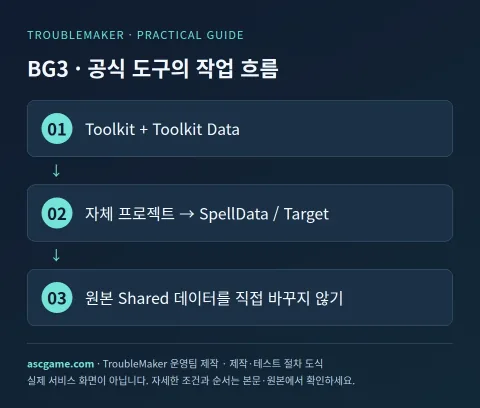
2. การสร้างข้อมูลเวทมนตร์ Target ใน Stats Editor
- เปิด Stats Editor ที่ด้านบนของโปรแกรมแก้ไข
- ขยายโปรเจกต์ของคุณเอง ไม่ใช่ต้นฉบับ Shared
- เลือก + ใน SpellData และเพิ่มข้อมูล Target
- สร้างแถวในตาราง Target ใหม่และตั้งชื่อ Name เป็น TMPracticeFlame ซึ่งเป็นชื่อภายในที่ไม่มีช่องว่าง
- ชื่อระบุทางเทคนิคจะเป็น Target_TMPracticeFlame อย่าสับสนระหว่างชื่อที่แสดงกับ ID ภายในนี้
- เปิดคอลัมน์ที่จำเป็นของเอกสาร Basic Spell อย่างเป็นทางการร่วมกันเพื่อกรอกค่าด้านล่างและรายการแอนิเมชัน
3. การกรอกค่าที่จำเป็นสำหรับเวทมนตร์ขนาดเล็ก
ด้านล่างนี้คือชุดค่าสำหรับฝึกฝน แทนที่จะคัดลอกบล็อกนี้ลงในไฟล์ ให้ค้นหาคอลัมน์ที่เกี่ยวข้องใน Stats Editor แล้วป้อนทีละรายการ กำหนดค่าอย่างง่ายเป็น Level 1, ระยะประชิด 1.5 เมตร, หลบหลีกด้วยความคล่องแคล่ว (Dexterity Saving Throw) และไฟ 1d6 ทดสอบเอฟเฟกต์เดียวก่อนที่จะเพิ่มการโจมตีแบบรัศมีและการรักษาพร้อมกัน
Name: TMPracticeFlame
Level: 1
SpellSchool: Evocation
TargetRadius: 1.5
SpellRoll: not SavingThrow(Ability.Dexterity, SourceSpellDC())
SpellSuccess: DealDamage(1d6,Fire,Magical)
SpellFail: DealDamage(1d6/2,Fire,Magical)
TargetConditions: Character() and not Dead()
CastTextEvent: Cast
UseCosts: ActionPoint:1;SpellSlotsGroup:1:1:1
Icon: Spell_Evocation_Fireball
เอกสารทางการระบุว่าเวทมนตร์ต้องมี Spell Animation จึงจะร่ายได้จริง ค้นหาเวทมนตร์ต้นฉบับประเภท Touch ใน Shared → SpellData → Target คัดลอกค่า Spell Animation แล้ววางลงในแถวของคุณ หมายเลขแถวจะเปลี่ยนไปตามเวอร์ชันข้อมูลเกม ดังนั้นให้ค้นหาด้วยการค้นหา เลือก PrepareEffect, CastEffect และ HitError ที่จำเป็นตามรายการคำต่อท้ายที่สอดคล้องกันในเอกสารทางการ สำหรับ SpellFlag ให้ตรวจสอบ IsSpell, IsHarmful, IsMelee และเงื่อนไขการร่ายที่เหมาะสม
4. ชื่อและคำอธิบายที่ผู้เล่นอ่าน
ใน DisplayName ให้ป้อนชื่อของคุณเองว่า Touch of Practice Flame และใน Description ให้ป้อนคำอธิบายว่า สร้าง [1] ให้แก่เป้าหมาย หน้าต่างป้อนข้อมูลการแปลและสตริง Handle ถูกจัดการตามวิธีของเอกสาร Adding Localisation ใช้ DealDamage(1d6,Fire) สำหรับ DescriptionParams และ TooltipDamageList และ Dexterity สำหรับ TooltipAttackSave เพื่อให้แน่ใจว่าค่าจริงและคำอธิบายตรงกัน การแปล ID ภายในอาจทำให้การเชื่อมต่อรายการเวทมนตร์ขาดหาย ดังนั้นให้แปลเฉพาะสตริงที่แสดงเท่านั้น
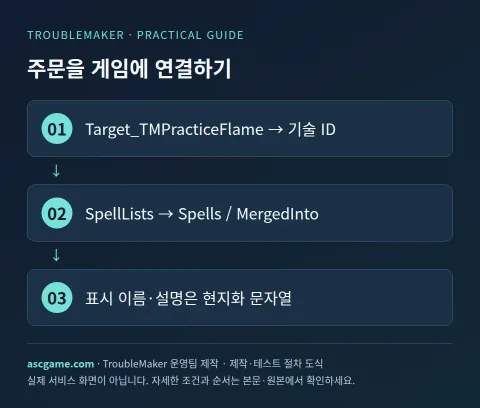
5. การใส่ลงในรายการเวทมนตร์และการตรวจสอบในโหมดเกม
- สร้างตาราง Lists → SpellLists ของโปรเจกต์ของคุณใน UUID Object Editor
- เขียนคำอธิบายที่นักพัฒนาเข้าใจได้ใน Name ของรายการใหม่
- ใส่ Target_TMPracticeFlame ลงใน Spells ค่านี้ต้องมีคำนำหน้าประเภทเวทมนตร์
- เลือกรายการเวทมนตร์คลาสที่มีอยู่สำหรับระดับนั้นใน MergedInto สำหรับตัวอย่างนี้ เนื่องจากเป็น Level 1 ให้เลือกรายการที่ตรงกัน เช่น Cleric SLevel 1
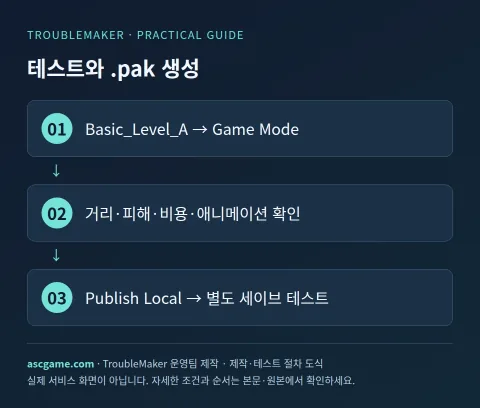
- บันทึกการเปลี่ยนแปลงทั้งหมดและโหลดระดับทดสอบ Basic_Level_A
- เข้าสู่ Game Mode และเลือกคลาสและเวทมนตร์นั้นในการสร้างตัวละครหรือการเพิ่มระดับ คุณสามารถใช้ฟังก์ชันเพิ่มระดับ Ctrl+Shift+L เหนือรูปภาพในคำแนะนำอย่างเป็นทางการได้
- ตรวจสอบระยะของเป้าหมาย ความเสียหายจากความสำเร็จ/ความล้มเหลวของการป้องกัน ค่าใช้จ่ายสล็อตเวทมนตร์/การกระทำ ชื่อ คำอธิบาย และแอนิเมชันตามลำดับ
6. .pak ในเครื่องและการเผยแพร่สาธารณะ
เขียนชื่อ คำอธิบาย และภาพขนาดย่อใน Project → Project Settings Publish Local เป็นฟังก์ชันสำหรับสร้าง .pak โดยไม่ต้องอัปโหลดสาธารณะ และคุณสามารถเลือกตำแหน่งที่จะสร้างได้ เปิดใช้งานแพ็กในเครื่องด้วยโปรแกรมจัดการม็อดอย่างเป็นทางการในโปรไฟล์เกมแยกต่างหาก และตรวจสอบอีกครั้งในเซฟทดสอบใหม่ การเผยแพร่สาธารณะบน mod.io ต้องมีการเชื่อมโยงบัญชีและการรับรองความถูกต้องของ Larian/mod.io การสแกนไฟล์ และการตั้งค่าคำอธิบาย แท็ก และความพึ่งพิงเพิ่มเติม โปรดทราบคำแนะนำดั้งเดิมที่ว่าต้องตั้งค่าความพึ่งพิงของตัวแก้ไขและความพึ่งพิงของ mod.io แยกกัน
7. เมื่อไม่เห็นเวทมนตร์และการลบออก
หากไม่เห็นเวทมนตร์ ให้ตรวจสอบคำนำหน้า Target_ ของชื่อภายใน MergedInto ของ SpellLists และระดับเวทมนตร์และระดับคลาสตามลำดับ หากร่ายไม่ออก ให้ตรวจสอบ Spell Animation, CastTextEvent และ UseCosts หากค่าคำอธิบายแตกต่างกัน ให้เปรียบเทียบ DescriptionParams กับ SpellSuccess จริง การลบม็อดออกจากเซฟที่ใช้งานอยู่จะส่งผลต่อการโหลดและการทำงาน ดังนั้นให้เปรียบเทียบกับสำเนาไม่ใช่เซฟเดิม เขียนบิውដที่รองรับ คลาสที่ทดสอบ ความพึ่งพิงที่จำเป็น และเงื่อนไขผู้เล่นหลายคนในคำอธิบายการเผยแพร่ และตรวจสอบผลการตรวจสอบอย่างเป็นทางการของแต่ละแพลตฟอร์มว่าสามารถใช้คอนโซลได้หรือไม่
เอกสารต้นฉบับและเกณฑ์การตรวจสอบ
นี่คือคู่มือเบื้องต้นที่เขียนโดยทีมงานปฏิบัติการ TroubleMaker โดยตรวจสอบเอกสารเครื่องมือของผู้สร้างและอย่างเป็นทางการเมื่อวันที่ 7 ตุลาคม 2026 รหัสและไดอะแกรมเป็นตัวอย่างสำหรับการอธิบายเท่านั้น และไม่ใช่ผลลัพธ์ของการตรวจสอบการเล่นเกมจริงบนเซิร์ฟเวอร์นี้ โปรดตรวจสอบและเผยแพร่ในเซฟทดสอบแยกต่างหากด้วยเวอร์ชันที่ระบุในข้อความ เปรียบเทียบเวอร์ชันล่าสุดและความพึ่งพิงของแต่ละเครื่องมือจากต้นฉบับด้านล่าง
ការបកប្រែស្វ័យប្រវត្តិ Gemini · រក្សាអត្ថបទនិងតំបន់ប្រភពដើម។
ភាសាដើម · ko
발더스 게이트 3 모드 만드는 법: 공식 Toolkit으로 주문 제작·테스트·배포
공식 Baldur’s Gate 3 Toolkit의 Stats Editor와 UUID Object Editor로 연습용 근접 화염 주문을 만드는 공략입니다. 3D 모델 제작 없이 데이터·현지화·주문 목록 연결을 익힙니다. Windows PC 제작 환경과 게임 내 모드 이용 환경을 구분하고, 공식 모드 관리자 지원 게임 빌드와 맞춰 작업합니다.
[1. Toolkit 설치와 빈 프로젝트]
Larian의 Installing the Toolkit 문서에서 보유 스토어의 Toolkit과 Toolkit Data 설치 순서를 확인합니다. Steam은 라이브러리의 도구 표시와 게임 DLC의 Toolkit Data를 확인하는 흐름입니다. 기존 게임·툴킷 버전과 세이브를 기록하고, Creating a New Mod 문서에 따라 새 프로젝트를 만듭니다. 이름은 TroubleMakerPracticeSpell처럼 고유하게 정하고 기본 의존성 설정은 공식 문서대로 유지합니다. 처음 작업할 때는 게임 전체 데이터의 로딩에 시간이 걸릴 수 있습니다.
[image:conditions]
[2. Stats Editor에서 Target 주문 데이터 만들기]
1. 에디터 상단의 Stats Editor를 엽니다.
2. Shared 원본이 아니라 자신의 프로젝트를 확장합니다.
3. SpellData에서 +를 선택하고 Target 데이터를 추가합니다.
4. 새 Target 표에 행을 만들고 Name을 TMPracticeFlame으로 지정합니다. 공백 없는 내부 이름입니다.
5. 기술 식별 이름은 Target_TMPracticeFlame이 됩니다. 표시 이름과 이 내부 ID를 혼동하지 마세요.
6. 공식 Basic Spell 문서의 필수 열을 함께 펼쳐 아래 값과 애니메이션 항목을 채웁니다.
[3. 작은 주문의 필수 값을 채우기]
아래는 연습용 값의 묶음입니다. 이 블록을 파일에 붙여넣는 방식이 아니라 Stats Editor에서 해당 열을 찾아 각각 입력합니다. Level 1, 근접 1.5m, 민첩 내성 굴림, 화염 1d6으로 단순하게 구성합니다. 반경 공격·치유를 한꺼번에 추가하기 전에 한 가지 효과부터 테스트합니다.
```text
Name: TMPracticeFlame
Level: 1
SpellSchool: Evocation
TargetRadius: 1.5
SpellRoll: not SavingThrow(Ability.Dexterity, SourceSpellDC())
SpellSuccess: DealDamage(1d6,Fire,Magical)
SpellFail: DealDamage(1d6/2,Fire,Magical)
TargetConditions: Character() and not Dead()
CastTextEvent: Cast
UseCosts: ActionPoint:1;SpellSlotsGroup:1:1:1
Icon: Spell_Evocation_Fireball
```
공식 문서는 주문이 실제 시전되려면 Spell Animation이 필요하다고 설명합니다. Shared → SpellData → Target에서 Touch 유형의 원본 주문을 찾아 Spell Animation 값을 복사해 자신의 행에 넣습니다. 행 번호는 게임 데이터 버전에 따라 바뀌므로 검색으로 찾으세요. 필요한 PrepareEffect·CastEffect·HitEffect는 공식 문서에 나온 대응 접미사 항목으로 선택합니다. SpellFlag에는 IsSpell·IsHarmful·IsMelee와 적절한 시전 조건을 확인합니다.
[4. 플레이어가 읽는 이름·설명]
DisplayName에는 연습용 화염 접촉이라는 자체 이름을, Description에는 대상에게 [1]을 가합니다라는 설명을 입력합니다. 현지화 입력 창과 문자열 handle은 Adding Localisation 문서 방식으로 관리합니다. DescriptionParams와 TooltipDamageList에는 DealDamage(1d6,Fire), TooltipAttackSave에는 Dexterity를 사용해 실제 수치와 툴팁이 어긋나지 않게 확인합니다. 내부 ID를 번역하면 주문 목록 연결이 끊길 수 있으므로 표시 문자열만 번역합니다.
[image:request]
[5. 주문 목록에 넣고 게임 모드에서 확인]
1. UUID Object Editor에서 자신의 프로젝트 Lists → SpellLists 표를 만듭니다.
2. 새 항목의 Name에 개발자가 알아볼 설명을 적습니다.
3. Spells에 Target_TMPracticeFlame을 넣습니다. 이 값에는 주문 유형 접두사가 필요합니다.
4. MergedInto에서 해당 레벨의 기존 클래스 주문 목록을 선택합니다. 이 예제는 Level 1이므로 Cleric SLevel 1처럼 맞는 목록을 선택합니다.
5. 모든 변경을 저장하고 Basic_Level_A 테스트 레벨을 로드합니다.
6. Game Mode로 들어가 캐릭터 생성·레벨업에서 해당 클래스와 주문을 선택합니다. 공식 안내의 초상화 위 Ctrl+Shift+L 레벨업 기능을 활용할 수 있습니다.
7. 대상 거리, 내성 성공·실패의 피해, 주문 슬롯·행동 비용, 이름·설명·애니메이션을 각각 확인합니다.
[6. 로컬 .pak과 공개 배포]
Project → Project Settings에서 이름·설명·썸네일을 작성합니다. Publish Local은 공개 업로드 없이 .pak을 만드는 기능이며 생성 위치를 선택할 수 있습니다. 별도 게임 프로필에서 공식 모드 관리자로 로컬 팩을 활성화하고 새 테스트 세이브에서 다시 확인합니다. mod.io 공개 배포는 Larian·mod.io 계정 연결과 인증, 파일 스캔, 설명·태그·의존성 설정이 추가로 필요합니다. 에디터 의존성과 mod.io 의존성은 각각 설정해야 한다는 원본 안내도 확인하세요.
[image:contact]
[7. 주문이 안 보일 때와 제거]
주문이 안 보이면 내부 이름의 Target_ 접두사, SpellLists의 MergedInto, 주문 레벨과 클래스 레벨을 순서대로 확인합니다. 시전되지 않으면 Spell Animation과 CastTextEvent, UseCosts를 확인합니다. 툴팁 수치가 다르면 DescriptionParams와 실제 SpellSuccess를 비교합니다. 모드를 사용한 세이브에서 제거하면 로딩·동작에 영향을 줄 수 있으므로 원본 세이브가 아닌 복사본으로 비교합니다. 배포 설명에는 지원 빌드·테스트한 클래스·필요 의존성·멀티플레이 조건을 적고, 콘솔 이용 가능 여부는 플랫폼별 공식 검토 결과를 확인합니다.
[원본 문서와 확인 기준]
2026년 10월 7일 제작자·공식 도구 문서를 확인해 TroubleMaker 운영팀이 작성한 입문 공략입니다. 코드와 도식은 설명을 위한 자체 예제이며 이 서버에서 해당 게임의 실제 플레이를 검증한 결과는 아닙니다. 본문에 명시한 버전으로 별도 테스트 세이브에서 확인하고 배포하세요. 도구별 최신 버전·의존성은 아래 원본에서 대조합니다.
https://docs.baldursgate3.game/index.php?title=Getting_Started:_Installing_the_Toolkit
https://docs.baldursgate3.game/index.php?title=Getting_Started:_Creating_a_New_Mod
https://docs.baldursgate3.game/index.php?title=Making_a_Basic_Spell
https://docs.baldursgate3.game/index.php?title=Adding_Localisation
https://docs.baldursgate3.game/index.php?title=Getting_Started:_Publishing_a_Mod
មតិ 1
Stats Editor에서 Spell Animation 값을 복사할 때, 원본 주문의 행 번호가 게임 업데이트에 따라 변경될 수 있다고 하셨는데, 특정 애니메이션 데이터를 찾기 위해 검색 기능을 활용할 때 가장 효율적인 키워드나 분류 기준은 무엇인가요?