Diablo II: Resurrectedスキン・MOD

Diablo II: Resurrected · Show Item Level — アイテムレベル表示MOD
D2RMMを使用して項目名に項目レベルを表示します。アイテムレベルは、アイテムを装備するために必要なキャラクターレベルとは異なります。
インストール・適用
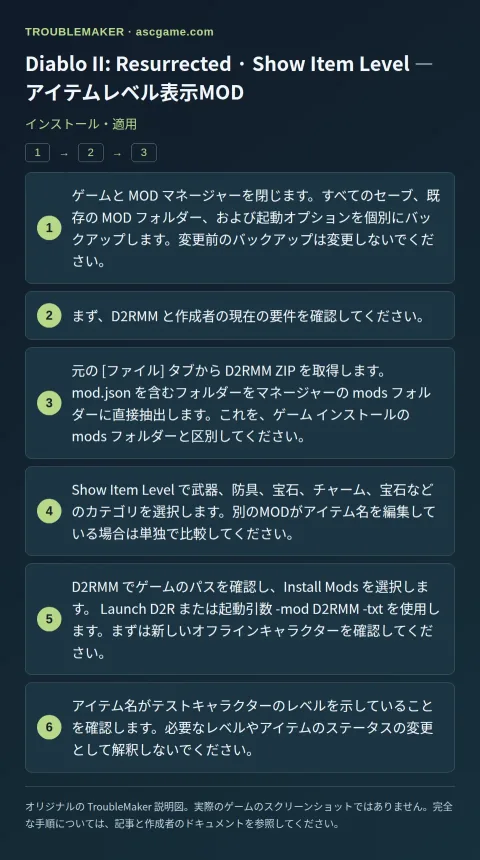
- ゲームと MOD マネージャーを閉じます。すべてのセーブ、既存の MOD フォルダー、および起動オプションを個別にバックアップします。変更前のバックアップは変更しないでください。
- まず、D2RMM と作成者の現在の要件を確認してください。
- 元の [ファイル] タブから D2RMM ZIP を取得します。
mod.jsonを含むフォルダーをマネージャーのmodsフォルダーに直接抽出します。これを、ゲーム インストールのmodsフォルダーと区別してください。 Show Item Levelで武器、防具、宝石、チャーム、宝石などのカテゴリを選択します。別のMODがアイテム名を編集している場合は単独で比較してください。- D2RMM でゲームのパスを確認し、
Install Modsを選択します。Launch D2Rまたは起動引数-mod D2RMM -txtを使用します。まずは新しいオフラインキャラクターを確認してください。 - アイテム名がテストキャラクターのレベルを示していることを確認します。必要なレベルやアイテムのステータスの変更として解釈しないでください。
削除・復元
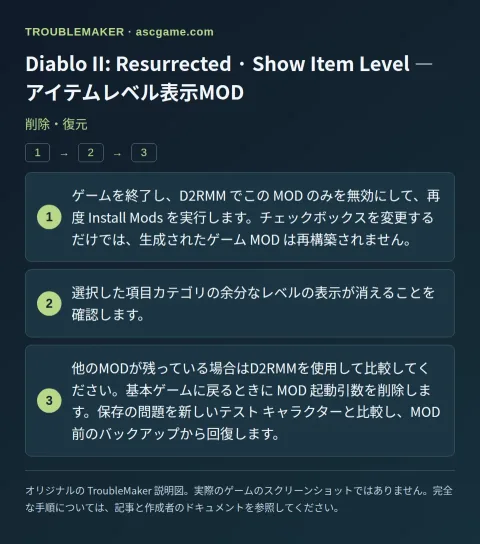
- ゲームを終了し、D2RMM でこの MOD のみを無効にして、再度
Install Modsを実行します。チェックボックスを変更するだけでは、生成されたゲーム MOD は再構築されません。 - 選択した項目カテゴリの余分なレベルの表示が消えることを確認します。
- 他のMODが残っている場合はD2RMMを使用して比較してください。基本ゲームに戻るときに MOD 起動引数を削除します。保存の問題を新しいテスト キャラクターと比較し、MOD 前のバックアップから回復します。