Diablo II: Lord of DestructionMODツール
Diablo II: Lord of Destruction · PlugY — 原作LoD専用の共有・拡張倉庫
オリジナルの Lord of Disaster のオフライン共有および拡張ストレージと便利な機能。 Resurrected MODではありません。機能を構成し、パスを PlugY.ini に保存します。
インストール・適用
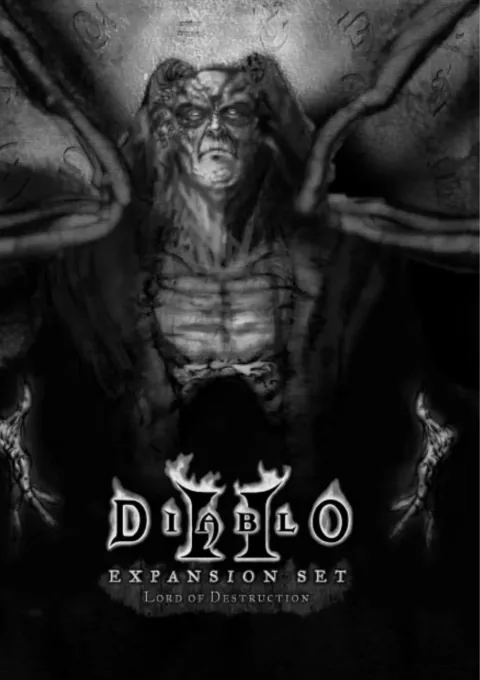
- オリジナルのDiablo IIとLord of Disasterを確認し、ゲームのバージョンを確認してください。これを Resurrected フォルダーの外に保管してください。
- ゲームを終了し、共有スタッシュ
.sssファイルと既存のPlugY.iniを含む、実際の保存パス内のすべてのファイルをバックアップします。 - オリジナルの
v14.03リリースからInstaller.exeパッケージを取得します。 Readme に従って、クラシック LoD フォルダーを選択します。 D2FilePatcher メソッドは別にしてください。 - 機能と専用の保存パスを構成する前に、
PlugY.iniをバックアップします。セーブデータを別のオーバーホールと共有しないでください。 PlugY.exeを起動します。新しいオフライン キャラクターを使用して、個人および共有ストレージと保存をテストします。最初に既存の保存のコピーを比較します。- 個々の機能については、元の Readme の
CONFIGURATIONをお読みください。自動バックアップが有効になっている場合でも、インストール時の手動バックアップを保持します。
削除・復元
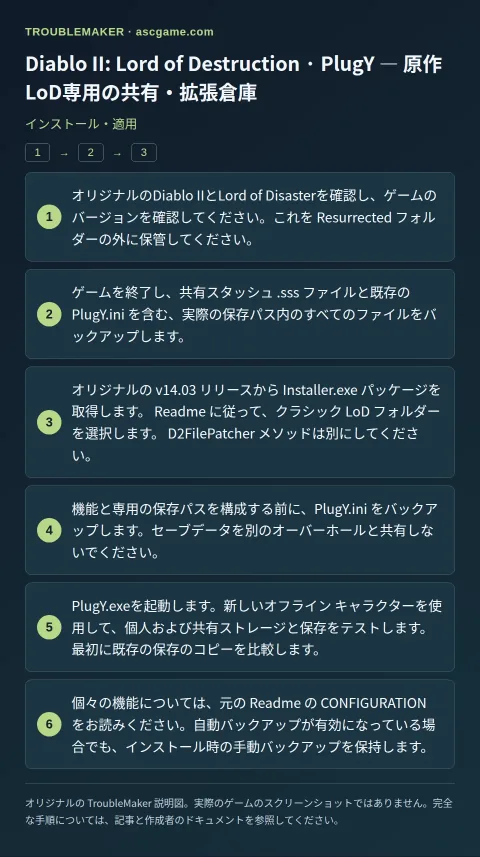
- PlugY — MODを有効にしたまま、通常の倉庫容量を超えるアイテムを通常の枠内または互換性のある保管先へ移し、保存します。空きが足りない場合はMOD導入前のバックアップを使ってください。
- ゲームを閉じて、現在の保存フォルダー全体と共有スタッシュ
.sssファイルを保存します。作成者のアンインストーラーを使用し、PlugY ショートカットの使用を中止してください。 - 元のベース ゲームの既存のセーブデータを比較します。 MOD 共有ストレージを削除するのではなくアーカイブします。このガイドで使用されていない方法では、DLL パッチの回復手順を実行しないでください。