Diablo II: Resurrectedスキン・MOD

Diablo II: Resurrected · Expanded Inventory — 持ち物スペース拡張MOD
持ち物スペースを13×8マスに拡張します。倉庫の拡張とは別の機能です。他のインベントリUI変更MODと併用する場合は互換性を確認してください。
インストール・適用
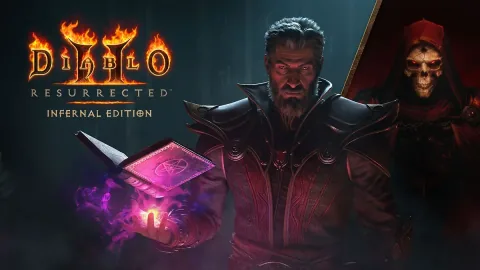
- ゲームと MOD マネージャーを閉じます。すべてのセーブ、既存の MOD フォルダー、および起動オプションを個別にバックアップします。変更前のバックアップは変更しないでください。
- 文書化された D2RMM 1.1 の最小および現在のゲーム互換性を確認してください。
- 元の [ファイル] タブから D2RMM ZIP を取得します。
mod.jsonを含むフォルダーをマネージャーのmodsフォルダーに直接抽出します。これを、ゲーム インストールのmodsフォルダーと区別してください。 Expanded Inventoryを有効にし、最初は他のインベントリのサイズ変更や UI の変更を無効にします。- D2RMM でゲームのパスを確認し、
Install Modsを選択します。Launch D2Rまたは起動引数-mod D2RMM -txtを使用します。まずは新しいオフラインキャラクターを確認してください。 - 13×8 のレイアウト、アイテムの拾い上げと移動、新しいオフライン キャラクターの装備を確認します。次に、バックアップされた既存のキャラクターを比較します。
削除・復元
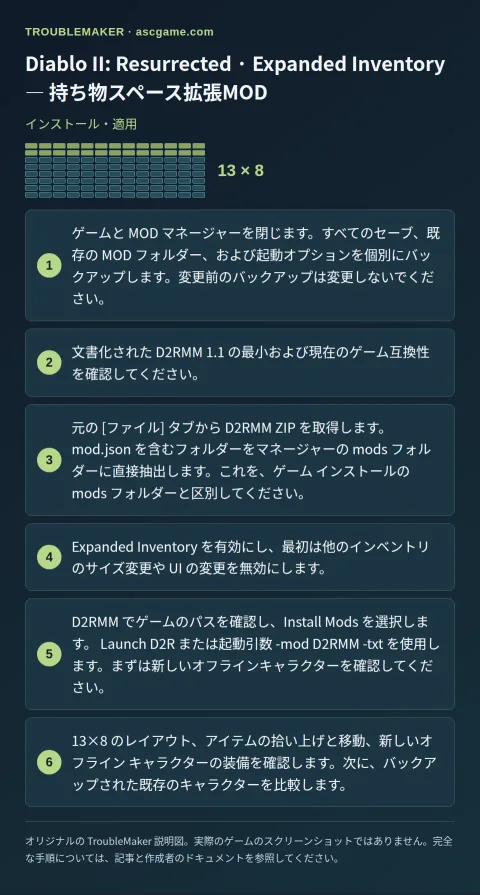
- MODが有効になっている間、通常のインベントリ容量を超えたアイテムを通常のスロットまたは互換性のある倉庫に移動して保存します。
- ゲームを終了し、D2RMM でこの MOD のみを無効にして、再度
Install Modsを実行します。チェックボックスを変更するだけでは、生成されたゲーム MOD は再構築されません。 - 他のMODが残っている場合はD2RMMを使用して比較してください。基本ゲームに戻るときに MOD 起動引数を削除します。保存の問題を新しいテスト キャラクターと比較し、MOD 前のバックアップから回復します。