Diablo II: Resurrectedスキン・MOD

Diablo II: Resurrected · Bonesy Color Dye — 装備の染色MOD
ホラドリムのキューブで武器・鎧・兜・盾を染色します。標準レシピは装備と最高品質の宝石またはスカル3個です。染色解除には装備と解毒ポーション3個を使います。
インストール・適用
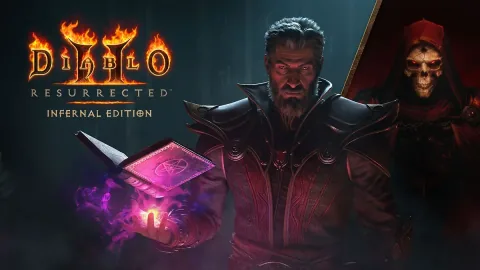
- ゲームと MOD マネージャーを閉じます。すべてのセーブ、既存の MOD フォルダー、および起動オプションを個別にバックアップします。変更前のバックアップは変更しないでください。
- 古い Color Dye バージョンをアップグレードする場合は、そのバージョンがまだアクティブな間に既存の染料を削除し、最初に保存します。バージョン 2.0.0 では、保存データとデフォルトの材料数量が変更されます。
- 元の [ファイル] タブから D2RMM ZIP を取得します。
mod.jsonを含むフォルダーをマネージャーのmodsフォルダーに直接抽出します。これを、ゲーム インストールのmodsフォルダーと区別してください。 Bonesy Color Dyeを有効にして、構成された成分数を確認します。デフォルトは 3 です。オプション設定で変更できます。他の染料系 MOD を無効にします。- D2RMM でゲームのパスを確認し、
Install Modsを選択します。Launch D2Rまたは起動引数-mod D2RMM -txtを使用します。まずは新しいオフラインキャラクターを確認してください。 - アイテムと 3 つのパーフェクト ジェムまたはスカルでキューブをテストします。色についてはクリエイターのレシピ表を参照してください。また、最初にアイテムと解毒ポーション 3 つを使用して除去をテストします。
削除・復元
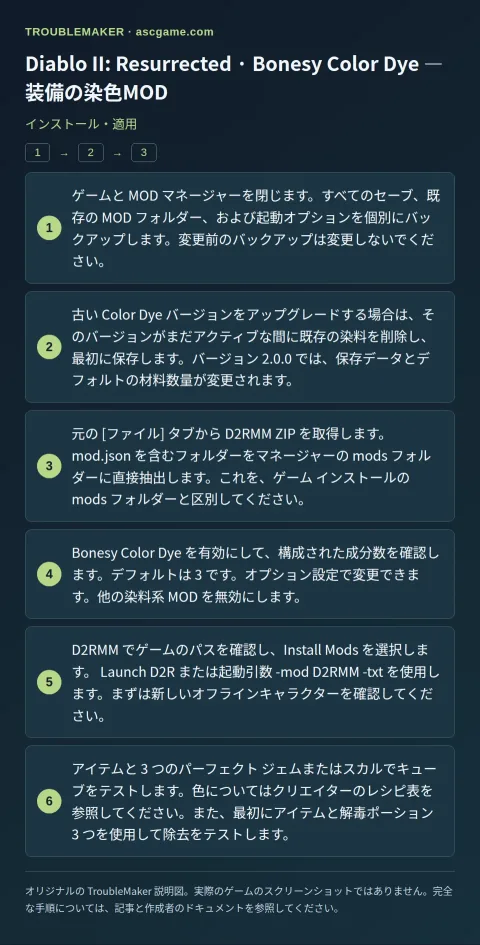
- 削除前にMODを有効にしたまま、すべてのキャラクターの装備中・持ち物・倉庫内のアイテムを確認します。染色した各アイテムと解毒ポーション3個をキューブに入れ、すべての染色を解除します。材料数を変更している場合は現在の設定に従ってください。
- すべての色素を削除した後に保存し、すべての保存を再度バックアップします。これが完了するまでは MOD をアンインストールしないでください。
- ゲームを終了し、D2RMM でこの MOD のみを無効にして、再度
Install Modsを実行します。チェックボックスを変更するだけでは、生成されたゲーム MOD は再構築されません。 - 染色されたセーブのロードに失敗した場合は、それを保存し、同じ MOD バージョンを再度有効にして染色を削除するか、MOD 前のバックアップを復元します。失敗したキャラクターを繰り返し保存しないでください。