Diablo II: Resurrectedスキン・MOD

Diablo II: Resurrected · Alternative Classes Skins — クラス別の外見スキン
リリース時に説明されているクラスごとに 2 つの代替外観を提供します。選択したテクスチャ ファイルを使用して D2RMM ローダーを適用します。
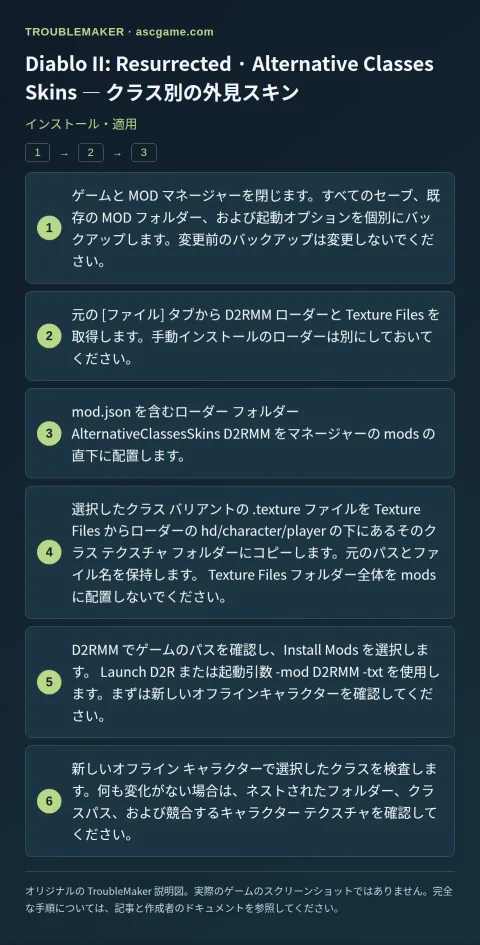
インストール・適用
- ゲームと MOD マネージャーを閉じます。すべてのセーブ、既存の MOD フォルダー、および起動オプションを個別にバックアップします。変更前のバックアップは変更しないでください。
- 元の [ファイル] タブから D2RMM ローダーと
Texture Filesを取得します。手動インストールのローダーは別にしておいてください。 mod.jsonを含むローダー フォルダーAlternativeClassesSkins D2RMMをマネージャーのmodsの直下に配置します。- 選択したクラス バリアントの
.textureファイルをTexture Filesからローダーのhd/character/playerの下にあるそのクラス テクスチャ フォルダーにコピーします。元のパスとファイル名を保持します。Texture Filesフォルダー全体をmodsに配置しないでください。 - D2RMM でゲームのパスを確認し、
Install Modsを選択します。Launch D2Rまたは起動引数-mod D2RMM -txtを使用します。まずは新しいオフラインキャラクターを確認してください。 - 新しいオフライン キャラクターで選択したクラスを検査します。何も変化がない場合は、ネストされたフォルダー、クラスパス、および競合するキャラクター テクスチャを確認してください。
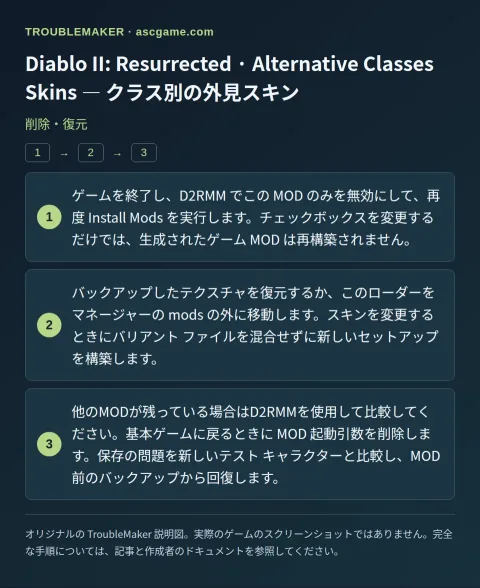
削除・復元
- ゲームを終了し、D2RMM でこの MOD のみを無効にして、再度
Install Modsを実行します。チェックボックスを変更するだけでは、生成されたゲーム MOD は再構築されません。 - バックアップしたテクスチャを復元するか、このローダーをマネージャーの
modsの外に移動します。スキンを変更するときにバリアント ファイルを混合せずに新しいセットアップを構築します。 - 他のMODが残っている場合はD2RMMを使用して比較してください。基本ゲームに戻るときに MOD 起動引数を削除します。保存の問題を新しいテスト キャラクターと比較し、MOD 前のバックアップから回復します。