
Xbox・マイクロソフトゲーム払い戻し申請:注文履歴、ステータス確認、相談方法
Xbox / Microsoft Storeで決済したゲームやアイテムを返金したい方のためのご案内です。まず、領収書の実際の販売先を確認し、購入したアカウントで受け付ける手順に従います。払い戻しボタンが表示されない場合は、お問い合わせ方法と結果を確認する方法をまとめました。
[1.購入が払い戻し対象かどうかを確認
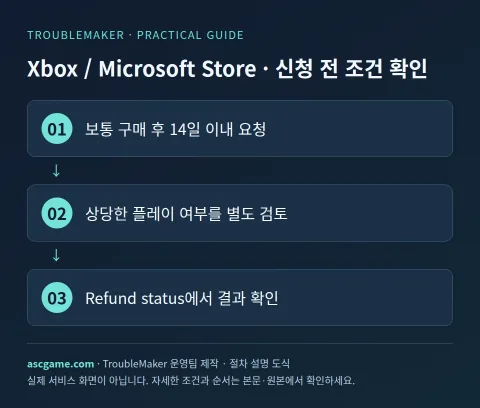
Xboxデジタルゲームは通常、購入後14日以内で、かなりのプレイ時間を費やしていない購入についてリクエストを確認します。 Steamのように、すべての製品にわずか2時間という基準を適用するポリシーとして説明しないでください。払い戻しページの申請可能リストと実際の審査結果が基準であり、リクエスト自体は承認を保証しません。
2.ゲーム・DLC・購読別に変わる点
XboxコンソールゲームとMicrosoft Store PCゲーム、Game Passなどの購読を区別します。 PCゲームは、Microsoftの公式ガイドでもXboxデジタルゲームの払い戻しパスに接続します。定期購入の自動更新のキャンセルは、すでに支払われたゲームの払い戻しとは異なる作業です。 1つのバンドルコンポーネントのみを別々に返却することはできません。
3.申請前に準備する資料
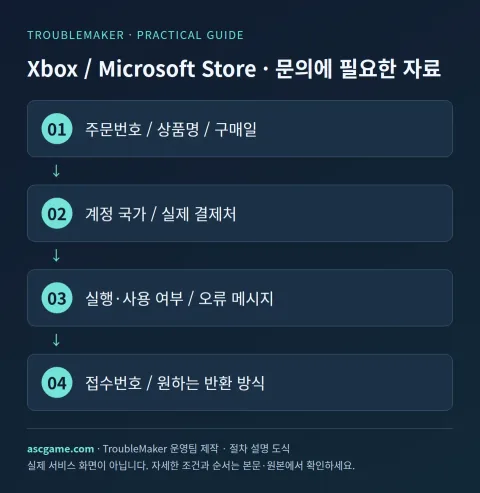
注文番号、決済日と時刻、商品名・エディション、金額・通貨、実際の決済先、勘定国、実行・使用可否を一つのメモにまとめます。エラーがある場合は、エラーコードと発生した時点、すでに試行したアクションを書き留めてください。領収書画面は、アカウントの電子メールと注文を確認できる部分のみ公式の非公開問い合わせに添付し、公開コメントには投稿しないでください。
4.払い戻しの申請を段階的に進める
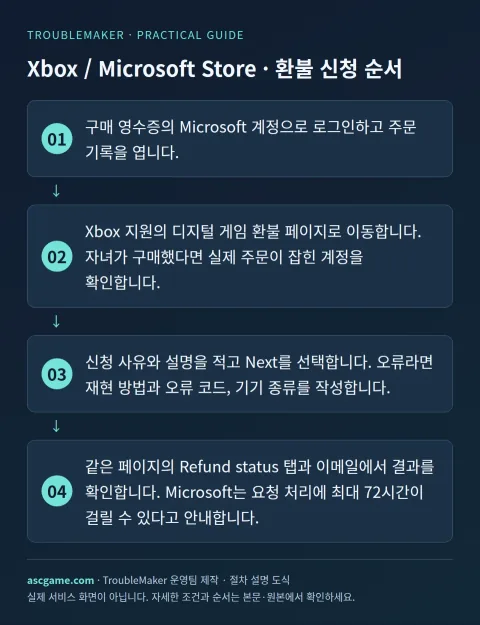
- 購入領収書のMicrosoftアカウントでログインし、注文履歴を開きます。
- Xboxサポートのデジタルゲーム払い戻しページに移動します。お子様が購入した場合は、実際の注文が行われたアカウントを確認してください。
- 申請可能な注文のリストからゲームを選択し、[払い戻しのリクエスト]をクリックします。
- 申請の理由と説明を書き留め、Nextを選択します。エラーなら、再現方法とエラーコード、機器の種類を作成します。
- 注文・払い戻しの理由が正しいことを確認し、Submit で提出します。
- 同じページの[Refund status]タブとEメールで結果を確認します。マイクロソフトは、要求の処理に最大 72 時間かかる可能性があることをガイドします。
5.リストにない場合、または承認後にお金が見えないとき
ゲームがリストに表示されない場合、注文アカウント・決済確定状態・購入先を確認します。オンラインリターンをサポートしていない市場もあるのでメニューがないと無条件払い戻し不可と結論しないでください。すでに承認されていますが、お金が見えない場合は、元の支払い方法とカードのキャンセルマークを見て、注文番号に相談してください。 Game Passを使用してプレイしたゲームは、別途ゲーム購入代金が存在するかどうかを確認する必要があります。
6.カスタマーサポートに連絡する
Xbox SupportのContact Usで決済・購入の問題を選択します。ページで提供される相談・コールバックなど実際に利用可能な方式を使用し、地域にない連絡手段を見つける必要はありません。拒否結果に異議がある場合は、既存の結果メールの案内経路を使用し、技術的な問題の証拠を補足します。同じページで拒否されたリクエストを再送信するのではなく、結果の電子メールに返信してその内容を送信します。 90日以内にリクエストを作成できても、通常の14日の基準を超えた購入の承認を保証するものではありません。
7.そのまま書き直せるお問い合わせ
以下の文は、カスタマーサポートに送信される問い合わせメッセージの例であり、承認バイパス方法ではありません。括弧を実際の情報に変えて、自分の状況にない内容を消去してください。特に使用可否や最初の実行時間は事実どおり少ないです。
タイトル:[Xbox / Microsoft Store]購入払い戻し/お支払いに関するお問い合わせ
注文番号:[領収書の注文番号]
商品名・エディション:[ゲーム/DLC/購読名]
購入日・金額・通貨:[日付と実際の金額]
購入先・アカウント国:[ストアと国]
実行・使用可否:[プレイ時間/未使用可否]
問題:[発生時点と実際の理由]
既に試しているアクション:[対処と結果]
リクエスト:[払い戻し可否/注文確認/処理状況確認]
既存受付番号:[あれば記載]
8.受付後確認すること
申請完了画面と確認メールをアーカイブしてから、リクエストの状態をまず確認します。審査中、承認、拒否、決済会社の反映待機は、異なる状態です。拒否された場合は、どの条件が適用されたかを確認し、新しい証拠があるときに既存の要求に補充します。払い戻しの承認があっても、自動更新の終了が一緒になったかどうかを確認してください。最終返却方式とゲーム・アイテム使用権の変化を確認すると手順が終了します。
出所と確認基準
2026年10月7日に確認されたオリジナルガイドに基づいて、TroubleMaker運営チームが作成しました。以下の画像は、注文を説明するために直接作成されたスキームであり、実際のアカウント画面や申請完了の証明ではありません。メニュー名称と提供条件はアカウントの国・製品・アップデートによって異なる場合がありますので、オリジナルページも一緒にご確認ください。
Google Translate 自動翻訳 · 原文と元の地域を保持します。
原文の言語 · ko
Xbox·마이크로소프트 게임 환불 신청: 주문 내역, 상태 확인, 상담 방법
Xbox / Microsoft Store에서 결제한 게임이나 아이템을 돌려받고 싶은 분을 위한 안내입니다. 먼저 영수증의 실제 판매처를 확인하고, 구매한 계정으로 접수하는 순서를 따라가세요. 환불 버튼이 안 보일 때 문의하는 방법과 결과를 확인하는 방법까지 정리했습니다.
[1. 내 구매가 환불 대상인지 확인]
Xbox 디지털 게임은 일반적으로 구매 후 14일 이내이고 상당한 플레이 시간을 쌓지 않은 구매에 대해 요청을 검토합니다. Steam처럼 모든 제품에 딱 2시간이라는 기준을 적용하는 정책으로 설명하면 안 됩니다. 환불 페이지의 신청 가능 목록과 실제 심사 결과가 기준이며 요청 자체가 승인을 보장하지 않습니다.
[image:conditions]
[2. 게임·DLC·구독별로 달라지는 점]
Xbox 콘솔 게임과 Microsoft Store PC 게임, Game Pass 같은 구독을 구분합니다. PC 게임은 Microsoft 공식 안내에서도 Xbox 디지털 게임 환불 경로로 연결합니다. 구독 자동 갱신 취소는 이미 결제된 게임 환불과 다른 작업입니다. 번들 구성품 하나만 따로 반환할 수 없고, 타 판매처에서 구매한 코드는 실제 판매처 규정이 적용됩니다.
[3. 신청 전에 준비할 자료]
주문번호, 결제일과 시각, 상품명·에디션, 금액·통화, 실제 결제처, 계정 국가, 실행·사용 여부를 한 메모에 정리합니다. 오류가 있다면 오류 코드와 발생 시점, 이미 시도한 조치를 적습니다. 영수증 화면은 계정 이메일과 주문을 확인할 수 있는 부분만 공식 비공개 문의에 첨부하고 공개 댓글에는 올리지 마세요.
[4. 환불 신청을 단계별로 진행하기]
1. 구매 영수증의 Microsoft 계정으로 로그인하고 주문 기록을 엽니다.
2. Xbox 지원의 디지털 게임 환불 페이지로 이동합니다. 자녀가 구매했다면 실제 주문이 잡힌 계정을 확인합니다.
3. 신청 가능한 주문 목록에서 게임을 선택한 뒤 환불 요청(Request a refund)을 누릅니다.
4. 신청 사유와 설명을 적고 Next를 선택합니다. 오류라면 재현 방법과 오류 코드, 기기 종류를 작성합니다.
5. 주문·환불 사유가 맞는지 확인하고 Submit으로 제출합니다.
6. 같은 페이지의 Refund status 탭과 이메일에서 결과를 확인합니다. Microsoft는 요청 처리에 최대 72시간이 걸릴 수 있다고 안내합니다.
[image:request]
[5. 목록에 없거나 승인 뒤 돈이 안 보일 때]
게임이 목록에 보이지 않으면 주문 계정·결제 확정 상태·구매처를 확인합니다. 온라인 반환을 지원하지 않는 시장도 있으므로 메뉴가 없다고 무조건 환불 불가라고 결론내리지 마세요. 이미 승인됐지만 돈이 안 보이면 원결제 수단과 카드 취소 표시를 살펴본 뒤 주문 번호로 상담합니다. Game Pass를 사용해 플레이한 게임은 별도로 게임 구매 대금이 존재하는지부터 확인해야 합니다.
[6. 고객지원으로 문의하기]
Xbox Support의 Contact Us에서 결제·구매 문제를 선택합니다. 페이지에서 제공되는 상담·콜백 등 실제 이용 가능한 방식을 사용하며 지역에 없는 연락 수단을 찾을 필요는 없습니다. 거절 결과에 이의가 있다면 기존 결과 이메일의 안내 경로를 사용하고 기술 문제의 증거를 보충합니다. 같은 페이지에서 거절된 요청을 다시 제출하지 말고 결과 이메일에 답장해 이의 내용을 보냅니다. 90일 안에 요청을 만들 수 있어도 일반적인 14일 기준을 넘긴 구매의 승인을 보장하지는 않습니다.
[image:contact]
[7. 그대로 고쳐 쓸 수 있는 문의문]
아래 문장은 접수 문안 예시이며 승인 우회 방법이 아닙니다. 괄호를 실제 정보로 바꾸고 본인 상황에 없는 내용을 지우세요. 특히 사용 여부나 첫 실행 시각은 사실대로 적습니다.
```text
제목: [Xbox / Microsoft Store] 구매 환불 / 결제 문의
주문번호: [영수증의 주문번호]
상품명·에디션: [게임 / DLC / 구독 이름]
구매일·금액·통화: [날짜와 실제 금액]
구매처·계정 국가: [스토어와 국가]
실행·사용 여부: [플레이 시간 / 미사용 여부]
문제: [발생 시점과 실제 사유]
이미 시도한 조치: [조치와 결과]
요청: [환불 가능 여부 / 주문 확인 / 처리 상태 확인]
기존 접수번호: [있으면 기재]
```
[8. 접수 후 확인할 것]
신청 완료 화면과 확인 메일을 보관한 뒤 요청 상태를 먼저 확인합니다. 심사 중, 승인, 거절, 결제사 반영 대기는 서로 다른 상태입니다. 거절됐다면 어떤 조건이 적용됐는지 확인하고 새로운 증거가 있을 때 기존 요청에 보충합니다. 환불 승인이 나더라도 자동 갱신 해지가 함께 됐는지 따로 확인하세요. 최종 반환 방식과 게임·아이템 사용 권한의 변화를 확인하면 절차가 마무리됩니다.
[출처와 확인 기준]
2026년 10월 7일에 확인한 원본 안내를 바탕으로 TroubleMaker 운영팀이 작성했습니다. 아래 이미지들은 순서를 설명하기 위해 직접 만든 도식이며 실제 계정 화면이나 신청 완료 증빙은 아닙니다. 메뉴 명칭과 제공 조건은 계정 국가·제품·업데이트에 따라 달라질 수 있으므로 원본 페이지도 함께 확인하세요.
Xbox 디지털 게임 환불
Microsoft Store PC 게임 환불
Microsoft 주문 내역
Xbox 문의
コメント 0