
Cara Membuat Mod Terraria: Menambahkan Item dan Resep Crafting dengan tModLoader
Berdasarkan alur pengembangan versi stabil tModLoader Terraria 1.4.4, kita akan membuat token latihan yang terbuat dari 10 kayu. Anda akan mempelajari peran C# ModItem, tekstur PNG, dan CreateRecipe. Pastikan untuk menyiapkan lingkungan yang hanya menjalankan Terraria dasar secara terpisah dari dunia mod dan karakter tModLoader.
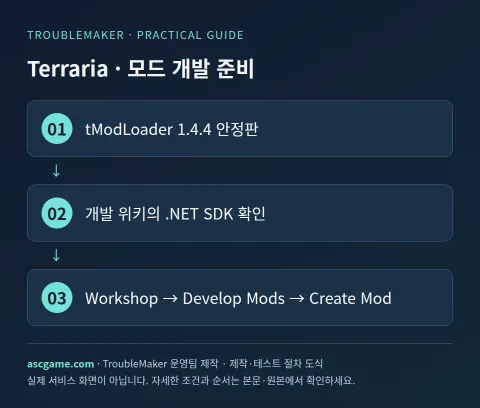
1. Persiapan dan Verifikasi Versi
Instal Terraria asli dan tModLoader asli, lalu jalankan pada cabang stabil yang sama. Periksa Basic Prerequisites dan persyaratan .NET SDK dari wiki pengembang. Panduan dasar saat ini menggunakan .NET 8.0 SDK dan Desktop Runtime saja tidak dapat menggantikan alat pengembangan. Jangan mencampur field item atau ModRecipe dari contoh 1.3 yang lama ke dalam kode terbaru. Buat karakter pengujian baru setelah membuat cadangan karakter, dunia, dan mod yang sudah ada.
2. Membuat Kerangka Mod di Dalam Game
- Di menu utama tModLoader, pilih Workshop → Develop Mods → Create Mod.
- Untuk ModName internal, gunakan nama unik tanpa spasi seperti TroubleMakerToken.
- Masukkan nama tampilan (display name), pembuat, dan nama item dasar. Nama item dasar contoh ditentukan sebagai WorkshopToken.
- Setelah dibuat, buka folder ModSources yang sebenarnya dari Open Sources di Develop Mods.
- Buka .csproj yang dihasilkan dari folder TroubleMakerToken di IDE dan tunggu dependensi yang diperlukan diimpor.
- Pada awalnya, jalankan Build + Reload sekali dengan status asli generator untuk memeriksa lingkungan pengembangan terlebih dahulu.
3. Mengubah Kelas Item
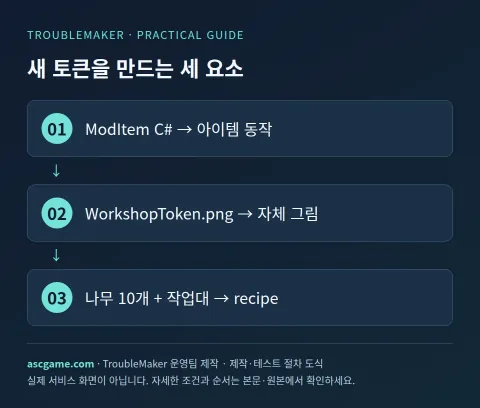
Ganti Content/Items/WorkshopToken.cs dengan struktur di bawah ini. Jika generator menggunakan jalur atau namespace yang berbeda, sesuaikan nama tersebut dan pastikan tidak ada dua kelas yang sama yang dibuat. ModItem mendefinisikan perilaku item baru dan SetDefaults mengatur ukuran, tumpukan maksimum (max stack), kelangkaan (rarity), dll.
using Terraria;
using Terraria.ID;
using Terraria.ModLoader;

namespace TroubleMakerToken.Content.Items;

public class WorkshopToken : ModItem
{
    public override void SetDefaults()
    {
        Item.width = 20;
        Item.height = 20;
        Item.maxStack = 9999;
        Item.value = Item.buyPrice(silver: 1);
        Item.rare = ItemRarityID.White;
    }

    public override void AddRecipes()
    {
        CreateRecipe()
            .AddIngredient(ItemID.Wood, 10)
            .AddTile(TileID.WorkBenches)
            .Register();
    }
}
4. Memasukkan PNG dan Teks Tampilan
Letakkan WorkshopToken.png di folder Content/Items yang sama. Ubah gambar latihan yang disertakan dalam generator atau gunakan PNG latar belakang transparan yang Anda gambar sendiri. Huruf besar/kecil nama file dan jalurnya harus cocok dengan nama kelas. Ukuran 20×20 adalah pengaturan tabrakan dan tampilan item, yang tidak berarti semua dimensi gambar asli harus sebesar angka tersebut. Contoh pertama akan lebih mudah memeriksa penjajarannya jika dimulai dengan gambar kotak kecil.
TroubleMakerToken/
  TroubleMakerToken.cs
  Content/Items/WorkshopToken.cs
  Content/Items/WorkshopToken.png
  Localization/en-US_Mods.TroubleMakerToken.hjson
tModLoader modern mengelola nama tampilan dan deskripsi dalam lokalisasi HJSON. Masukkan entri Items di bawah ini ke dalam file Lokalisasi yang dihasilkan atau ubah kunci yang sudah ada. Jangan menduplikasi root Mods yang sama di seluruh file, tetapi edit berdasarkan struktur generator.
Mods: {
  TroubleMakerToken: {
    Items: {
      WorkshopToken: {
        DisplayName: Workshop Token
        Tooltip: A token for learning how to create a mod.
      }
    }
  }
}
5. Membangun dan Mencobanya Secara Langsung
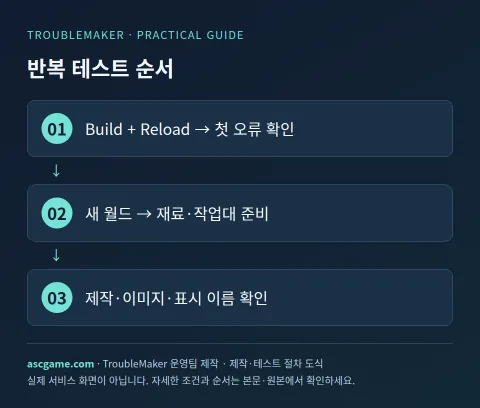
- Simpan kode yang diubah dan jalankan Build + Reload dari Develop Mods.
- Jika terjadi kesalahan, periksa nama file dan nomor baris dari kesalahan kompilasi pertama terlebih dahulu.
- Periksa apakah mod Anda aktif di daftar mod dan masuk ke dunia pengujian baru.
- Siapkan 10 kayu dan Work Bench, lalu buka menu crafting di sebelah Work Bench.
- Buat (craft) Workshop Token dan periksa konsumsi kayu, tumpukan item, nama, dan deskripsinya.
- Jika tekstur tidak terlihat, periksa jalur aktual dan huruf besar/kecil dari PNG, lalu jalankan Build + Reload lagi.
6. Kegagalan dan Solusi Paling Umum
Jika resep tidak terlihat, periksa apakah Anda berada di dekat work bench dan apakah Anda memasukkan ItemID.Wood serta TileID.WorkBenches dengan benar. Jika Anda mengubah namespace, bersihkan kelas duplikat dan sesuaikan jalur gambar juga. Mematikan mod akan membaca penyimpanan tanpa item mod, jadi jangan langsung menerapkannya pada penyimpanan permainan yang sebenarnya. Keluar dari game, nonaktifkan mod, dan bandingkan dengan dunia pengujian terpisah yang dicadangkan.
7. Pemeriksaan Sebelum Berbagi ke Workshop
Jelaskan keunikan ModName internal, versi stabil, bahan crafting dan persyaratan work bench, serta sumber gambar asli. Fitur Publish tModLoader adalah unggahan publik yang sebenarnya, jadi atur ZIP distribusi, README, dan hasil pengujian terlebih dahulu sebelum menggunakannya. Panduan ini menjelaskan proses pembuatan dan tidak mengunggah secara otomatis ke akun pembaca. Saat memodifikasi dan berbagi aset game dan mod item milik orang lain, ikuti izin dan ketentuan pembuat tersebut.
Dokumen Asli dan Kriteria Verifikasi
Panduan pengantar yang ditulis oleh tim manajemen TroubleMaker dengan memeriksa pembuat dan dokumentasi alat resmi pada 7 Oktober 2026. Kode dan diagram adalah contoh buatan sendiri untuk penjelasan dan bukan hasil verifikasi permainan aktual dari game tersebut di server ini. Distribusikan setelah memeriksa dalam penyimpanan pengujian terpisah dengan versi yang ditentukan dalam teks. Bandingkan versi terbaru dan dependensi per alat dari sumber asli di bawah ini.
Terjemahan otomatis Gemini · Teks asli dan wilayah asal dipertahankan.
Bahasa asli · ko
테라리아 모드 만드는 법: tModLoader로 아이템과 제작 레시피 추가
Terraria tModLoader의 1.4.4 안정판 개발 흐름을 기준으로 나무 10개로 만드는 연습용 토큰을 만듭니다. C# ModItem, PNG 텍스처와 CreateRecipe의 역할을 배웁니다. Terraria 본체만 실행하는 환경과 tModLoader의 모드 세계·캐릭터는 구분해서 준비하세요.
[1. 준비와 버전 확인]
정품 Terraria와 원본 tModLoader를 설치하고 같은 안정판 브랜치로 실행합니다. 개발자 위키의 Basic Prerequisites와 .NET SDK 요구 사항을 확인하세요. 현재 기본 안내는 .NET 8.0 SDK를 사용하며 Desktop Runtime만으로 개발 도구를 대신하지 않습니다. 오래된 1.3 예제의 item 필드나 ModRecipe를 최신 코드에 섞지 않습니다. 캐릭터·월드와 기존 모드를 백업한 뒤 새 테스트 캐릭터를 만듭니다.
[image:conditions]
[2. 게임 안에서 모드 뼈대 만들기]
1. tModLoader 메인 메뉴에서 Workshop → Develop Mods → Create Mod를 선택합니다.
2. 내부 ModName은 TroubleMakerToken처럼 공백 없는 고유 이름을 사용합니다.
3. 표시 이름과 작성자, 기본 아이템 이름을 입력합니다. 예제 기본 아이템 이름은 WorkshopToken으로 정합니다.
4. 생성 후 Develop Mods에서 Open Sources로 실제 ModSources 폴더를 엽니다.
5. TroubleMakerToken 폴더의 생성된 .csproj를 IDE에서 열고 필요한 의존성 가져오기를 기다립니다.
6. 처음에는 생성기 원본 상태로 Build + Reload를 한 번 실행해 개발 환경부터 확인합니다.
[3. 아이템 클래스를 수정하기]
Content/Items/WorkshopToken.cs를 아래 구조로 바꿉니다. 생성기가 다른 경로·namespace를 사용했다면 그 이름을 맞추고 같은 클래스가 두 개 생기지 않게 합니다. ModItem은 새 아이템의 동작을 정의하며 SetDefaults는 크기·최대 스택·희귀도 등을 설정합니다.
```csharp
using Terraria;
using Terraria.ID;
using Terraria.ModLoader;
namespace TroubleMakerToken.Content.Items;
public class WorkshopToken : ModItem
{
public override void SetDefaults()
{
Item.width = 20;
Item.height = 20;
Item.maxStack = 9999;
Item.value = Item.buyPrice(silver: 1);
Item.rare = ItemRarityID.White;
}
public override void AddRecipes()
{
CreateRecipe()
.AddIngredient(ItemID.Wood, 10)
.AddTile(TileID.WorkBenches)
.Register();
}
}
```
[4. PNG와 표시 문구 넣기]
같은 Content/Items 폴더에 WorkshopToken.png를 둡니다. 생성기에 포함된 연습용 이미지를 수정하거나 본인이 그린 투명 배경 PNG를 사용하세요. 파일명 대소문자와 경로가 클래스 이름과 맞아야 합니다. 20×20은 아이템 충돌·표시 설정이며 반드시 원본 그림의 모든 치수가 그 숫자여야 한다는 뜻은 아닙니다. 첫 예제는 작은 정사각형 그림으로 시작하면 정렬 확인이 쉽습니다.
```text
TroubleMakerToken/
TroubleMakerToken.cs
Content/Items/WorkshopToken.cs
Content/Items/WorkshopToken.png
Localization/en-US_Mods.TroubleMakerToken.hjson
```
현대 tModLoader는 표시 이름·설명을 HJSON localization에서 관리합니다. 생성된 Localization 파일에 아래 Items 항목을 넣거나 이미 있는 키를 수정합니다. 전체 파일에 같은 Mods 루트를 중복으로 넣지 말고 생성기 구조를 기준으로 편집하세요.
```text
Mods: {
TroubleMakerToken: {
Items: {
WorkshopToken: {
DisplayName: Workshop Token
Tooltip: A token for learning how to create a mod.
}
}
}
}
```
[image:request]
[5. 빌드하고 실제 제작해 보기]
1. 변경한 코드를 저장하고 Develop Mods의 Build + Reload를 실행합니다.
2. 오류가 나면 첫 컴파일 오류의 파일명과 줄 번호부터 확인합니다.
3. 모드 목록에서 자신의 모드가 켜졌는지 확인하고 새 테스트 월드로 들어갑니다.
4. 나무 10개와 작업대(Work Bench)를 준비하고 작업대 옆에서 제작 메뉴를 엽니다.
5. Workshop Token을 제작해 나무 소비량·아이템 스택·이름·설명을 확인합니다.
6. 텍스처가 안 보이면 PNG의 실제 경로와 대소문자를 확인하고 다시 Build + Reload합니다.
[6. 가장 흔한 실패와 해제]
recipe가 안 보이면 작업대 근처인지, ItemID.Wood와 TileID.WorkBenches를 제대로 입력했는지 확인합니다. namespace를 바꿨으면 중복 생성 클래스를 정리하고 이미지 경로도 함께 맞춥니다. 모드를 끄면 모드 아이템이 없는 상태로 세이브를 읽게 되므로 실제 플레이 세이브에 바로 적용하지 않습니다. 게임을 종료하고 모드를 비활성화한 뒤 백업한 별도 테스트 월드로 비교하세요.
[image:contact]
[7. Workshop 공유 전 확인]
내부 ModName의 중복 여부, 안정판 버전, 제작 재료와 작업대 요구 사항, 원본 그림의 출처를 설명합니다. tModLoader의 Publish 기능은 실제 공개 업로드이므로 배포 ZIP과 README, 테스트 결과를 먼저 정리한 뒤 사용하세요. 이 공략은 제작 절차를 설명하며 독자 계정으로 자동 업로드하지 않습니다. 다른 사람의 게임 자산·아이템 모드를 수정해 공유할 때는 해당 제작자의 허가와 조건을 따릅니다.
[원본 문서와 확인 기준]
2026년 10월 7일 제작자·공식 도구 문서를 확인해 TroubleMaker 운영팀이 작성한 입문 공략입니다. 코드와 도식은 설명을 위한 자체 예제이며 이 서버에서 해당 게임의 실제 플레이를 검증한 결과는 아닙니다. 본문에 명시한 버전으로 별도 테스트 세이브에서 확인하고 배포하세요. 도구별 최신 버전·의존성은 아래 원본에서 대조합니다.
tModLoader 기본 제작 가이드
tModLoader 제작 준비
tModLoader 자체 예제 모음
tModLoader 번역·표시 문구
komentar 0