
Cara Membuat Mod Minecraft: Dari Proyek Fabric, Kode Java, hingga Build JAR
Panduan ini membuat mod yang mencetak log pada saat dijalankan pertama kali berdasarkan Minecraft Java Edition 26.2 dan Fabric. Ini adalah contoh tingkat pemula yang mengikuti hingga titik di mana file mod dikenali oleh loader dan kode Java yang Anda tulis dieksekusi. Add-on Bedrock, serta proyek Forge dan NeoForge memiliki struktur yang berbeda, jadi jangan mencampurnya dalam satu proyek.
1. Menyiapkan Lingkungan Pengembangan
Dokumentasi Fabric 26.2 saat ini menyarankan JDK 25. Daripada hanya menginstal lingkungan runtime Java, instal JDK untuk pengembangan dan siapkan IntelliJ IDEA atau VS Code. Periksa Java yang sedang digunakan dengan perintah di bawah ini di terminal. SDK Proyek dan JVM Gradle IDE juga harus menunjuk ke versi yang sama. Untuk membuat versi lama seperti 1.21.1, ubah pemilihan versi di bagian atas dokumentasi dan versi generator secara bersamaan, serta ikuti persyaratan JDK untuk versi tersebut.
java -version
javac -version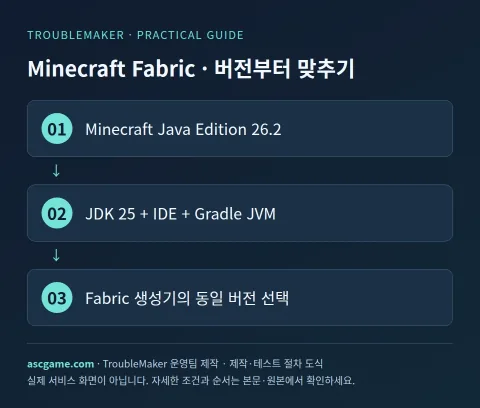
2. Membuat Proyek di Generator Fabric
- Buka Template Mod Generator resmi Fabric.
- Atur Mod Name ke TroubleMaker Hello, Mod ID ke tmhello, dan Package Name ke com.ascgame.tmhello.
- Sesuaikan versi Minecraft ke 26.2. Opsi lanjutan seperti Kotlin atau pembuatan data terpisah tidak perlu ditambahkan pada contoh pertama.
- Unduh ZIP dan ekstrak ke jalur sederhana seperti C:/Projects/TMHello. Folder proyek ditentukan sesuai dengan sistem operasi Anda sebenarnya.
- Buka build.gradle atau root proyek di IDE dan tunggu hingga pengimporan Gradle selesai. Pertahankan versi Loader, Loom, dan API yang ditentukan oleh generator.
3. Memahami Fungsi File
src/main/java adalah untuk kode Java umum, src/main/resources/fabric.mod.json adalah untuk ID mod, kelas entri, dan deklarasi dependensi, serta gradle.properties adalah untuk versi dan pengaturan proyek. Bergantung pada generator, kode klien dapat dibagi menjadi src/client/java. Contoh ini hanya mengubah kode inisialisasi umum. Jangan secara sewenang-wenang menghapus semua file pengaturan atau menimpa pengaturan versi lain dari internet.
4. Menulis Kelas Inisialisasi Saya
Temukan file implementasi ModInitializer umum yang dibuat dan ubah ke struktur berikut. Jika Anda mengubah nama file menjadi TMHello.java, sesuaikan juga folder paket dan nama kelasnya. Karena menggunakan log SLF4J, Anda dapat memeriksa apakah inisialisasi berhasil tanpa API pendaftaran item yang rentan berubah di versi game yang berbeda.
package com.ascgame.tmhello;

import net.fabricmc.api.ModInitializer;
import org.slf4j.Logger;
import org.slf4j.LoggerFactory;

public class TMHello implements ModInitializer {
    public static final String MOD_ID = "tmhello";
    private static final Logger LOG = LoggerFactory.getLogger(MOD_ID);

    @Override
    public void onInitialize() {
        LOG.info("TroubleMaker: my first Fabric mod is ready.");
    }
}
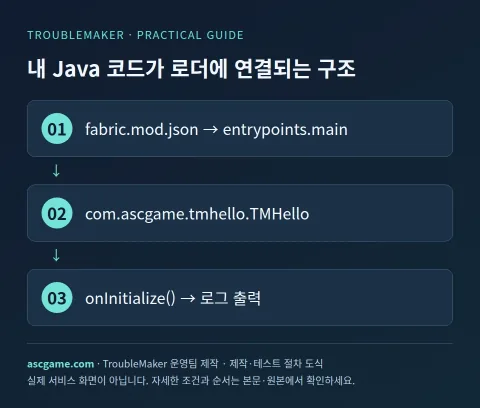
Sambil mempertahankan konten lain dari fabric.mod.json, verifikasi bahwa entrypoints.main menunjuk ke nama lengkap kelas di atas. Bagian di bawah ini bukanlah seluruh file melainkan bagian yang harus diperiksa. Jangan mengganti mixins atau pengaturan klien yang ada secara keseluruhan.
{
  "entrypoints": {
    "main": ["com.ascgame.tmhello.TMHello"]
  }
}
5. Menjalankan Pengembangan dan Build File Akhir
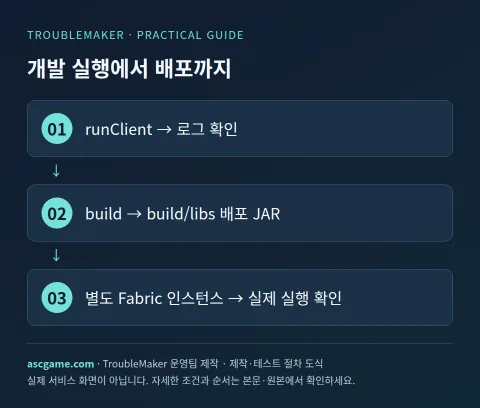
- Dari root proyek, jalankan gradlew.bat runClient untuk Windows, atau ./gradlew runClient untuk macOS/Linux.
- Cari frasa TroubleMaker di konsol klien pengembangan atau run/logs/latest.log. Ini adalah contoh yang dicetak sekali selama inisialisasi sebelum memasuki dunia.
- Keluar dari game dan buat file distribusi menggunakan gradlew.bat build untuk Windows, atau ./gradlew build untuk macOS/Linux.
- Periksa JAR distribusi umum di build/libs. Jangan gunakan file pengembangan yang memiliki akhiran sources atau dev di namanya sebagai distribusi umum.
- Masukkan JAR ke dalam folder mods dari instance Fabric terpisah dengan versi Minecraft yang sama. Jika dependensi yang dihasilkan menyertakan Fabric API, instal sesuai dengan versi yang sama.
- Jalankan dengan peluncur aktual dan verifikasi apakah frasa yang sama tercatat di logs/latest.log pada instance tersebut.
6. Kesalahan Umum dan Pemulihan
Untuk Unsupported class file version, periksa versi Java terlebih dahulu; untuk kesalahan pemuatan kelas entri, periksa ketidakcocokan antara paket, nama kelas, dan entrypoints. Jika tidak ada respons setelah dimasukkan ke folder mods, periksa juga apakah Anda memasukkannya ke instance peluncur yang berbeda. Contoh ini tidak menambahkan data penyimpanan, sehingga Anda dapat keluar dari game dan menghapus JAR untuk membandingkannya. Saat menambahkan item atau blok di masa mendatang, baca dokumen Fabric First Item dari versi target dan sesuaikan jalur file serta API pendaftaran dengan versi tersebut.
7. Informasi yang Disertakan Saat Berbagi
Cantumkan Mod ID, versi Minecraft yang didukung, kondisi Loader dan Fabric API, persyaratan JDK, fitur contoh, dan cara menghapusnya di README. Pisahkan sumber kode dan JAR distribusi, serta jangan sertakan file game utama atau mod pembuat lain. Distribusikan versi awal dengan versi seperti 1.0.0 setelah memastikan bahwa log dicetak di peluncur umum yang sebenarnya.
Dokumen Asli dan Kriteria Verifikasi
Ini adalah panduan pemula yang ditulis oleh tim operasi TroubleMaker pada 7 Oktober 2026, setelah memeriksa pembuat dan dokumen alat resmi. Kode dan diagram adalah contoh kami sendiri untuk penjelasan dan bukan hasil verifikasi permainan aktual dari game ini di server ini. Harap verifikasi dengan versi yang ditentukan dalam teks pada simpanan pengujian terpisah sebelum mendistribusikannya. Bandingkan versi terbaru dan dependensi dari setiap alat dari sumber asli di bawah ini.
Terjemahan otomatis Gemini · Teks asli dan wilayah asal dipertahankan.
Bahasa asli · ko
마인크래프트 모드 만드는 법: Fabric 프로젝트·Java 코드·JAR 빌드까지
이 공략은 Minecraft Java Edition 26.2와 Fabric을 기준으로 첫 실행 때 로그를 출력하는 모드를 만듭니다. 모드 파일이 로더에 인식되고 내가 쓴 Java 코드가 실행되는 지점까지 따라가는 입문 예제입니다. Bedrock 애드온, Forge·NeoForge 프로젝트와 구조가 다르므로 한 프로젝트 안에 섞지 마세요.
[1. 개발 환경 준비]
Fabric의 현재 26.2 문서는 JDK 25를 안내합니다. Java 실행 환경만 설치하는 대신 개발용 JDK를 설치하고 IntelliJ IDEA 또는 VS Code를 준비합니다. 터미널에서 아래 명령으로 실제 사용 중인 Java를 확인하세요. IDE의 Project SDK와 Gradle JVM도 같은 버전을 가리켜야 합니다. 1.21.1 등 구버전으로 만들려면 문서 상단 버전 선택과 생성기 버전을 함께 바꾸고 그 버전의 JDK 요구 사항을 따릅니다.
```sh
java -version
javac -version
```
[image:conditions]
[2. Fabric 생성기에서 프로젝트 만들기]
1. Fabric 공식 Template Mod Generator를 엽니다.
2. Mod Name은 TroubleMaker Hello, Mod ID는 tmhello, Package Name은 com.ascgame.tmhello로 지정합니다.
3. Minecraft 버전을 26.2로 맞춥니다. Kotlin·별도 데이터 생성 등 고급 옵션은 첫 예제에서 추가하지 않아도 됩니다.
4. ZIP을 내려받아 C:/Projects/TMHello 같은 단순한 경로에 압축을 풉니다. 프로젝트 폴더는 실제 운영체제에 맞춰 정합니다.
5. IDE에서 build.gradle 또는 프로젝트 루트를 열고 Gradle 가져오기가 끝날 때까지 기다립니다. 생성기가 정한 Loader·Loom·API 버전을 그대로 보관합니다.
[3. 파일이 하는 일을 이해하기]
src/main/java는 공통 Java 코드, src/main/resources/fabric.mod.json은 모드 ID·진입 클래스·의존성 선언, gradle.properties는 버전과 프로젝트 설정입니다. 생성기에 따라 클라이언트 코드가 src/client/java로 나뉠 수 있습니다. 이 예제는 공통 초기화 코드만 바꿉니다. 임의로 모든 설정 파일을 지우거나 인터넷의 다른 버전 설정을 덮어쓰지 마세요.
[4. 내 초기화 클래스를 작성하기]
생성된 공통 ModInitializer 구현 파일을 찾고 아래 구조로 수정합니다. 파일명을 TMHello.java로 바꾸었다면 package 폴더와 클래스 이름도 일치시킵니다. SLF4J 로그를 사용하므로 다른 게임 버전에서 바뀌기 쉬운 아이템 등록 API 없이 초기화 여부를 확인할 수 있습니다.
```java
package com.ascgame.tmhello;
import net.fabricmc.api.ModInitializer;
import org.slf4j.Logger;
import org.slf4j.LoggerFactory;
public class TMHello implements ModInitializer {
public static final String MOD_ID = "tmhello";
private static final Logger LOG = LoggerFactory.getLogger(MOD_ID);
@Override
public void onInitialize() {
LOG.info("TroubleMaker: my first Fabric mod is ready.");
}
}
```
fabric.mod.json의 다른 내용을 유지한 채 entrypoints.main이 위 클래스의 전체 이름을 가리키는지 확인합니다. 아래는 전체 파일이 아니라 확인할 부분입니다. 기존 mixins나 client 설정까지 통째로 대체하지 마세요.
```json
{
"entrypoints": {
"main": ["com.ascgame.tmhello.TMHello"]
}
}
```
[image:request]
[5. 개발 실행과 최종 파일 빌드]
1. 프로젝트 루트에서 Windows는 gradlew.bat runClient, macOS/Linux는 ./gradlew runClient를 실행합니다.
2. 개발 클라이언트 콘솔 또는 run/logs/latest.log에서 TroubleMaker 문구를 검색합니다. 월드에 들어가기 전 초기화 때 한 번 출력되는 예제입니다.
3. 게임을 종료하고 Windows는 gradlew.bat build, macOS/Linux는 ./gradlew build로 배포 파일을 만듭니다.
4. build/libs에서 일반 배포 JAR을 확인합니다. 이름에 sources 또는 dev가 붙은 개발용 파일을 일반 배포본으로 사용하지 않습니다.
5. 같은 Minecraft 버전의 별도 Fabric 인스턴스 mods 폴더에 JAR을 넣습니다. 생성된 의존성에 Fabric API가 있으면 같은 버전에 맞춰 설치합니다.
6. 실제 런처로 실행하고 인스턴스의 logs/latest.log에 같은 문구가 찍히는지 확인합니다.
[6. 자주 생기는 오류와 복구]
Unsupported class file version은 Java 버전, 진입 클래스 로딩 오류는 package·클래스명·entrypoints 불일치부터 확인합니다. mods 폴더에 넣었는데 조용하면 다른 런처 인스턴스에 넣었는지도 확인하세요. 이 예제는 세이브 데이터를 추가하지 않으므로 게임을 종료하고 JAR을 제거해 비교할 수 있습니다. 이후 아이템이나 블록을 추가할 때는 대상 버전의 Fabric First Item 문서를 이어서 읽고, 파일 경로와 등록 API를 그 버전에 맞춥니다.
[image:contact]
[7. 공유할 때 함께 적을 정보]
모드 ID, 지원 Minecraft 버전, Loader·Fabric API 조건, JDK 요구 사항, 예제 기능과 제거 방법을 README에 적습니다. 코드 원본과 배포 JAR을 구분하고 게임 본체나 다른 제작자의 모드 파일을 포함하지 않습니다. 최초 버전은 로그가 실제 일반 런처에서 출력되는지 확인한 뒤 1.0.0처럼 버전을 붙여 배포하세요.
[원본 문서와 확인 기준]
2026년 10월 7일 제작자·공식 도구 문서를 확인해 TroubleMaker 운영팀이 작성한 입문 공략입니다. 코드와 도식은 설명을 위한 자체 예제이며 이 서버에서 해당 게임의 실제 플레이를 검증한 결과는 아닙니다. 본문에 명시한 버전으로 별도 테스트 세이브에서 확인하고 배포하세요. 도구별 최신 버전·의존성은 아래 원본에서 대조합니다.
Fabric 개발 환경
Fabric 프로젝트 생성
Fabric 모드 빌드
Fabric 공식 생성기
komentar 1
제시해주신 가이드에서 언급된 JDK 25와 같은 특정 Java 버전 요구 사항이, 프로젝트 생성 시 선택하는 마인크래프트 버전마다 다르게 적용되는 것인가요? 아니면 Fabric 로더 자체의 업데이트 주기에 따라 결정되는 것인지 궁금합니다.