Diablo II: Resurrectedस्किन और मॉड

Diablo II: Resurrected · Custom Item Colors — ज़मीन पर पड़े आइटम के नाम का रंग
ग्राउंड-आइटम नाम रंगों को प्रकार के अनुसार अनुकूलित करें। इन्वेंटरी और स्टैश टूलटिप रंग और ड्रॉप दरें अपरिवर्तित हैं।
इंस्टॉलेशन और उपयोग
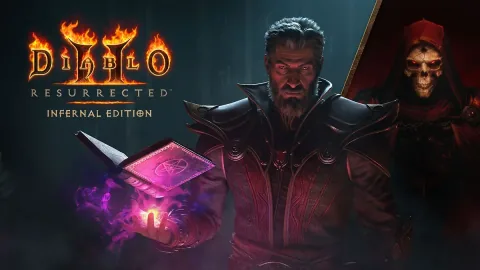
- गेम और मॉड मैनेजर बंद करें। सभी सेव, मौजूदा मॉड फ़ोल्डर और लॉन्च विकल्पों का अलग-अलग बैकअप लें। प्री-मॉड बैकअप को अपरिवर्तित रखें।
- D2RMM 1.6 या नई और वर्तमान अपस्ट्रीम आवश्यकताओं की जाँच करें।
- मूल फ़ाइलें टैब से D2RMM ज़िप प्राप्त करें।
mod.jsonवाले फ़ोल्डर को सीधे प्रबंधक केmodsफ़ोल्डर में निकालें। इसे गेम इंस्टॉलेशन केmodsफ़ोल्डर से अलग करें। Custom Item Colorsसेटिंग्स में आइटम श्रेणियां और रंग चुनें। प्रारंभ में अन्य लूट-नाम प्रदर्शन परिवर्तनों को अक्षम करें।- D2RMM में गेम पथ की जाँच करें और
Install Modsचुनें।Launch D2Rया लॉन्च तर्क-mod D2RMM -txtका उपयोग करें। पहले एक नया ऑफ़लाइन वर्ण जांचें. - परीक्षण चरित्र के साथ विभिन्न आइटम प्रकार छोड़ें और उनके ग्राउंड लेबल की तुलना करें। इन्हें इन्वेंट्री टूलटिप्स से अलग से जांचें।
हटाना और पुनर्स्थापन
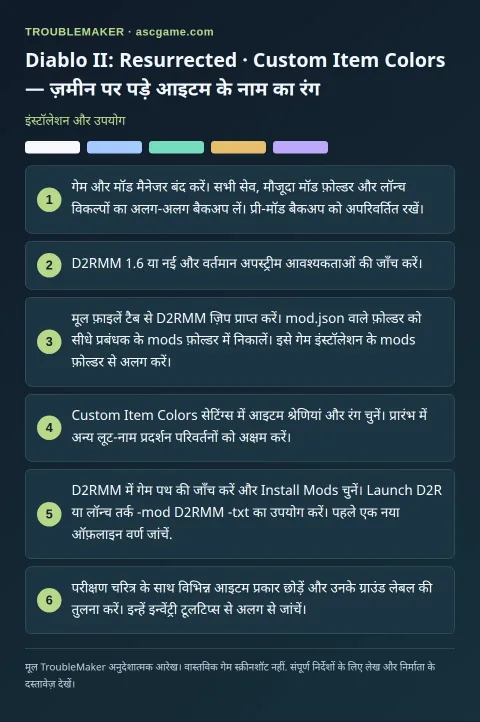
- गेम बंद करें, D2RMM में केवल इस मॉड को अक्षम करें और
Install Modsको फिर से चलाएँ। अकेले चेकबॉक्स बदलने से जेनरेट किया गया गेम मॉड दोबारा नहीं बनता है। - मूल रंगों के साथ ग्राउंड लेबल की तुलना करें। जांचें कि क्या कोई अन्य सक्षम डिस्प्ले मॉड समान लेबल बदलता है।
- यदि अन्य मॉड बचे हैं तो D2RMM का उपयोग करने की तुलना करें। बेस गेम पर लौटते समय मॉड लॉन्च तर्क हटा दें। नए परीक्षण चरित्र के साथ सेव समस्याओं की तुलना करें और प्री-मॉड बैकअप से पुनर्प्राप्त करें।