
Baldur's Gate 3 Mod Kaise Banayein: Official Toolkit ke Saath Customization, Testing aur Deployment
Yeh guide official Baldur’s Gate 3 Toolkit ke Stats Editor aur UUID Object Editor ka use karke practice ke liye melee fire spell banane ke baare mein hai. Hum 3D models banaye bina data, localization, aur spell lists ko connect karna seekhenge. Windows PC creation environment aur in-game mod usage environment ko alag rakhein, aur official mod manager support ke sath game build ko match karke kaam karein.
1. Toolkit Installation aur Empty Project
Larian ke Installing the Toolkit document se apne store ke hisab se Toolkit aur Toolkit Data install karne ka sequence check karein. Steam ke liye library mein tools aur game DLC ke Toolkit Data ko check karna hota hai. Purane game, toolkit versions aur saves ko note karein, aur Creating a New Mod document ke anusar naya project banayein. Naam TroubleMakerPracticeSpell jaisa unique rakhein aur default dependency settings official document ke anusar hi rakhein. Pehli baar kaam karte waqt poore game ka data load hone mein thoda samay lag sakta hai.
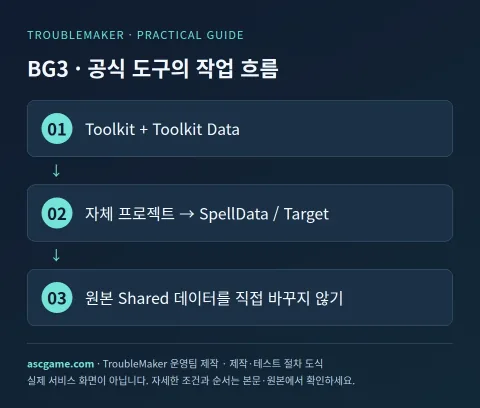
2. Stats Editor mein Target Spell Data Banana
- Editor ke upar diye gaye Stats Editor ko kholein.
- Shared source ke bajaye apne khud ke project ko expand karein.
- SpellData mein + select karein aur Target data add karein.
- Nayi Target table mein row banayein aur Name ko TMPracticeFlame set karein. Yeh bina space ka internal name hai.
- Technical identification name Target_TMPracticeFlame ban jayega. Display name aur is internal ID ko confuse na karein.
- Official Basic Spell document ke zaroori columns ko expand karein aur neeche diye gaye values aur animation entries ko bharein.
3. Chote Spell ke Zaroori Values Bharna
Neeche practice values ka bundle diya gaya hai. Is block ko file mein paste karne ke bajaye, Stats Editor mein relevant column dhoondh kar alag-alag enter karein. Level 1, melee 1.5m, Dexterity saving throw, aur fire 1d6 ke sath ise simple rakhein. Radius attack ya healing ek saath add karne se pehle ek hi effect se test karein.
Name: TMPracticeFlame
Level: 1
SpellSchool: Evocation
TargetRadius: 1.5
SpellRoll: not SavingThrow(Ability.Dexterity, SourceSpellDC())
SpellSuccess: DealDamage(1d6,Fire,Magical)
SpellFail: DealDamage(1d6/2,Fire,Magical)
TargetConditions: Character() and not Dead()
CastTextEvent: Cast
UseCosts: ActionPoint:1;SpellSlotsGroup:1:1:1
Icon: Spell_Evocation_Fireball
Official document batata hai ki spell ko successfully cast karne ke liye Spell Animation ki zaroorat hoti hai. Shared → SpellData → Target se Touch type ka original spell dhoondhein, Spell Animation value copy karein aur apni row mein daalein. Row numbers game data version ke hisab se badalte hain isliye search karke dhoondhein. Zaroori PrepareEffect, CastEffect, aur HitEffect ko official document mein diye gaye corresponding suffix entries ke sath select karein. SpellFlag ke liye IsSpell, IsHarmful, IsMelee aur appropriate casting conditions check karein.
4. Player ke Padhne ke Liye Naam aur Description
DisplayName mein 'practice fire touch' jaisa apna khud ka naam dein, aur Description mein 'Target ko [1] deal karta hai' jaisa description enter karein. Localization input window aur string handle ko Adding Localisation document ke tarike se manage karein. DescriptionParams aur TooltipDamageList ke liye DealDamage(1d6,Fire) aur TooltipAttackSave ke liye Dexterity ka use karein taaki actual numbers aur tooltip match karein. Internal ID ko translate karne se spell list connection toot sakta hai, isliye sirf display strings ko translate karein.
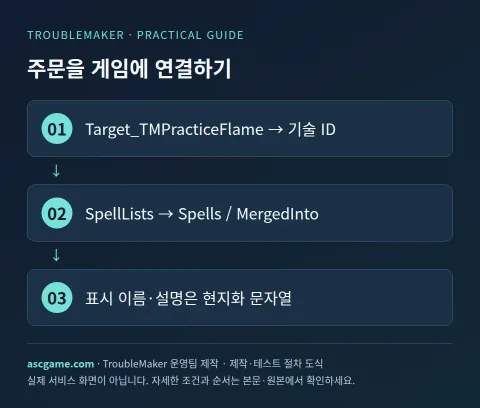
5. Spell List mein Daal kar Game Mode mein Check Karna
- UUID Object Editor mein apne project ke lists → SpellLists table banayein.
- Naye entry ke Name mein developer ke samajhne ke liye description likhein.
- Spells mein Target_TMPracticeFlame daalein. Is value mein spell type prefix ki zaroorat hoti hai.
- MergedInto mein us level ke existing class spell list ko select karein. Yeh example Level 1 ka hai isliye Cleric SLevel 1 jaisa sahi list select karein.
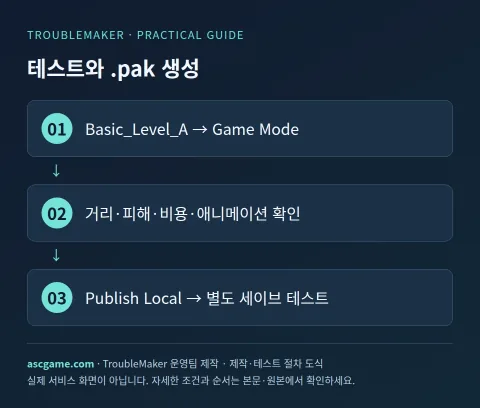
- Saare changes save karein aur Basic_Level_A test level load karein.
- Game Mode mein jayein aur character creation/level up mein woh class aur spell select karein. Aap official guide ka portrait ke upar Ctrl+Shift+L level up feature use kar sakte hain.
- Target distance, save success/failure damage, spell slot/action cost, name, description, aur animation ko check karein.
6. Local .pak aur Public Distribution
Project → Project Settings mein name, description, aur thumbnail likhein. Publish Local bina public upload ke .pak banane ka feature hai aur aap creation location select kar sakte hain. Alag game profile mein official mod manager se local pack enable karein aur naye test save mein dobara check karein. mod.io public distribution ke liye Larian aur mod.io account connection, authentication, file scanning, description, tags, aur dependency settings ki extra zaroorat hoti hai. Original guide yeh bhi kehti hai ki editor dependencies aur mod.io dependencies ko alag-alag set karna padta hai.
7. Jab Spell Na Dikhe ya Remove Karna Ho
Agar spell na dikhe toh internal name ka Target_ prefix, SpellLists ka MergedInto, aur spell level & class level ko sequence mein check karein. Agar cast na ho toh Spell Animation, CastTextEvent, aur UseCosts check karein. Agar tooltip numbers alag hon toh DescriptionParams aur actual SpellSuccess ko compare karein. Mod use kiye hue save se remove karne par loading aur behavior par asar pad sakta hai, isliye original save ki jagah copy ke sath compare karein. Distribution description mein supported builds, tested classes, required dependencies, aur multiplayer conditions likhein, aur platform-wise official review results check karein ki console par available hai ya nahi.
Original Document aur Verification Criteria
7 October 2026 ko creator aur official tool documents check karke TroubleMaker operations team dwara banayi gayi beginner's guide hai. Code aur diagrams explanation ke liye apne examples hain aur is server par is game ke actual gameplay ko verify nahi kiya gaya hai. Text mein bataye gaye version ke sath alag test save mein check karke distribute karein. Tools ke latest versions aur dependencies ko neeche diye gaye original links se cross-check karein.
Gemini मशीन अनुवाद · मूल पाठ और स्रोत क्षेत्र सुरक्षित रहते हैं।
मूल भाषा · ko
발더스 게이트 3 모드 만드는 법: 공식 Toolkit으로 주문 제작·테스트·배포
공식 Baldur’s Gate 3 Toolkit의 Stats Editor와 UUID Object Editor로 연습용 근접 화염 주문을 만드는 공략입니다. 3D 모델 제작 없이 데이터·현지화·주문 목록 연결을 익힙니다. Windows PC 제작 환경과 게임 내 모드 이용 환경을 구분하고, 공식 모드 관리자 지원 게임 빌드와 맞춰 작업합니다.
[1. Toolkit 설치와 빈 프로젝트]
Larian의 Installing the Toolkit 문서에서 보유 스토어의 Toolkit과 Toolkit Data 설치 순서를 확인합니다. Steam은 라이브러리의 도구 표시와 게임 DLC의 Toolkit Data를 확인하는 흐름입니다. 기존 게임·툴킷 버전과 세이브를 기록하고, Creating a New Mod 문서에 따라 새 프로젝트를 만듭니다. 이름은 TroubleMakerPracticeSpell처럼 고유하게 정하고 기본 의존성 설정은 공식 문서대로 유지합니다. 처음 작업할 때는 게임 전체 데이터의 로딩에 시간이 걸릴 수 있습니다.
[image:conditions]
[2. Stats Editor에서 Target 주문 데이터 만들기]
1. 에디터 상단의 Stats Editor를 엽니다.
2. Shared 원본이 아니라 자신의 프로젝트를 확장합니다.
3. SpellData에서 +를 선택하고 Target 데이터를 추가합니다.
4. 새 Target 표에 행을 만들고 Name을 TMPracticeFlame으로 지정합니다. 공백 없는 내부 이름입니다.
5. 기술 식별 이름은 Target_TMPracticeFlame이 됩니다. 표시 이름과 이 내부 ID를 혼동하지 마세요.
6. 공식 Basic Spell 문서의 필수 열을 함께 펼쳐 아래 값과 애니메이션 항목을 채웁니다.
[3. 작은 주문의 필수 값을 채우기]
아래는 연습용 값의 묶음입니다. 이 블록을 파일에 붙여넣는 방식이 아니라 Stats Editor에서 해당 열을 찾아 각각 입력합니다. Level 1, 근접 1.5m, 민첩 내성 굴림, 화염 1d6으로 단순하게 구성합니다. 반경 공격·치유를 한꺼번에 추가하기 전에 한 가지 효과부터 테스트합니다.
```text
Name: TMPracticeFlame
Level: 1
SpellSchool: Evocation
TargetRadius: 1.5
SpellRoll: not SavingThrow(Ability.Dexterity, SourceSpellDC())
SpellSuccess: DealDamage(1d6,Fire,Magical)
SpellFail: DealDamage(1d6/2,Fire,Magical)
TargetConditions: Character() and not Dead()
CastTextEvent: Cast
UseCosts: ActionPoint:1;SpellSlotsGroup:1:1:1
Icon: Spell_Evocation_Fireball
```
공식 문서는 주문이 실제 시전되려면 Spell Animation이 필요하다고 설명합니다. Shared → SpellData → Target에서 Touch 유형의 원본 주문을 찾아 Spell Animation 값을 복사해 자신의 행에 넣습니다. 행 번호는 게임 데이터 버전에 따라 바뀌므로 검색으로 찾으세요. 필요한 PrepareEffect·CastEffect·HitEffect는 공식 문서에 나온 대응 접미사 항목으로 선택합니다. SpellFlag에는 IsSpell·IsHarmful·IsMelee와 적절한 시전 조건을 확인합니다.
[4. 플레이어가 읽는 이름·설명]
DisplayName에는 연습용 화염 접촉이라는 자체 이름을, Description에는 대상에게 [1]을 가합니다라는 설명을 입력합니다. 현지화 입력 창과 문자열 handle은 Adding Localisation 문서 방식으로 관리합니다. DescriptionParams와 TooltipDamageList에는 DealDamage(1d6,Fire), TooltipAttackSave에는 Dexterity를 사용해 실제 수치와 툴팁이 어긋나지 않게 확인합니다. 내부 ID를 번역하면 주문 목록 연결이 끊길 수 있으므로 표시 문자열만 번역합니다.
[image:request]
[5. 주문 목록에 넣고 게임 모드에서 확인]
1. UUID Object Editor에서 자신의 프로젝트 Lists → SpellLists 표를 만듭니다.
2. 새 항목의 Name에 개발자가 알아볼 설명을 적습니다.
3. Spells에 Target_TMPracticeFlame을 넣습니다. 이 값에는 주문 유형 접두사가 필요합니다.
4. MergedInto에서 해당 레벨의 기존 클래스 주문 목록을 선택합니다. 이 예제는 Level 1이므로 Cleric SLevel 1처럼 맞는 목록을 선택합니다.
5. 모든 변경을 저장하고 Basic_Level_A 테스트 레벨을 로드합니다.
6. Game Mode로 들어가 캐릭터 생성·레벨업에서 해당 클래스와 주문을 선택합니다. 공식 안내의 초상화 위 Ctrl+Shift+L 레벨업 기능을 활용할 수 있습니다.
7. 대상 거리, 내성 성공·실패의 피해, 주문 슬롯·행동 비용, 이름·설명·애니메이션을 각각 확인합니다.
[6. 로컬 .pak과 공개 배포]
Project → Project Settings에서 이름·설명·썸네일을 작성합니다. Publish Local은 공개 업로드 없이 .pak을 만드는 기능이며 생성 위치를 선택할 수 있습니다. 별도 게임 프로필에서 공식 모드 관리자로 로컬 팩을 활성화하고 새 테스트 세이브에서 다시 확인합니다. mod.io 공개 배포는 Larian·mod.io 계정 연결과 인증, 파일 스캔, 설명·태그·의존성 설정이 추가로 필요합니다. 에디터 의존성과 mod.io 의존성은 각각 설정해야 한다는 원본 안내도 확인하세요.
[image:contact]
[7. 주문이 안 보일 때와 제거]
주문이 안 보이면 내부 이름의 Target_ 접두사, SpellLists의 MergedInto, 주문 레벨과 클래스 레벨을 순서대로 확인합니다. 시전되지 않으면 Spell Animation과 CastTextEvent, UseCosts를 확인합니다. 툴팁 수치가 다르면 DescriptionParams와 실제 SpellSuccess를 비교합니다. 모드를 사용한 세이브에서 제거하면 로딩·동작에 영향을 줄 수 있으므로 원본 세이브가 아닌 복사본으로 비교합니다. 배포 설명에는 지원 빌드·테스트한 클래스·필요 의존성·멀티플레이 조건을 적고, 콘솔 이용 가능 여부는 플랫폼별 공식 검토 결과를 확인합니다.
[원본 문서와 확인 기준]
2026년 10월 7일 제작자·공식 도구 문서를 확인해 TroubleMaker 운영팀이 작성한 입문 공략입니다. 코드와 도식은 설명을 위한 자체 예제이며 이 서버에서 해당 게임의 실제 플레이를 검증한 결과는 아닙니다. 본문에 명시한 버전으로 별도 테스트 세이브에서 확인하고 배포하세요. 도구별 최신 버전·의존성은 아래 원본에서 대조합니다.
https://docs.baldursgate3.game/index.php?title=Getting_Started:_Installing_the_Toolkit
https://docs.baldursgate3.game/index.php?title=Getting_Started:_Creating_a_New_Mod
https://docs.baldursgate3.game/index.php?title=Making_a_Basic_Spell
https://docs.baldursgate3.game/index.php?title=Adding_Localisation
https://docs.baldursgate3.game/index.php?title=Getting_Started:_Publishing_a_Mod
टिप्पणियाँ 1
Stats Editor에서 Spell Animation 값을 복사할 때, 원본 주문의 행 번호가 게임 업데이트에 따라 변경될 수 있다고 하셨는데, 특정 애니메이션 데이터를 찾기 위해 검색 기능을 활용할 때 가장 효율적인 키워드나 분류 기준은 무엇인가요?