
iPhone गेम भुगतान रिफंड: Apple को समस्या की रिपोर्ट करें, परिणाम जांचें और ग्राहक सहायता से संपर्क करें
यह उन लोगों के लिए जानकारी है जो ऐप्पल ऐप स्टोर के माध्यम से खरीदे गए गेम या आइटम के लिए रिफंड प्राप्त करना चाहते हैं। सबसे पहले, रसीद के वास्तविक विक्रेता की जांच करें और इसे उस खाते में जमा करने के लिए चरणों का पालन करें जहां से आपने इसे खरीदा था। हमने यह भी बताया है कि जब आपको रिफंड बटन दिखाई न दे तो पूछताछ कैसे करें और परिणाम कैसे जांचें।
1. जांचें कि क्या मेरी खरीदारी रिफंड के योग्य है
ऐप्पल सलाह देता है कि ऐप स्टोर और अन्य जगहों से खरीदी गई कुछ वस्तुएं रिफंड के लिए पात्र हो सकती हैं। ऐसा कोई 14-दिन, 2-घंटे का अनुमोदन गारंटी नियम नहीं है जो सभी गेम भुगतानों पर लागू होता है। खरीद के देश, उत्पाद और अनुरोध के कारण के आधार पर रिफंड उपलब्धता की समीक्षा की जाएगी। सबसे पहले, सुनिश्चित करें कि आपकी खरीदारी के पास Apple रसीद हो। यदि आपने ऐप्पल की भुगतान प्रणाली के बजाय डेवलपर की स्वयं की भुगतान प्रणाली का उपयोग करके खरीदारी की है, तो वास्तविक भुगतान स्रोत से संपर्क करें।
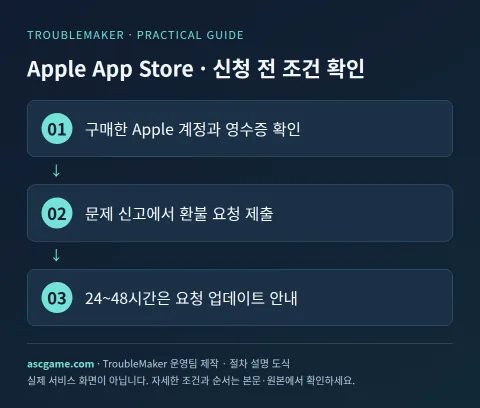
2. गेम, डीएलसी और सदस्यता द्वारा परिवर्तन
सशुल्क गेम, इन-ऐप आइटम/मुद्रा, सदस्यता और पारिवारिक साझाकरण भुगतान के बीच अंतर करें। भले ही आप iPhone का उपयोग करते हों, यह Apple भुगतान के बजाय वेब भुगतान हो सकता है। आपकी सदस्यता रद्द करने से बाद के शुल्कों से बचा जा सकेगा, और आपको पहले से ली गई राशि की वापसी के लिए अलग से आवेदन करना होगा। यदि भुगतान लंबित है तो रसीद की पुष्टि होने के बाद आवेदन करने के निर्देश हैं। यदि आपको धनवापसी मिलती है, तो सामग्री का उपयोग करने के आपके अधिकार बदल सकते हैं।
3. आवेदन से पहले तैयार करने के लिए सामग्री
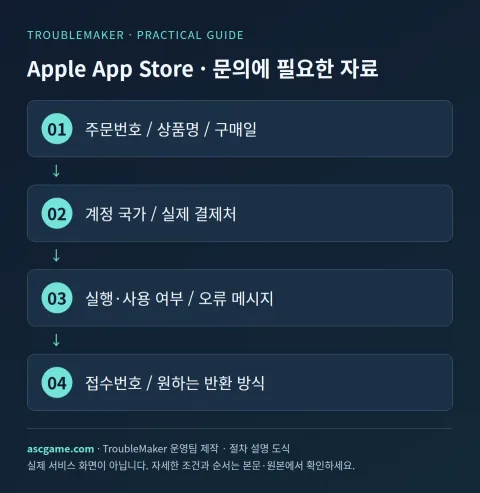
ऑर्डर संख्या, भुगतान तिथि और समय, उत्पाद का नाम/संस्करण, राशि/मुद्रा, वास्तविक भुगतान गंतव्य, खाता देश, निष्पादन/उपयोग की स्थिति एक नोट में व्यवस्थित की जाती है। यदि कोई त्रुटि है, तो त्रुटि कोड लिखें, यह कब हुई, और आपने पहले ही क्या कार्रवाई करने का प्रयास किया है। आधिकारिक निजी पूछताछ के लिए रसीद स्क्रीन का केवल वह हिस्सा संलग्न करें जो आपके खाते का ईमेल और ऑर्डर दिखाता है और इसे सार्वजनिक टिप्पणियों में पोस्ट न करें।
4. रिफंड आवेदन के साथ चरण दर चरण आगे बढ़ें
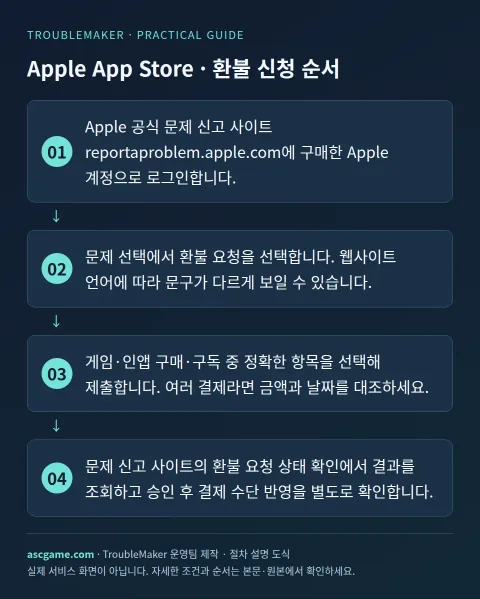
- आपके द्वारा खरीदे गए Apple खाते से Apple की आधिकारिक समस्या रिपोर्टिंग साइट http://reportaproblem.apple.com/ पर लॉग इन करें।
- समस्या चयन के अंतर्गत रिफंड अनुरोध चुनें। वेबसाइट की भाषा के आधार पर, टेक्स्ट भिन्न दिख सकता है।
- उस वास्तविक कारण का चयन करें जिसके लिए आप धनवापसी चाहते हैं और अगला दबाएँ।
- गेम, इन-ऐप खरीदारी और सब्सक्रिप्शन में से सही आइटम चुनें और सबमिट करें। यदि एक से अधिक भुगतान हैं, तो राशि और तारीखों की जांच करें।
- सबमिट करने के बाद, Apple आपके अनुरोध पर अपडेट प्राप्त करने के लिए 24-48 घंटे तक प्रतीक्षा करने का निर्देश देगा। यह समय आपके बैंक जमा के पूरा होने की गारंटी नहीं देता है।
- परिणामों की जांच करने के लिए समस्या रिपोर्टिंग साइट पर रिफंड अनुरोध स्थिति की जांच करें, और अनुमोदन के बाद, जांचें कि भुगतान विधि अलग से दिखाई दे रही है।
5. जब यह सूची में नहीं है या अनुमोदन के बाद पैसा दिखाई नहीं दे रहा है
यदि आपको अपनी खरीदारी दिखाई नहीं देती है, तो राशि, गेम का नाम और ऐप्पल खाते की जांच करने के लिए ऐप्पल रसीद या ऐप्पल चालान के लिए अपना ईमेल खोजें। फ़ैमिली शेयरिंग में पारिवारिक आयोजक खाता मेनू के सभी अनुभाग में साझा भुगतान विधि से ली गई खरीदारी देख सकता है। यदि रसीद किसी अन्य Apple खाते से है, तो आपको उस खाते से लॉग इन करना होगा। यदि आपके पास लंबित शुल्क या बकाया आदेश हैं, तो कृपया पहले समाधान के लिए आधिकारिक निर्देशों का पालन करें।
6. ग्राहक सहायता से संपर्क करें
भुगतान/खाता संबंधी उन समस्याओं के लिए जिनका समाधान एप्लिकेशन टूल के माध्यम से नहीं किया जाता है, Apple समर्थन आपको बिलिंग और सदस्यता विषयों से लिंक करेगा। यदि आपने पहले ही अनुरोध किया है, तो कृपया आदेश की पहचान, अनुरोध की तारीख, बताई गई स्थिति और मुद्दे का विवरण प्रदान करें। घरेलू फ़ोन नंबरों को याद रखने वाले पुराने लेखों का उपयोग करने के बजाय, हम वर्तमान में आधिकारिक सहायता पृष्ठ द्वारा प्रदान किए गए चैट और फ़ोन कनेक्शन का उपयोग करते हैं। इन-गेम आइटम की डिलीवरी न होने के कारण की जांच के लिए डेवलपर खाते की जानकारी की आवश्यकता हो सकती है, लेकिन ऐप्पल भुगतान रिफंड परिणाम और डेवलपर पूछताछ की अलग से जांच की जानी चाहिए।
7. पूछताछ जिसे इस प्रकार पुनः लिखा जा सकता है
नीचे दिया गया वाक्य ग्राहक सहायता को भेजे गए एक पूछताछ संदेश का एक उदाहरण है और अनुमोदन को दरकिनार करने का कोई तरीका नहीं है। कोष्ठकों को वास्तविक जानकारी से बदलें और जो कुछ भी आपकी स्थिति पर लागू नहीं होता उसे मिटा दें। विशेष रूप से, चाहे इसका उपयोग किया गया हो या जब इसे पहली बार चलाया गया हो, सच्चाई से बताया गया है।
शीर्षक: [ऐप्पल ऐप स्टोर] खरीद वापसी/भुगतान पूछताछ
ऑर्डर संख्या: [प्राप्ति पर ऑर्डर संख्या]
उत्पाद का नाम/संस्करण: [गेम/डीएलसी/सदस्यता नाम]
खरीद की तारीख/राशि/मुद्रा: [तिथि और वास्तविक राशि]
खरीद स्थान/खाता देश: [स्टोर और देश]
चलाएं/उपयोग करें: [खेलने का समय/उपयोग नहीं किया गया]
समस्या: [यह कब हुआ और वास्तविक कारण]
कार्रवाइयां पहले ही प्रयास की जा चुकी हैं: [कार्रवाई और परिणाम]
अनुरोध: [रिफंड उपलब्धता / ऑर्डर की पुष्टि करें / प्रसंस्करण स्थिति की जांच करें]
मौजूदा आवेदन संख्या: [यदि उपलब्ध हो तो दर्ज करें]
8. प्रस्तुत करने के बाद जांचें
एप्लिकेशन पूर्णता स्क्रीन और पुष्टिकरण ईमेल सहेजें और पहले अपने अनुरोध की स्थिति जांचें। समीक्षा, अनुमोदन, अस्वीकृति और भुगतान कंपनी के प्रतिबिंब की प्रतीक्षा अलग-अलग स्थितियाँ हैं। यदि इनकार किया जाता है, तो जांचें कि कौन सी शर्तें लागू की गईं और नए साक्ष्य उपलब्ध होने पर मूल अनुरोध को पूरक करें। भले ही रिफंड स्वीकृत हो जाए, फिर भी अलग से जांच लें कि स्वत: नवीनीकरण रद्द कर दिया गया है या नहीं। अंतिम रिटर्न विधि और गेम/आइटम उपयोग अधिकारों में परिवर्तन की पुष्टि करके प्रक्रिया पूरी की जाती है।
स्रोत और सत्यापन मानदंड
7 अक्टूबर, 2026 को पुष्टि किए गए मूल निर्देशों के आधार पर ट्रबलमेकर ऑपरेशंस टीम द्वारा लिखित। नीचे दी गई छवियां योजनाबद्ध हैं जो मैंने प्रक्रिया को समझाने के लिए बनाई हैं और वास्तविक खाता स्क्रीन या आवेदन पूरा होने का प्रमाण नहीं हैं। मेनू के नाम और प्रावधान की शर्तें खाता देश, उत्पाद या अपडेट के आधार पर भिन्न हो सकती हैं, इसलिए कृपया मूल पृष्ठ भी जांच लें।
एप्पल कोरिया रिफंड एप्लीकेशन गाइड
Google Translate मशीन अनुवाद · मूल पाठ और स्रोत क्षेत्र सुरक्षित रहते हैं।
मूल भाषा · ko
아이폰 게임 결제 환불: Apple 문제 신고, 결과 확인과 고객지원 문의
Apple App Store에서 결제한 게임이나 아이템을 돌려받고 싶은 분을 위한 안내입니다. 먼저 영수증의 실제 판매처를 확인하고, 구매한 계정으로 접수하는 순서를 따라가세요. 환불 버튼이 안 보일 때 문의하는 방법과 결과를 확인하는 방법까지 정리했습니다.
[1. 내 구매가 환불 대상인지 확인]
Apple은 App Store 등에서 구입한 일부 항목이 환불 대상이 될 수 있다고 안내합니다. 모든 게임 결제에 적용되는 14일·2시간 승인 보장 규칙은 없습니다. 환불 가능 여부는 구매 국가·상품·요청 사유에 따라 검토됩니다. Apple 영수증이 있는 구매인지부터 확인하고 개발사 외부 결제 상품은 실제 결제처에 문의합니다.
[image:conditions]
[2. 게임·DLC·구독별로 달라지는 점]
유료 게임, 인앱 아이템·화폐, 구독, 가족 공유 결제를 구분하세요. 아이폰을 사용했어도 Apple 결제가 아닌 웹 결제일 수 있습니다. 구독 해지는 다음 청구를 막는 작업이며 이미 청구된 금액의 환불 신청은 따로 해야 합니다. 결제가 보류 중인 경우에는 영수증이 확정된 뒤 신청하는 안내가 있습니다. 환불받으면 해당 콘텐츠 이용 권한이 바뀔 수 있습니다.
[3. 신청 전에 준비할 자료]
주문번호, 결제일과 시각, 상품명·에디션, 금액·통화, 실제 결제처, 계정 국가, 실행·사용 여부를 한 메모에 정리합니다. 오류가 있다면 오류 코드와 발생 시점, 이미 시도한 조치를 적습니다. 영수증 화면은 계정 이메일과 주문을 확인할 수 있는 부분만 공식 비공개 문의에 첨부하고 공개 댓글에는 올리지 마세요.
[4. 환불 신청을 단계별로 진행하기]
1. Apple 공식 문제 신고 사이트 reportaproblem.apple.com에 구매한 Apple 계정으로 로그인합니다.
2. 문제 선택에서 환불 요청을 선택합니다. 웹사이트 언어에 따라 문구가 다르게 보일 수 있습니다.
3. 환불을 원하는 실제 이유를 선택하고 다음을 누릅니다.
4. 게임·인앱 구매·구독 중 정확한 항목을 선택해 제출합니다. 여러 결제라면 금액과 날짜를 대조하세요.
5. 제출 후 Apple은 요청 업데이트를 받기까지 24~48시간 기다리라고 안내합니다. 이 시간은 은행 입금 완료를 보장하는 시간이 아닙니다.
6. 문제 신고 사이트의 환불 요청 상태 확인에서 결과를 조회하고 승인 후 결제 수단 반영을 별도로 확인합니다.
[image:request]
[5. 목록에 없거나 승인 뒤 돈이 안 보일 때]
구매가 보이지 않으면 이메일에서 Apple 영수증 또는 Apple 송장을 검색해 금액·게임명·Apple 계정을 확인합니다. 가족 공유의 가족 대표는 계정 메뉴의 모두 항목에서 공유 결제 수단으로 청구된 구매를 볼 수 있습니다. 다른 Apple 계정의 영수증이면 그 계정으로 로그인해야 합니다. 청구 보류나 미결제 주문이 있는 경우에는 공식 안내의 해결 순서를 먼저 따릅니다.
[6. 고객지원으로 문의하기]
신청 도구로 해결되지 않는 결제·계정 문제는 Apple 지원에서 청구 및 구독 관련 주제로 연결합니다. 이미 요청했다면 주문 식별 정보, 요청 날짜, 표시되는 상태와 문제 내용을 전달하세요. 국내 전화번호를 외운 옛 글보다 공식 지원 페이지가 현재 제공하는 채팅·전화 연결을 사용합니다. 게임 내 아이템 미지급의 원인 조사에는 개발사 계정 정보가 필요할 수 있지만 Apple 결제 환불 결과와 개발사 문의는 구분해서 확인해야 합니다.
[image:contact]
[7. 그대로 고쳐 쓸 수 있는 문의문]
아래 문장은 접수 문안 예시이며 승인 우회 방법이 아닙니다. 괄호를 실제 정보로 바꾸고 본인 상황에 없는 내용을 지우세요. 특히 사용 여부나 첫 실행 시각은 사실대로 적습니다.
```text
제목: [Apple App Store] 구매 환불 / 결제 문의
주문번호: [영수증의 주문번호]
상품명·에디션: [게임 / DLC / 구독 이름]
구매일·금액·통화: [날짜와 실제 금액]
구매처·계정 국가: [스토어와 국가]
실행·사용 여부: [플레이 시간 / 미사용 여부]
문제: [발생 시점과 실제 사유]
이미 시도한 조치: [조치와 결과]
요청: [환불 가능 여부 / 주문 확인 / 처리 상태 확인]
기존 접수번호: [있으면 기재]
```
[8. 접수 후 확인할 것]
신청 완료 화면과 확인 메일을 보관한 뒤 요청 상태를 먼저 확인합니다. 심사 중, 승인, 거절, 결제사 반영 대기는 서로 다른 상태입니다. 거절됐다면 어떤 조건이 적용됐는지 확인하고 새로운 증거가 있을 때 기존 요청에 보충합니다. 환불 승인이 나더라도 자동 갱신 해지가 함께 됐는지 따로 확인하세요. 최종 반환 방식과 게임·아이템 사용 권한의 변화를 확인하면 절차가 마무리됩니다.
[출처와 확인 기준]
2026년 10월 7일에 확인한 원본 안내를 바탕으로 TroubleMaker 운영팀이 작성했습니다. 아래 이미지들은 순서를 설명하기 위해 직접 만든 도식이며 실제 계정 화면이나 신청 완료 증빙은 아닙니다. 메뉴 명칭과 제공 조건은 계정 국가·제품·업데이트에 따라 달라질 수 있으므로 원본 페이지도 함께 확인하세요.
https://support.apple.com/ko-kr/118223
https://support.apple.com/ko-kr/118224
https://reportaproblem.apple.com/
https://support.apple.com/ko-kr/
टिप्पणियाँ 0