
Kahilingan para sa refund ng laro sa Xbox/Microsoft: History ng order, pagsusuri sa status, paraan ng konsultasyon
Ito ay impormasyon para sa mga gustong makatanggap ng refund para sa mga laro o item na binili sa pamamagitan ng Xbox / Microsoft Store. Una, suriin ang aktwal na nagbebenta ng resibo at sundin ang mga hakbang upang isumite ito sa account kung saan mo ito binili. Binalangkas pa namin kung paano magtanong kapag hindi mo nakikita ang button ng refund at kung paano tingnan ang mga resulta.
1. Tingnan kung kwalipikado ang aking binili para sa refund
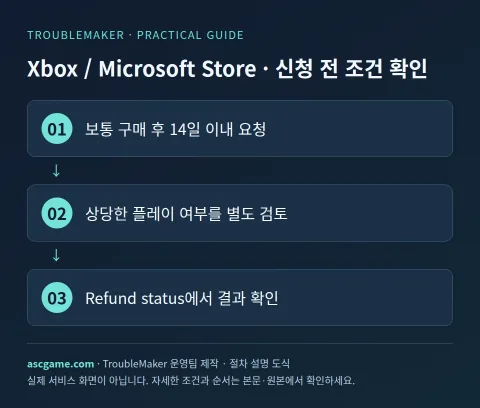
Karaniwang sinusuri ng Xbox Digital Games ang mga kahilingan para sa mga pagbili na nasa loob ng 14 na araw pagkatapos ng pagbili at hindi nakaipon ng makabuluhang oras ng paglalaro. Hindi ito dapat ipaliwanag ng isang patakaran tulad ng Steam na naglalapat ng 2 oras na pamantayan sa lahat ng produkto. Ang listahan ng mga posibleng aplikasyon sa pahina ng refund at ang aktwal na mga resulta ng screening ay ang pamantayan, at ang kahilingan mismo ay hindi ginagarantiyahan ang pag-apruba.
2. Mga pagbabago ayon sa laro, DLC, at subscription
Tinutukoy namin ang pagkakaiba sa pagitan ng mga laro sa Xbox console, mga laro sa Microsoft Store sa PC, at mga subscription tulad ng Game Pass. Para sa mga laro sa PC, ang opisyal na gabay ng Microsoft ay nagli-link din sa Xbox digital game refund path. Ang pagkansela ng awtomatikong pag-renew ng subscription ay iba sa pag-refund sa isang laro na nabayaran na. Isang bahagi lang ng bundle ang hindi maaaring ibalik nang hiwalay, at ang mga code na binili mula sa ibang mga retailer ay napapailalim sa mga aktwal na regulasyon ng retailer.
3. Mga materyales na ihahanda bago mag-apply
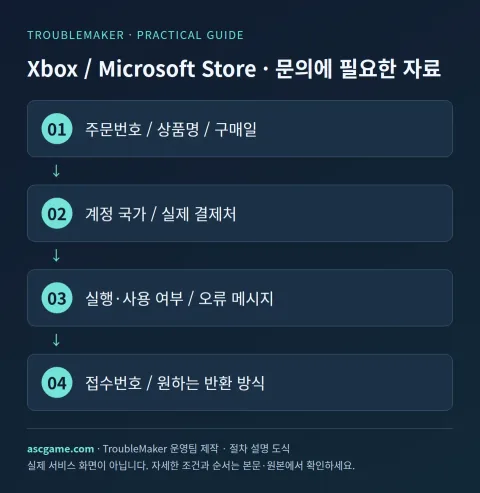
Ang numero ng order, petsa at oras ng pagbabayad, pangalan/edisyon ng produkto, halaga/pera, aktwal na destinasyon ng pagbabayad, bansa ng account, katayuan ng pagpapatupad/paggamit ay nakaayos sa isang tala. Kung may error, isulat ang error code, kailan ito nangyari, at anong aksyon ang nasubukan mo na. Ilakip lamang ang bahagi ng screen ng resibo na nagpapakita ng email ng iyong account at mag-order sa mga opisyal na pribadong katanungan at huwag i-post ito sa mga pampublikong komento.
4. Magpatuloy sa aplikasyon ng refund nang sunud-sunod
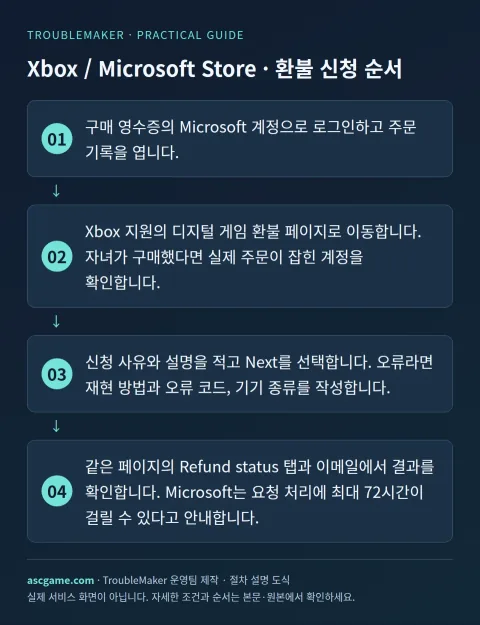
- Mag-sign in gamit ang Microsoft account mula sa iyong resibo sa pagbili at buksan ang iyong history ng order.
- Pumunta sa page ng Digital Game Refund ng Xbox Support. Kung bumili ang iyong anak, tingnan ang account kung saan inilagay ang aktwal na order.
- Pumili ng laro mula sa listahan ng mga available na order at i-click ang Humiling ng refund.
- Ipasok ang dahilan at paliwanag para sa iyong aplikasyon at piliin ang Susunod. Kung ito ay isang error, isulat kung paano ito i-reproduce, ang error code, at ang uri ng device.
- Kumpirmahin na tama ang dahilan ng order/pag-refund at isumite ito gamit ang Isumite.
- Suriin ang mga resulta sa tab na Katayuan ng refund sa parehong pahina at sa iyong email. Ipinapayo ng Microsoft na maaaring tumagal ng hanggang 72 oras upang maproseso ang iyong kahilingan.
5. Kapag wala ito sa listahan o hindi nakikita ang pera pagkatapos ng pag-apruba
Kung hindi mo makita ang laro sa listahan, tingnan ang iyong order account, status ng kumpirmasyon sa pagbabayad, at lugar ng pagbili. Ang ilang mga merkado ay hindi sumusuporta sa mga online na pagbabalik, kaya't huwag awtomatikong ipalagay na ang isang item sa menu ay hindi magagamit para sa isang refund. Kung naaprubahan na ito ngunit hindi mo nakikita ang pera, suriin ang orihinal na paraan ng pagbabayad at indikasyon ng pagkansela ng card at kumonsulta sa numero ng order. Para sa mga larong nilalaro gamit ang Game Pass, kailangan mo munang suriin kung may hiwalay na presyo ng pagbili para sa laro.
6. Makipag-ugnayan sa suporta sa customer
Sa Suporta sa Xbox, pumunta sa Makipag-ugnayan sa Amin at piliin ang Mga Isyu sa Pagbabayad/Pagbili. Gumagamit kami ng aktwal na magagamit na mga pamamaraan, tulad ng konsultasyon at callback na ibinigay sa page, at hindi na kailangang maghanap ng paraan ng pakikipag-ugnayan na hindi available sa iyong lugar. Kung idi-dispute mo ang resulta ng pagtanggi, mangyaring gamitin ang mga tagubilin sa umiiral nang email ng mga resulta at magdagdag ng ebidensya ng mga teknikal na isyu. Sa halip na muling isumite ang isang tinanggihang kahilingan sa parehong pahina, tumugon sa nagreresultang email kasama ang iyong pagtutol. Bagama't maaari kang humiling sa loob ng 90 araw, hindi namin ginagarantiyahan ang pag-apruba para sa mga pagbiling ginawang lampas sa normal na 14 na araw na limitasyon.
7. Pagtatanong na maaaring isulat muli kung ano man
Ang pangungusap sa ibaba ay isang halimbawa ng mensahe ng pagtatanong na ipinadala sa suporta sa customer at hindi isang paraan ng pag-bypass sa pag-apruba. Palitan ang mga panaklong ng aktwal na impormasyon at burahin ang anumang bagay na hindi naaangkop sa iyong sitwasyon. Sa partikular, kung ito ay ginamit o kapag ito ay unang tumakbo ay nakasaad nang totoo.
Pamagat: [Xbox / Microsoft Store] Refund sa Pagbili / Pagtatanong sa Pagbabayad
Numero ng order: [Numero ng order sa resibo]
Pangalan ng Produkto/Edisyon: [Laro / DLC / Pangalan ng Subscription]
Petsa ng pagbili/halaga/currency: [Petsa at aktwal na halaga]
Lugar ng pagbili/bansa ng account: [tindahan at bansa]
Patakbuhin/Gumamit: [Oras ng paglalaro / Hindi nagamit]
Problema: [Kailan ito nangyari at ang aktwal na dahilan]
Nasubukan na ang mga aksyon: [Mga Pagkilos at Resulta]
Kahilingan: [Availability ng refund / Kumpirmahin ang order / Suriin ang katayuan sa pagpoproseso]
Umiiral na numero ng aplikasyon: [Ipasok kung magagamit]
8. Suriin pagkatapos isumite
I-save ang screen ng pagkumpleto ng application at email ng kumpirmasyon at suriin muna ang status ng iyong kahilingan. Ang pagsusuri, pag-apruba, pagtanggi, at paghihintay para sa pagsasalamin ng kumpanya ng pagbabayad ay magkaibang estado. Kung tinanggihan, suriin kung anong mga kundisyon ang inilapat at dagdagan ang orihinal na kahilingan kapag may bagong ebidensya. Kahit na naaprubahan ang isang refund, suriin nang hiwalay kung nakansela ang awtomatikong pag-renew. Ang proseso ay nakumpleto sa pamamagitan ng pagkumpirma sa huling paraan ng pagbabalik at mga pagbabago sa mga karapatan sa paggamit ng laro/item.
Pinagmulan at pamantayan sa pag-verify
Isinulat ng troubleMaker operations team batay sa orihinal na mga tagubiling nakumpirma noong Oktubre 7, 2026. Ang mga larawan sa ibaba ay mga schematic na ginawa ko upang ipaliwanag ang pamamaraan at hindi mga aktwal na screen ng account o patunay ng pagkumpleto ng aplikasyon. Ang mga pangalan ng menu at mga tuntunin ng probisyon ay maaaring mag-iba depende sa bansa ng account, produkto, o update, kaya pakitingnan din ang orihinal na pahina.
Mga Refund ng Xbox Digital Game
Mga Pag-refund sa Microsoft Store PC Game
Awtomatikong salin ng Google Translate · Nananatili ang orihinal at rehiyon ng pinagmulan.
Orihinal na wika · ko
Xbox·마이크로소프트 게임 환불 신청: 주문 내역, 상태 확인, 상담 방법
Xbox / Microsoft Store에서 결제한 게임이나 아이템을 돌려받고 싶은 분을 위한 안내입니다. 먼저 영수증의 실제 판매처를 확인하고, 구매한 계정으로 접수하는 순서를 따라가세요. 환불 버튼이 안 보일 때 문의하는 방법과 결과를 확인하는 방법까지 정리했습니다.
[1. 내 구매가 환불 대상인지 확인]
Xbox 디지털 게임은 일반적으로 구매 후 14일 이내이고 상당한 플레이 시간을 쌓지 않은 구매에 대해 요청을 검토합니다. Steam처럼 모든 제품에 딱 2시간이라는 기준을 적용하는 정책으로 설명하면 안 됩니다. 환불 페이지의 신청 가능 목록과 실제 심사 결과가 기준이며 요청 자체가 승인을 보장하지 않습니다.
[image:conditions]
[2. 게임·DLC·구독별로 달라지는 점]
Xbox 콘솔 게임과 Microsoft Store PC 게임, Game Pass 같은 구독을 구분합니다. PC 게임은 Microsoft 공식 안내에서도 Xbox 디지털 게임 환불 경로로 연결합니다. 구독 자동 갱신 취소는 이미 결제된 게임 환불과 다른 작업입니다. 번들 구성품 하나만 따로 반환할 수 없고, 타 판매처에서 구매한 코드는 실제 판매처 규정이 적용됩니다.
[3. 신청 전에 준비할 자료]
주문번호, 결제일과 시각, 상품명·에디션, 금액·통화, 실제 결제처, 계정 국가, 실행·사용 여부를 한 메모에 정리합니다. 오류가 있다면 오류 코드와 발생 시점, 이미 시도한 조치를 적습니다. 영수증 화면은 계정 이메일과 주문을 확인할 수 있는 부분만 공식 비공개 문의에 첨부하고 공개 댓글에는 올리지 마세요.
[4. 환불 신청을 단계별로 진행하기]
1. 구매 영수증의 Microsoft 계정으로 로그인하고 주문 기록을 엽니다.
2. Xbox 지원의 디지털 게임 환불 페이지로 이동합니다. 자녀가 구매했다면 실제 주문이 잡힌 계정을 확인합니다.
3. 신청 가능한 주문 목록에서 게임을 선택한 뒤 환불 요청(Request a refund)을 누릅니다.
4. 신청 사유와 설명을 적고 Next를 선택합니다. 오류라면 재현 방법과 오류 코드, 기기 종류를 작성합니다.
5. 주문·환불 사유가 맞는지 확인하고 Submit으로 제출합니다.
6. 같은 페이지의 Refund status 탭과 이메일에서 결과를 확인합니다. Microsoft는 요청 처리에 최대 72시간이 걸릴 수 있다고 안내합니다.
[image:request]
[5. 목록에 없거나 승인 뒤 돈이 안 보일 때]
게임이 목록에 보이지 않으면 주문 계정·결제 확정 상태·구매처를 확인합니다. 온라인 반환을 지원하지 않는 시장도 있으므로 메뉴가 없다고 무조건 환불 불가라고 결론내리지 마세요. 이미 승인됐지만 돈이 안 보이면 원결제 수단과 카드 취소 표시를 살펴본 뒤 주문 번호로 상담합니다. Game Pass를 사용해 플레이한 게임은 별도로 게임 구매 대금이 존재하는지부터 확인해야 합니다.
[6. 고객지원으로 문의하기]
Xbox Support의 Contact Us에서 결제·구매 문제를 선택합니다. 페이지에서 제공되는 상담·콜백 등 실제 이용 가능한 방식을 사용하며 지역에 없는 연락 수단을 찾을 필요는 없습니다. 거절 결과에 이의가 있다면 기존 결과 이메일의 안내 경로를 사용하고 기술 문제의 증거를 보충합니다. 같은 페이지에서 거절된 요청을 다시 제출하지 말고 결과 이메일에 답장해 이의 내용을 보냅니다. 90일 안에 요청을 만들 수 있어도 일반적인 14일 기준을 넘긴 구매의 승인을 보장하지는 않습니다.
[image:contact]
[7. 그대로 고쳐 쓸 수 있는 문의문]
아래 문장은 접수 문안 예시이며 승인 우회 방법이 아닙니다. 괄호를 실제 정보로 바꾸고 본인 상황에 없는 내용을 지우세요. 특히 사용 여부나 첫 실행 시각은 사실대로 적습니다.
```text
제목: [Xbox / Microsoft Store] 구매 환불 / 결제 문의
주문번호: [영수증의 주문번호]
상품명·에디션: [게임 / DLC / 구독 이름]
구매일·금액·통화: [날짜와 실제 금액]
구매처·계정 국가: [스토어와 국가]
실행·사용 여부: [플레이 시간 / 미사용 여부]
문제: [발생 시점과 실제 사유]
이미 시도한 조치: [조치와 결과]
요청: [환불 가능 여부 / 주문 확인 / 처리 상태 확인]
기존 접수번호: [있으면 기재]
```
[8. 접수 후 확인할 것]
신청 완료 화면과 확인 메일을 보관한 뒤 요청 상태를 먼저 확인합니다. 심사 중, 승인, 거절, 결제사 반영 대기는 서로 다른 상태입니다. 거절됐다면 어떤 조건이 적용됐는지 확인하고 새로운 증거가 있을 때 기존 요청에 보충합니다. 환불 승인이 나더라도 자동 갱신 해지가 함께 됐는지 따로 확인하세요. 최종 반환 방식과 게임·아이템 사용 권한의 변화를 확인하면 절차가 마무리됩니다.
[출처와 확인 기준]
2026년 10월 7일에 확인한 원본 안내를 바탕으로 TroubleMaker 운영팀이 작성했습니다. 아래 이미지들은 순서를 설명하기 위해 직접 만든 도식이며 실제 계정 화면이나 신청 완료 증빙은 아닙니다. 메뉴 명칭과 제공 조건은 계정 국가·제품·업데이트에 따라 달라질 수 있으므로 원본 페이지도 함께 확인하세요.
https://support.xbox.com/en-US/help/subscriptions-billing/buy-games-apps/refund-orders
https://support.microsoft.com/en-us/accounts-billing/subscriptions/get-a-refund-for-apps-and-games-purchased-from-microsoft-store
https://account.microsoft.com/billing/orders
https://support.xbox.com/contact-us
komento 0