
Paano Gumawa ng Terraria Mod: Pagdaragdag ng mga Item at Recipe sa Paggawa gamit ang tModLoader
Batay sa takbo ng pagbuo ng 1.4.4 stable version ng Terraria tModLoader, gagawa tayo ng practice token na gawa sa 10 kahoy. Matututuhan mo ang mga gampanin ng C# ModItem, PNG textures, at CreateRecipe. Siguraduhing ihanda nang hiwalay ang kapaligiran na nagpapatakbo lamang ng base Terraria mula sa mod world at mga character ng tModLoader.
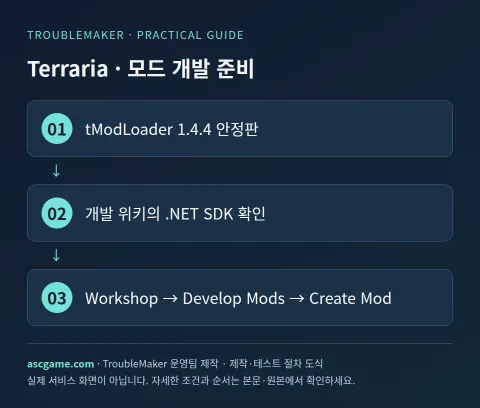
1. Paghahanda at Pag-verify ng Bersyon
I-install ang orihinal na Terraria at ang orihinal na tModLoader at patakbuhin ang mga ito sa parehong stable branch. Suriin ang Basic Prerequisites at mga kinakailangan sa .NET SDK ng developer wiki. Ang kasalukuyang pangunahing gabay ay gumagamit ng .NET 8.0 SDK at ang Desktop Runtime lamang ay hindi pumapalit sa mga tool sa pagbuo. Huwag ihalo ang mga item field o ModRecipe ng mga lumang 1.3 na halimbawa sa pinakabagong code. Gumawa ng bagong test character pagkatapos i-back up ang mga character, mundo, at umiiral nang mga mod.
2. Paggawa ng Balangkas ng Mod sa Loob ng Laro
- Sa tModLoader main menu, piliin ang Workshop → Develop Mods → Create Mod.
- Para sa panloob na ModName, gumamit ng natatanging pangalan na walang mga espasyo tulad ng TroubleMakerToken.
- Ilagay ang display name, may-akda, at pangunahing pangalan ng item. Ang pangalan ng pangunahing item sa halimbawa ay itinakda bilang WorkshopToken.
- Pagkatapos ng pagbuo, buksan ang aktwal na ModSources folder mula sa Open Sources sa Develop Mods.
- Buksan ang nabuong .csproj ng TroubleMakerToken folder sa IDE at hintaying ma-import ang mga kinakailangang dependency.
- Sa simula, patakbuhin ang Build + Reload minsan gamit ang orihinal na estado ng generator upang suriin muna ang kapaligiran sa pagbuo.
3. Pagbabago sa Item Class
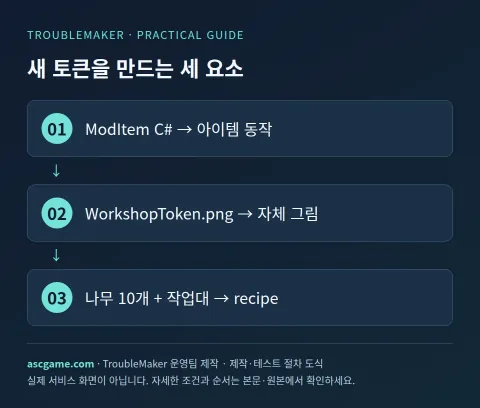
Palitan ang Content/Items/WorkshopToken.cs ng sumusunod na istruktura. Kung ang generator ay gumamit ng ibang landas o namespace, i-match ang pangalang iyon at tiyaking walang dalawang magkaparehong klase ang nalikha. Tinutukoy ng ModItem ang kilos ng bagong item at itinakda ng SetDefaults ang laki, max stack, rarity, atbp.
using Terraria;
using Terraria.ID;
using Terraria.ModLoader;

namespace TroubleMakerToken.Content.Items;

public class WorkshopToken : ModItem
{
    public override void SetDefaults()
    {
        Item.width = 20;
        Item.height = 20;
        Item.maxStack = 9999;
        Item.value = Item.buyPrice(silver: 1);
        Item.rare = ItemRarityID.White;
    }

    public override void AddRecipes()
    {
        CreateRecipe()
            .AddIngredient(ItemID.Wood, 10)
            .AddTile(TileID.WorkBenches)
            .Register();
    }
}
4. Paglalagay ng PNG at Display Text
Ilagay ang WorkshopToken.png sa parehong Content/Items folder. Baguhin ang practice image na kasama sa generator o gumamit ng PNG na may transparent background na iginuhit mo mismo. Dapat tumugma ang malaki at maliit na titik ng pangalan ng file at ang landas sa pangalan ng klase. Ang 20×20 ay para sa item collision at display settings, na hindi nangangahulugang ang lahat ng dimensyon ng orihinal na guhit ay kailangang eksaktong numerong iyon. Ang unang halimbawa ay mas madaling suriin ang alignment kung magsisimula sa maliit na parisukat na guhit.
TroubleMakerToken/
  TroubleMakerToken.cs
  Content/Items/WorkshopToken.cs
  Content/Items/WorkshopToken.png
  Localization/en-US_Mods.TroubleMakerToken.hjson
Pinamamahalaan ng modernong tModLoader ang mga display name at paglalarawan sa HJSON localization. Ilagay ang mga entry ng Items sa ibaba sa nabuong Localization file o baguhin ang mga umiiral nang susi. Huwag i-duplicate ang parehong Mods root sa buong file, sa halip ay i-edit batay sa istruktura ng generator.
Mods: {
  TroubleMakerToken: {
    Items: {
      WorkshopToken: {
        DisplayName: Workshop Token
        Tooltip: A token for learning how to create a mod.
      }
    }
  }
}
5. Pagbuo at Pag-craft Nito sa Totoo
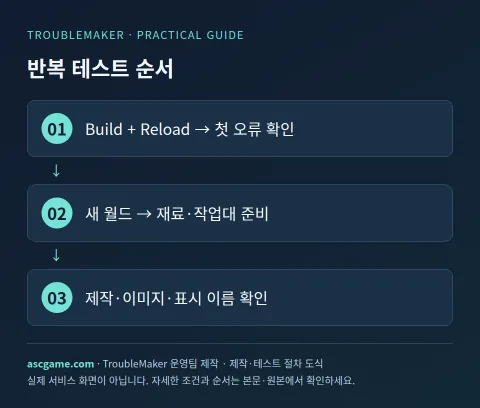
- I-save ang binagong code at patakbuhin ang Build + Reload sa Develop Mods.
- Kung may naganap na error, suriin muna ang pangalan ng file at numero ng linya ng unang compilation error.
- Suriin kung naka-on ang iyong mod sa listahan ng mga mod at pumasok sa bagong test world.
- Maghanda ng 10 kahoy at isang Work Bench, at buksan ang crafting menu sa tabi ng Work Bench.
- I-craft ang Workshop Token at suriin ang dami ng nakonsumong kahoy, item stack, pangalan, at paglalarawan.
- Kung hindi makita ang texture, suriin ang aktwal na landas at malaki/maliit na titik ng PNG at patakbuhin muli ang Build + Reload.
6. Pinakakaraniwang Pagkakamali at Solusyon
Kung hindi makita ang recipe, suriin kung ikaw ay nasa malapit sa work bench at kung naipasok nang tama ang ItemID.Wood at TileID.WorkBenches. Kung binago mo ang namespace, linisin ang mga naduplikat na klase at i-match din ang landas ng imahe. Ang pagpatay sa mod ay magbabasa ng save nang walang mod items, kaya huwag itong direktang ilapat sa aktwal na save ng paglalaro. Lumabas sa laro, huwag paganahin ang mod, at ihambing gamit ang hiwalay na test world na may backup.
7. Pagsusuri Bago I-share sa Workshop
Ipaliwanag ang natatanging panloob na ModName, stable version, mga materyales sa pag-craft at mga kinakailangan sa work bench, pati na rin ang pinagmulan ng orihinal na guhit. Ang tampok na Publish ng tModLoader ay isang aktwal na pampublikong pag-upload, kaya ayusin muna ang distribution ZIP, README, at mga resulta ng pagsubok bago gamitin. Ipinapaliwanag ng gabay na ito ang proseso ng pagbuo at hindi awtomatikong nag-a-upload sa account ng mambabasa. Kapag nagbabago at nagbabahagi ng mga asset ng laro ng ibang tao at item mods, sundin ang pahintulot at mga kondisyon ng tagalikha nito.
Orihinal na Dokumento at Pamantayan ng Pag-verify
Isang panimulang gabay na isinulat ng TroubleMaker management team sa pamamagitan ng pagsuri sa tagalikha at opisyal na dokumentasyon ng tool noong Oktubre 7, 2026. Ang code at mga diagram ay sariling mga halimbawa para sa paliwanag at hindi nagpapatunay ng aktwal na paglalaro ng naturang laro sa server na ito. Ipamahagi pagkatapos suriin sa isang hiwalay na test save kasama ang bersyong tinukoy sa teksto. Ihambing ang pinakabagong mga bersyon at dependency sa bawat tool mula sa mga orihinal sa ibaba.
Awtomatikong salin ng Gemini · Nananatili ang orihinal at rehiyon ng pinagmulan.
Orihinal na wika · ko
테라리아 모드 만드는 법: tModLoader로 아이템과 제작 레시피 추가
Terraria tModLoader의 1.4.4 안정판 개발 흐름을 기준으로 나무 10개로 만드는 연습용 토큰을 만듭니다. C# ModItem, PNG 텍스처와 CreateRecipe의 역할을 배웁니다. Terraria 본체만 실행하는 환경과 tModLoader의 모드 세계·캐릭터는 구분해서 준비하세요.
[1. 준비와 버전 확인]
정품 Terraria와 원본 tModLoader를 설치하고 같은 안정판 브랜치로 실행합니다. 개발자 위키의 Basic Prerequisites와 .NET SDK 요구 사항을 확인하세요. 현재 기본 안내는 .NET 8.0 SDK를 사용하며 Desktop Runtime만으로 개발 도구를 대신하지 않습니다. 오래된 1.3 예제의 item 필드나 ModRecipe를 최신 코드에 섞지 않습니다. 캐릭터·월드와 기존 모드를 백업한 뒤 새 테스트 캐릭터를 만듭니다.
[image:conditions]
[2. 게임 안에서 모드 뼈대 만들기]
1. tModLoader 메인 메뉴에서 Workshop → Develop Mods → Create Mod를 선택합니다.
2. 내부 ModName은 TroubleMakerToken처럼 공백 없는 고유 이름을 사용합니다.
3. 표시 이름과 작성자, 기본 아이템 이름을 입력합니다. 예제 기본 아이템 이름은 WorkshopToken으로 정합니다.
4. 생성 후 Develop Mods에서 Open Sources로 실제 ModSources 폴더를 엽니다.
5. TroubleMakerToken 폴더의 생성된 .csproj를 IDE에서 열고 필요한 의존성 가져오기를 기다립니다.
6. 처음에는 생성기 원본 상태로 Build + Reload를 한 번 실행해 개발 환경부터 확인합니다.
[3. 아이템 클래스를 수정하기]
Content/Items/WorkshopToken.cs를 아래 구조로 바꿉니다. 생성기가 다른 경로·namespace를 사용했다면 그 이름을 맞추고 같은 클래스가 두 개 생기지 않게 합니다. ModItem은 새 아이템의 동작을 정의하며 SetDefaults는 크기·최대 스택·희귀도 등을 설정합니다.
```csharp
using Terraria;
using Terraria.ID;
using Terraria.ModLoader;
namespace TroubleMakerToken.Content.Items;
public class WorkshopToken : ModItem
{
public override void SetDefaults()
{
Item.width = 20;
Item.height = 20;
Item.maxStack = 9999;
Item.value = Item.buyPrice(silver: 1);
Item.rare = ItemRarityID.White;
}
public override void AddRecipes()
{
CreateRecipe()
.AddIngredient(ItemID.Wood, 10)
.AddTile(TileID.WorkBenches)
.Register();
}
}
```
[4. PNG와 표시 문구 넣기]
같은 Content/Items 폴더에 WorkshopToken.png를 둡니다. 생성기에 포함된 연습용 이미지를 수정하거나 본인이 그린 투명 배경 PNG를 사용하세요. 파일명 대소문자와 경로가 클래스 이름과 맞아야 합니다. 20×20은 아이템 충돌·표시 설정이며 반드시 원본 그림의 모든 치수가 그 숫자여야 한다는 뜻은 아닙니다. 첫 예제는 작은 정사각형 그림으로 시작하면 정렬 확인이 쉽습니다.
```text
TroubleMakerToken/
TroubleMakerToken.cs
Content/Items/WorkshopToken.cs
Content/Items/WorkshopToken.png
Localization/en-US_Mods.TroubleMakerToken.hjson
```
현대 tModLoader는 표시 이름·설명을 HJSON localization에서 관리합니다. 생성된 Localization 파일에 아래 Items 항목을 넣거나 이미 있는 키를 수정합니다. 전체 파일에 같은 Mods 루트를 중복으로 넣지 말고 생성기 구조를 기준으로 편집하세요.
```text
Mods: {
TroubleMakerToken: {
Items: {
WorkshopToken: {
DisplayName: Workshop Token
Tooltip: A token for learning how to create a mod.
}
}
}
}
```
[image:request]
[5. 빌드하고 실제 제작해 보기]
1. 변경한 코드를 저장하고 Develop Mods의 Build + Reload를 실행합니다.
2. 오류가 나면 첫 컴파일 오류의 파일명과 줄 번호부터 확인합니다.
3. 모드 목록에서 자신의 모드가 켜졌는지 확인하고 새 테스트 월드로 들어갑니다.
4. 나무 10개와 작업대(Work Bench)를 준비하고 작업대 옆에서 제작 메뉴를 엽니다.
5. Workshop Token을 제작해 나무 소비량·아이템 스택·이름·설명을 확인합니다.
6. 텍스처가 안 보이면 PNG의 실제 경로와 대소문자를 확인하고 다시 Build + Reload합니다.
[6. 가장 흔한 실패와 해제]
recipe가 안 보이면 작업대 근처인지, ItemID.Wood와 TileID.WorkBenches를 제대로 입력했는지 확인합니다. namespace를 바꿨으면 중복 생성 클래스를 정리하고 이미지 경로도 함께 맞춥니다. 모드를 끄면 모드 아이템이 없는 상태로 세이브를 읽게 되므로 실제 플레이 세이브에 바로 적용하지 않습니다. 게임을 종료하고 모드를 비활성화한 뒤 백업한 별도 테스트 월드로 비교하세요.
[image:contact]
[7. Workshop 공유 전 확인]
내부 ModName의 중복 여부, 안정판 버전, 제작 재료와 작업대 요구 사항, 원본 그림의 출처를 설명합니다. tModLoader의 Publish 기능은 실제 공개 업로드이므로 배포 ZIP과 README, 테스트 결과를 먼저 정리한 뒤 사용하세요. 이 공략은 제작 절차를 설명하며 독자 계정으로 자동 업로드하지 않습니다. 다른 사람의 게임 자산·아이템 모드를 수정해 공유할 때는 해당 제작자의 허가와 조건을 따릅니다.
[원본 문서와 확인 기준]
2026년 10월 7일 제작자·공식 도구 문서를 확인해 TroubleMaker 운영팀이 작성한 입문 공략입니다. 코드와 도식은 설명을 위한 자체 예제이며 이 서버에서 해당 게임의 실제 플레이를 검증한 결과는 아닙니다. 본문에 명시한 버전으로 별도 테스트 세이브에서 확인하고 배포하세요. 도구별 최신 버전·의존성은 아래 원본에서 대조합니다.
https://github.com/tModLoader/tModLoader/wiki/Basic-tModLoader-Modding-Guide
https://github.com/tModLoader/tModLoader/wiki/Basic-Prerequisites
https://github.com/tModLoader/tModLoader/tree/stable/ExampleMod
https://github.com/tModLoader/tModLoader/wiki/Localization
komento 0