
Cómo crear un mod de Terraria: Añadir objetos y recetas de fabricación con tModLoader
Basándonos en el flujo de desarrollo de la versión estable 1.4.4 de Terraria tModLoader, crearemos un token de práctica hecho con 10 maderas. Aprenderás las funciones de C# ModItem, texturas PNG y CreateRecipe. Asegúrate de preparar por separado el entorno que ejecuta solo el juego base de Terraria y el mundo/personaje de mods de tModLoader.
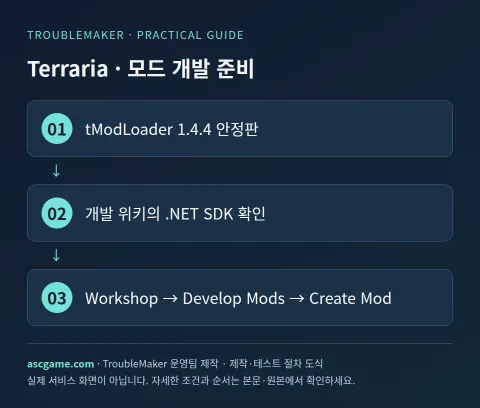
1. Preparación y verificación de versiones
Instala el Terraria original y el tModLoader original, y ejecútalos con la misma rama estable. Revisa los requisitos de Basic Prerequisites y .NET SDK en la wiki de desarrolladores. La guía básica actual utiliza el SDK de .NET 8.0 y el Desktop Runtime por sí solo no reemplaza las herramientas de desarrollo. No mezcles campos de objetos antiguos de la versión 1.3 ni ModRecipe en el código moderno. Haz una copia de seguridad de tus personajes, mundos y mods existentes antes de crear un nuevo personaje de prueba.
2. Creación de la estructura del mod dentro del juego
- En el menú principal de tModLoader, selecciona Workshop → Develop Mods → Create Mod.
- Para el ModName interno, usa un nombre único sin espacios como TroubleMakerToken.
- Introduce el nombre para mostrar, el autor y el nombre del objeto predeterminado. El nombre del objeto predeterminado de ejemplo se establece como WorkshopToken.
- Después de crearlo, en Develop Mods, abre Open Sources para abrir la carpeta ModSources real.
- Abre el archivo .csproj generado en la carpeta TroubleMakerToken en tu IDE y espera a que se importen las dependencias necesarias.
- Al principio, ejecuta Build + Reload una vez en el estado original del generador para comprobar primero el entorno de desarrollo.
3. Modificación de la clase de objeto
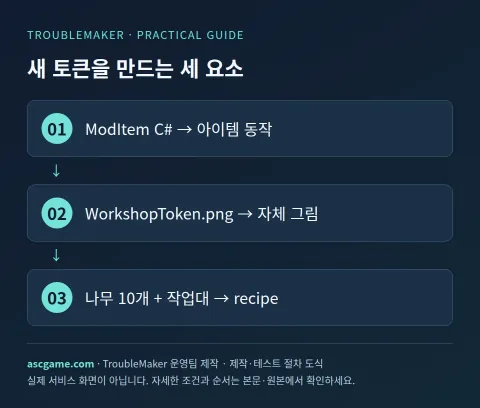
Cambia Content/Items/WorkshopToken.cs a la siguiente estructura. Si el generador usó una ruta o namespace diferente, ajústalo y asegúrate de que no se creen dos clases iguales. ModItem define el comportamiento del nuevo objeto y SetDefaults establece el tamaño, la pila máxima, la rareza, etc.
using Terraria;
using Terraria.ID;
using Terraria.ModLoader;

namespace TroubleMakerToken.Content.Items;

public class WorkshopToken : ModItem
{
    public override void SetDefaults()
    {
        Item.width = 20;
        Item.height = 20;
        Item.maxStack = 9999;
        Item.value = Item.buyPrice(silver: 1);
        Item.rare = ItemRarityID.White;
    }

    public override void AddRecipes()
    {
        CreateRecipe()
            .AddIngredient(ItemID.Wood, 10)
            .AddTile(TileID.WorkBenches)
            .Register();
    }
}
4. Adición de PNG y textos explicativos
Coloca WorkshopToken.png en la misma carpeta Content/Items. Modifica la imagen de práctica incluida en el generador o usa un PNG con fondo transparente dibujado por ti. Las mayúsculas/minúsculas del nombre del archivo y la ruta deben coincidir con el nombre de la clase. 20×20 es la configuración de colisión/visualización del objeto y no significa obligatoriamente que todas las dimensiones de la imagen original deban ser ese número. El primer ejemplo se puede iniciar con una pequeña imagen cuadrada para facilitar la comprobación de la alineación.
TroubleMakerToken/
  TroubleMakerToken.cs
  Content/Items/WorkshopToken.cs
  Content/Items/WorkshopToken.png
  Localization/en-US_Mods.TroubleMakerToken.hjson
El tModLoader moderno gestiona los nombres para mostrar y las descripciones en la localización HJSON. Inserta las siguientes entradas de Items en el archivo de localización generado o edita las claves existentes. No dupliques la misma raíz Mods en todo el archivo, edítalo basándote en la estructura del generador.
Mods: {
  TroubleMakerToken: {
    Items: {
      WorkshopToken: {
        DisplayName: Workshop Token
        Tooltip: A token for learning how to create a mod.
      }
    }
  }
}
5. Compilación y prueba de fabricación
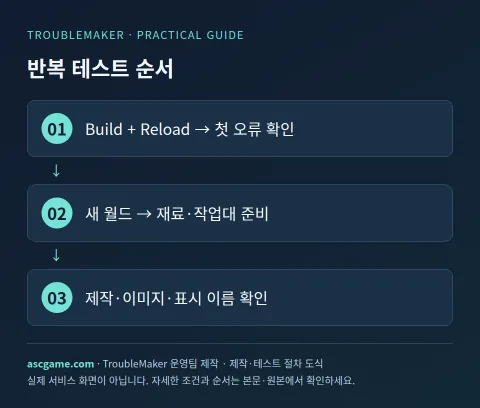
- Guarda el código modificado y ejecuta Build + Reload en Develop Mods.
- Si hay un error, comprueba primero el nombre del archivo y el número de línea del primer error de compilación.
- Comprueba si tu mod está activado en la lista de mods y entra en un nuevo mundo de prueba.
- Prepara 10 maderas y un banco de trabajo (Work Bench) y abre el menú de fabricación al lado del banco de trabajo.
- Fabrica un Workshop Token para comprobar el consumo de madera, la pila de objetos, el nombre y la descripción.
- Si la textura no se ve, comprueba la ruta real y las mayúsculas/minúsculas del PNG y vuelve a ejecutar Build + Reload.
6. Fallos más comunes y solución
Si no ves la receta, comprueba si estás cerca de un banco de trabajo y si has introducido correctamente ItemID.Wood y TileID.WorkBenches. Si cambiaste el namespace, limpia las clases duplicadas generadas y ajusta también la ruta de la imagen. Desactivar el mod hará que leas la partida guardada sin los objetos del mod, así que no lo apliques directamente a una partida guardada de juego real. Sal del juego, desactiva el mod y compáralo con un mundo de prueba independiente que hayas respaldado.
7. Comprobación antes de compartir en Workshop
Explica la duplicación del ModName interno, la versión estable, los requisitos de materiales de fabricación y banco de trabajo, y la procedencia de la imagen original. La función Publish de tModLoader es una subida pública real, así que organiza primero el archivo ZIP de distribución, el README y los resultados de las pruebas antes de usarla. Esta guía explica el procedimiento de creación y no se sube automáticamente a la cuenta del lector. Al modificar y compartir los recursos de juego o mods de objetos de otros, sigue los permisos y condiciones de su creador.
Documento original y criterios de verificación
Esta es una guía de introducción escrita por el equipo de operaciones de TroubleMaker, verificada con los documentos de herramientas oficiales y de creadores el 7 de octubre de 2026. El código y los diagramas son ejemplos propios con fines explicativos y no representan el resultado de haber verificado el juego real en este servidor. Comprueba y distribuye en un mundo de prueba independiente con las versiones especificadas en el texto. Contasta las versiones más recientes y dependencias de cada herramienta en las fuentes originales a continuación:
https://github.com/tModLoader/tModLoader/wiki/Basics-tModLoader-Modding-Guide
Traducción automática Gemini · Se conservan el original y la región de origen.
Idioma original · ko
테라리아 모드 만드는 법: tModLoader로 아이템과 제작 레시피 추가
Terraria tModLoader의 1.4.4 안정판 개발 흐름을 기준으로 나무 10개로 만드는 연습용 토큰을 만듭니다. C# ModItem, PNG 텍스처와 CreateRecipe의 역할을 배웁니다. Terraria 본체만 실행하는 환경과 tModLoader의 모드 세계·캐릭터는 구분해서 준비하세요.
[1. 준비와 버전 확인]
정품 Terraria와 원본 tModLoader를 설치하고 같은 안정판 브랜치로 실행합니다. 개발자 위키의 Basic Prerequisites와 .NET SDK 요구 사항을 확인하세요. 현재 기본 안내는 .NET 8.0 SDK를 사용하며 Desktop Runtime만으로 개발 도구를 대신하지 않습니다. 오래된 1.3 예제의 item 필드나 ModRecipe를 최신 코드에 섞지 않습니다. 캐릭터·월드와 기존 모드를 백업한 뒤 새 테스트 캐릭터를 만듭니다.
[image:conditions]
[2. 게임 안에서 모드 뼈대 만들기]
1. tModLoader 메인 메뉴에서 Workshop → Develop Mods → Create Mod를 선택합니다.
2. 내부 ModName은 TroubleMakerToken처럼 공백 없는 고유 이름을 사용합니다.
3. 표시 이름과 작성자, 기본 아이템 이름을 입력합니다. 예제 기본 아이템 이름은 WorkshopToken으로 정합니다.
4. 생성 후 Develop Mods에서 Open Sources로 실제 ModSources 폴더를 엽니다.
5. TroubleMakerToken 폴더의 생성된 .csproj를 IDE에서 열고 필요한 의존성 가져오기를 기다립니다.
6. 처음에는 생성기 원본 상태로 Build + Reload를 한 번 실행해 개발 환경부터 확인합니다.
[3. 아이템 클래스를 수정하기]
Content/Items/WorkshopToken.cs를 아래 구조로 바꿉니다. 생성기가 다른 경로·namespace를 사용했다면 그 이름을 맞추고 같은 클래스가 두 개 생기지 않게 합니다. ModItem은 새 아이템의 동작을 정의하며 SetDefaults는 크기·최대 스택·희귀도 등을 설정합니다.
```csharp
using Terraria;
using Terraria.ID;
using Terraria.ModLoader;
namespace TroubleMakerToken.Content.Items;
public class WorkshopToken : ModItem
{
public override void SetDefaults()
{
Item.width = 20;
Item.height = 20;
Item.maxStack = 9999;
Item.value = Item.buyPrice(silver: 1);
Item.rare = ItemRarityID.White;
}
public override void AddRecipes()
{
CreateRecipe()
.AddIngredient(ItemID.Wood, 10)
.AddTile(TileID.WorkBenches)
.Register();
}
}
```
[4. PNG와 표시 문구 넣기]
같은 Content/Items 폴더에 WorkshopToken.png를 둡니다. 생성기에 포함된 연습용 이미지를 수정하거나 본인이 그린 투명 배경 PNG를 사용하세요. 파일명 대소문자와 경로가 클래스 이름과 맞아야 합니다. 20×20은 아이템 충돌·표시 설정이며 반드시 원본 그림의 모든 치수가 그 숫자여야 한다는 뜻은 아닙니다. 첫 예제는 작은 정사각형 그림으로 시작하면 정렬 확인이 쉽습니다.
```text
TroubleMakerToken/
TroubleMakerToken.cs
Content/Items/WorkshopToken.cs
Content/Items/WorkshopToken.png
Localization/en-US_Mods.TroubleMakerToken.hjson
```
현대 tModLoader는 표시 이름·설명을 HJSON localization에서 관리합니다. 생성된 Localization 파일에 아래 Items 항목을 넣거나 이미 있는 키를 수정합니다. 전체 파일에 같은 Mods 루트를 중복으로 넣지 말고 생성기 구조를 기준으로 편집하세요.
```text
Mods: {
TroubleMakerToken: {
Items: {
WorkshopToken: {
DisplayName: Workshop Token
Tooltip: A token for learning how to create a mod.
}
}
}
}
```
[image:request]
[5. 빌드하고 실제 제작해 보기]
1. 변경한 코드를 저장하고 Develop Mods의 Build + Reload를 실행합니다.
2. 오류가 나면 첫 컴파일 오류의 파일명과 줄 번호부터 확인합니다.
3. 모드 목록에서 자신의 모드가 켜졌는지 확인하고 새 테스트 월드로 들어갑니다.
4. 나무 10개와 작업대(Work Bench)를 준비하고 작업대 옆에서 제작 메뉴를 엽니다.
5. Workshop Token을 제작해 나무 소비량·아이템 스택·이름·설명을 확인합니다.
6. 텍스처가 안 보이면 PNG의 실제 경로와 대소문자를 확인하고 다시 Build + Reload합니다.
[6. 가장 흔한 실패와 해제]
recipe가 안 보이면 작업대 근처인지, ItemID.Wood와 TileID.WorkBenches를 제대로 입력했는지 확인합니다. namespace를 바꿨으면 중복 생성 클래스를 정리하고 이미지 경로도 함께 맞춥니다. 모드를 끄면 모드 아이템이 없는 상태로 세이브를 읽게 되므로 실제 플레이 세이브에 바로 적용하지 않습니다. 게임을 종료하고 모드를 비활성화한 뒤 백업한 별도 테스트 월드로 비교하세요.
[image:contact]
[7. Workshop 공유 전 확인]
내부 ModName의 중복 여부, 안정판 버전, 제작 재료와 작업대 요구 사항, 원본 그림의 출처를 설명합니다. tModLoader의 Publish 기능은 실제 공개 업로드이므로 배포 ZIP과 README, 테스트 결과를 먼저 정리한 뒤 사용하세요. 이 공략은 제작 절차를 설명하며 독자 계정으로 자동 업로드하지 않습니다. 다른 사람의 게임 자산·아이템 모드를 수정해 공유할 때는 해당 제작자의 허가와 조건을 따릅니다.
[원본 문서와 확인 기준]
2026년 10월 7일 제작자·공식 도구 문서를 확인해 TroubleMaker 운영팀이 작성한 입문 공략입니다. 코드와 도식은 설명을 위한 자체 예제이며 이 서버에서 해당 게임의 실제 플레이를 검증한 결과는 아닙니다. 본문에 명시한 버전으로 별도 테스트 세이브에서 확인하고 배포하세요. 도구별 최신 버전·의존성은 아래 원본에서 대조합니다.
tModLoader 기본 제작 가이드
tModLoader 제작 준비
tModLoader 자체 예제 모음
tModLoader 번역·표시 문구
comentarios 0