
Cómo crear mods para Baldur's Gate 3: Diseña, prueba y publica con el Toolkit oficial
Esta es una guía para crear un hechizo de fuego cuerpo a cuerpo de práctica utilizando el Stats Editor y el UUID Object Editor del Baldur’s Gate 3 Toolkit oficial. Aprenderás sobre datos, localización y la conexión de listas de hechizos sin necesidad de crear modelos 3D. Distingue entre el entorno de creación en PC con Windows y el entorno de uso de mods en el juego, y trabaja de acuerdo con la versión del juego compatible con el administrador de mods oficial.
1. Instalación del Toolkit y proyecto vacío
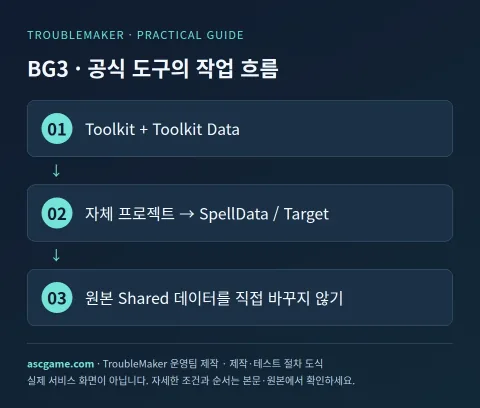
Verifica el orden de instalación del Toolkit y Toolkit Data para tu tienda propietaria en el documento Installing the Toolkit de Larian. Para Steam, el flujo consiste en verificar la visualización de herramientas en la biblioteca y Toolkit Data en el DLC del juego. Registra la versión anterior del juego/toolkit y la partida guardada, y crea un nuevo proyecto de acuerdo con el documento Creating a New Mod. Ponle un nombre único como TroubleMakerPracticeSpell y mantén la configuración de dependencias predeterminada según la documentación oficial. La carga inicial de todos los datos del juego puede tomar algún tiempo.
2. Creación de datos de hechizo Target en el Stats Editor
- Abre el Stats Editor en la parte superior del editor.
- Extiende tu propio proyecto, no el original Shared.
- Selecciona + en SpellData y añade datos Target.
- Crea una fila en la nueva tabla Target y asigna a Name el valor TMPracticeFlame. Es un nombre interno sin espacios.
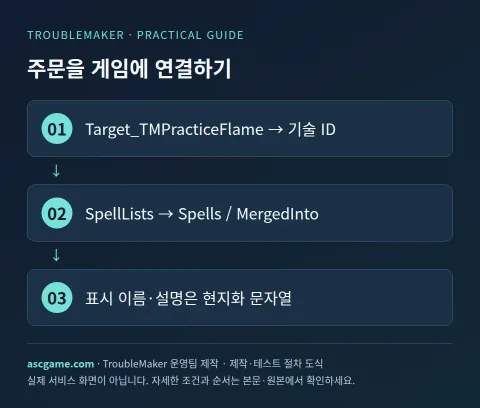
- El nombre de identificación técnica será Target_TMPracticeFlame. No confundas el nombre mostrado con este ID interno.
- Despliega las columnas requeridas del documento Basic Spell oficial juntas para rellenar los valores a continuación y los elementos de animación.
3. Rellenar los valores requeridos de un hechizo pequeño
El siguiente es un conjunto de valores de práctica. En lugar de pegar este bloque en un archivo, busca las columnas correspondientes en el Stats Editor e introdúcelas una por una. Configúralo de manera simple como Nivel 1, cuerpo a cuerpo de 1.5 m, tirada de salvación de Destreza y fuego de 1d6. Prueba un solo efecto antes de añadir un ataque de área y curación a la vez.
Name: TMPracticeFlame
Level: 1
SpellSchool: Evocation
TargetRadius: 1.5
SpellRoll: not SavingThrow(Ability.Dexterity, SourceSpellDC())
SpellSuccess: DealDamage(1d6,Fire,Magical)
SpellFail: DealDamage(1d6/2,Fire,Magical)
TargetConditions: Character() and not Dead()
CastTextEvent: Cast
UseCosts: ActionPoint:1;SpellSlotsGroup:1:1:1
Icon: Spell_Evocation_Fireball
La documentación oficial explica que un hechizo necesita una animación de hechizo (Spell Animation) para lanzarse realmente. Busca un hechizo original de tipo Touch en Shared → SpellData → Target, copia el valor de Spell Animation y colócalo en tu propia fila. Los números de fila cambian según la versión de los datos del juego, así que búscalos mediante búsqueda. Selecciona PrepareEffect, CastEffect y HitEffect según los elementos de sufijo correspondientes que aparecen en la documentación oficial. Para SpellFlag, verifica IsSpell, IsHarmful, IsMelee y las condiciones de lanzamiento adecuadas.
4. Nombre y descripción leídos por el jugador
En DisplayName, introduce tu propio nombre, Contacto de fuego de práctica, y en Description, introduce la descripción Inflige [1] al objetivo. La ventana de introducción de localización y el identificador de cadena se gestionan según el método del documento Adding Localisation. Utiliza DealDamage(1d6,Fire) para DescriptionParams y TooltipDamageList, y Dexterity para TooltipAttackSave para asegurarte de que las cifras reales y la información emergente coincidan. Traducir el ID interno puede romper la conexión de la lista de hechizos, así que traduce solo la cadena mostrada.
5. Inserción en la lista de hechizos y comprobación en el modo de juego
- Crea la tabla Lists → SpellLists de tu proyecto en el UUID Object Editor.
- Escribe una descripción comprensible para el desarrollador en Name del nuevo elemento.
- Inserta Target_TMPracticeFlame en Spells. Este valor requiere el prefijo de tipo de hechizo.
- Selecciona la lista de hechizos de clase existente para ese nivel en MergedInto. Para este ejemplo, dado que es Nivel 1, selecciona la lista correspondiente como Cleric SLevel 1.
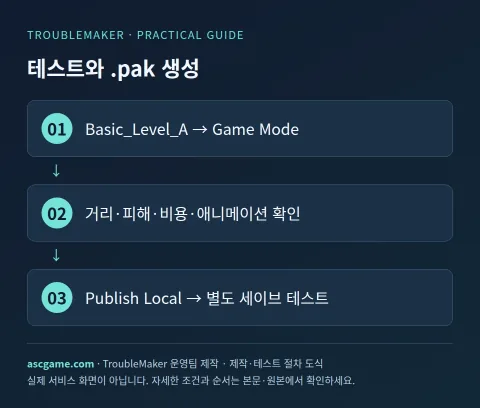
- Guarda todos los cambios y carga el nivel de prueba Basic_Level_A.
- Entra en Game Mode y selecciona esa clase y hechizo en la creación de personajes o subida de nivel. Puedes utilizar la función de subida de nivel Ctrl+Shift+L sobre el retrato en la guía oficial.
- Comprueba la distancia del objetivo, el daño por éxito/fallo de salvación, el coste de espacios de hechizo/acciones, el nombre, la descripción y la animación respectivamente.
6. .pak local y distribución pública
Escribe el nombre, la descripción y la miniatura en Project → Project Settings. Publish Local es una función para crear un .pak sin subida pública y puedes seleccionar la ubicación de creación. Activa el paquete local con el administrador de mods oficial en un perfil de juego separado y vuelve a comprobarlo en una nueva partida guardada de prueba. La distribución pública en mod.io requiere una conexión adicional de cuenta y autenticación de Larian/mod.io, escaneo de archivos y configuración de descripción, etiquetas y dependencias. Comprueba también la guía original de que las dependencias del editor y las dependencias de mod.io deben configurarse por separado.
7. Cuando el hechizo no aparece y eliminación
Si el hechizo no aparece, comprueba el prefijo Target_ del nombre interno, MergedInto de SpellLists, y el nivel del hechizo y de la clase en orden. Si no se lanza, comprueba Spell Animation, CastTextEvent y UseCosts. Si las cifras del tooltip difieren, compara DescriptionParams con el SpellSuccess real. Eliminar el mod de una partida guardada utilizada afectará a la carga y al funcionamiento, así que compáralo con una copia, no con la partida guardada original. Escribe las compilaciones compatibles, las clases probadas, las dependencias necesarias y las condiciones multijugador en la descripción de la distribución, y comprueba los resultados de la revisión oficial de cada plataforma para ver si se puede usar en consolas.
Documento original y criterios de verificación
Esta es una guía introductoria escrita por el equipo operativo de TroubleMaker tras verificar los documentos de herramientas de los creadores y oficiales el 7 de octubre de 2026. El código y los diagramas son ejemplos propios para la explicación y no son el resultado de verificar el juego real en este servidor. Por favor, compruébalo y publícalo en una partida guardada de prueba separada con la versión especificada en el texto. Contrata la última versión y dependencias de cada herramienta con el original a continuación:
Traducción automática Gemini · Se conservan el original y la región de origen.
Idioma original · ko
발더스 게이트 3 모드 만드는 법: 공식 Toolkit으로 주문 제작·테스트·배포
공식 Baldur’s Gate 3 Toolkit의 Stats Editor와 UUID Object Editor로 연습용 근접 화염 주문을 만드는 공략입니다. 3D 모델 제작 없이 데이터·현지화·주문 목록 연결을 익힙니다. Windows PC 제작 환경과 게임 내 모드 이용 환경을 구분하고, 공식 모드 관리자 지원 게임 빌드와 맞춰 작업합니다.
[1. Toolkit 설치와 빈 프로젝트]
Larian의 Installing the Toolkit 문서에서 보유 스토어의 Toolkit과 Toolkit Data 설치 순서를 확인합니다. Steam은 라이브러리의 도구 표시와 게임 DLC의 Toolkit Data를 확인하는 흐름입니다. 기존 게임·툴킷 버전과 세이브를 기록하고, Creating a New Mod 문서에 따라 새 프로젝트를 만듭니다. 이름은 TroubleMakerPracticeSpell처럼 고유하게 정하고 기본 의존성 설정은 공식 문서대로 유지합니다. 처음 작업할 때는 게임 전체 데이터의 로딩에 시간이 걸릴 수 있습니다.
[image:conditions]
[2. Stats Editor에서 Target 주문 데이터 만들기]
1. 에디터 상단의 Stats Editor를 엽니다.
2. Shared 원본이 아니라 자신의 프로젝트를 확장합니다.
3. SpellData에서 +를 선택하고 Target 데이터를 추가합니다.
4. 새 Target 표에 행을 만들고 Name을 TMPracticeFlame으로 지정합니다. 공백 없는 내부 이름입니다.
5. 기술 식별 이름은 Target_TMPracticeFlame이 됩니다. 표시 이름과 이 내부 ID를 혼동하지 마세요.
6. 공식 Basic Spell 문서의 필수 열을 함께 펼쳐 아래 값과 애니메이션 항목을 채웁니다.
[3. 작은 주문의 필수 값을 채우기]
아래는 연습용 값의 묶음입니다. 이 블록을 파일에 붙여넣는 방식이 아니라 Stats Editor에서 해당 열을 찾아 각각 입력합니다. Level 1, 근접 1.5m, 민첩 내성 굴림, 화염 1d6으로 단순하게 구성합니다. 반경 공격·치유를 한꺼번에 추가하기 전에 한 가지 효과부터 테스트합니다.
```text
Name: TMPracticeFlame
Level: 1
SpellSchool: Evocation
TargetRadius: 1.5
SpellRoll: not SavingThrow(Ability.Dexterity, SourceSpellDC())
SpellSuccess: DealDamage(1d6,Fire,Magical)
SpellFail: DealDamage(1d6/2,Fire,Magical)
TargetConditions: Character() and not Dead()
CastTextEvent: Cast
UseCosts: ActionPoint:1;SpellSlotsGroup:1:1:1
Icon: Spell_Evocation_Fireball
```
공식 문서는 주문이 실제 시전되려면 Spell Animation이 필요하다고 설명합니다. Shared → SpellData → Target에서 Touch 유형의 원본 주문을 찾아 Spell Animation 값을 복사해 자신의 행에 넣습니다. 행 번호는 게임 데이터 버전에 따라 바뀌므로 검색으로 찾으세요. 필요한 PrepareEffect·CastEffect·HitEffect는 공식 문서에 나온 대응 접미사 항목으로 선택합니다. SpellFlag에는 IsSpell·IsHarmful·IsMelee와 적절한 시전 조건을 확인합니다.
[4. 플레이어가 읽는 이름·설명]
DisplayName에는 연습용 화염 접촉이라는 자체 이름을, Description에는 대상에게 [1]을 가합니다라는 설명을 입력합니다. 현지화 입력 창과 문자열 handle은 Adding Localisation 문서 방식으로 관리합니다. DescriptionParams와 TooltipDamageList에는 DealDamage(1d6,Fire), TooltipAttackSave에는 Dexterity를 사용해 실제 수치와 툴팁이 어긋나지 않게 확인합니다. 내부 ID를 번역하면 주문 목록 연결이 끊길 수 있으므로 표시 문자열만 번역합니다.
[image:request]
[5. 주문 목록에 넣고 게임 모드에서 확인]
1. UUID Object Editor에서 자신의 프로젝트 Lists → SpellLists 표를 만듭니다.
2. 새 항목의 Name에 개발자가 알아볼 설명을 적습니다.
3. Spells에 Target_TMPracticeFlame을 넣습니다. 이 값에는 주문 유형 접두사가 필요합니다.
4. MergedInto에서 해당 레벨의 기존 클래스 주문 목록을 선택합니다. 이 예제는 Level 1이므로 Cleric SLevel 1처럼 맞는 목록을 선택합니다.
5. 모든 변경을 저장하고 Basic_Level_A 테스트 레벨을 로드합니다.
6. Game Mode로 들어가 캐릭터 생성·레벨업에서 해당 클래스와 주문을 선택합니다. 공식 안내의 초상화 위 Ctrl+Shift+L 레벨업 기능을 활용할 수 있습니다.
7. 대상 거리, 내성 성공·실패의 피해, 주문 슬롯·행동 비용, 이름·설명·애니메이션을 각각 확인합니다.
[6. 로컬 .pak과 공개 배포]
Project → Project Settings에서 이름·설명·썸네일을 작성합니다. Publish Local은 공개 업로드 없이 .pak을 만드는 기능이며 생성 위치를 선택할 수 있습니다. 별도 게임 프로필에서 공식 모드 관리자로 로컬 팩을 활성화하고 새 테스트 세이브에서 다시 확인합니다. mod.io 공개 배포는 Larian·mod.io 계정 연결과 인증, 파일 스캔, 설명·태그·의존성 설정이 추가로 필요합니다. 에디터 의존성과 mod.io 의존성은 각각 설정해야 한다는 원본 안내도 확인하세요.
[image:contact]
[7. 주문이 안 보일 때와 제거]
주문이 안 보이면 내부 이름의 Target_ 접두사, SpellLists의 MergedInto, 주문 레벨과 클래스 레벨을 순서대로 확인합니다. 시전되지 않으면 Spell Animation과 CastTextEvent, UseCosts를 확인합니다. 툴팁 수치가 다르면 DescriptionParams와 실제 SpellSuccess를 비교합니다. 모드를 사용한 세이브에서 제거하면 로딩·동작에 영향을 줄 수 있으므로 원본 세이브가 아닌 복사본으로 비교합니다. 배포 설명에는 지원 빌드·테스트한 클래스·필요 의존성·멀티플레이 조건을 적고, 콘솔 이용 가능 여부는 플랫폼별 공식 검토 결과를 확인합니다.
[원본 문서와 확인 기준]
2026년 10월 7일 제작자·공식 도구 문서를 확인해 TroubleMaker 운영팀이 작성한 입문 공략입니다. 코드와 도식은 설명을 위한 자체 예제이며 이 서버에서 해당 게임의 실제 플레이를 검증한 결과는 아닙니다. 본문에 명시한 버전으로 별도 테스트 세이브에서 확인하고 배포하세요. 도구별 최신 버전·의존성은 아래 원본에서 대조합니다.
Larian Toolkit 설치
Larian 새 모드 생성
Larian 주문 데이터와 테스트
Larian 현지화 문자열
Larian 모드 배포
comentarios 1
Stats Editor에서 Spell Animation 값을 복사할 때, 원본 주문의 행 번호가 게임 업데이트에 따라 변경될 수 있다고 하셨는데, 특정 애니메이션 데이터를 찾기 위해 검색 기능을 활용할 때 가장 효율적인 키워드나 분류 기준은 무엇인가요?