
Reembolso del pago del juego de iPhone: informe el problema a Apple, verifique los resultados y comuníquese con el servicio de atención al cliente
Esta es información para aquellos que desean recibir un reembolso por juegos o artículos comprados a través de la App Store de Apple. Primero, verifique el vendedor real del recibo y siga los pasos para enviarlo a la cuenta donde lo compró. Incluso hemos descrito cómo realizar consultas cuando no ve el botón de reembolso y cómo verificar los resultados.
1. Comprueba si mi compra es elegible para un reembolso
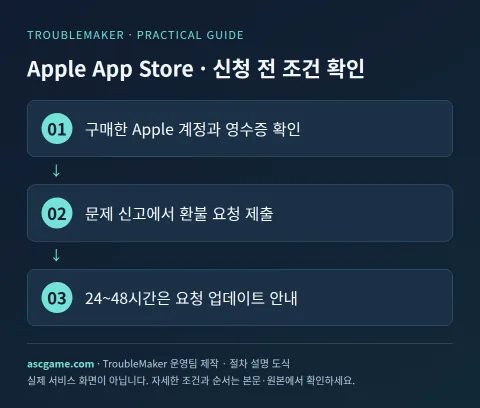
Apple informa que algunos artículos comprados en la App Store y en otros lugares pueden ser elegibles para un reembolso. No existe una regla de garantía de aprobación de 14 días y 2 horas que se aplique a todos los pagos de juegos. La disponibilidad del reembolso se revisará según el país de compra, el producto y el motivo de la solicitud. Primero, asegúrese de que su compra tenga un recibo de Apple. Si compró utilizando el sistema de pago del desarrollador y no el sistema de pago de Apple, comuníquese con la fuente de pago real.
2. Cambios por juego, DLC y suscripción
Distinga entre juegos pagos, elementos/moneda dentro de la aplicación, suscripciones y pagos para compartir en familia. Incluso si usa un iPhone, puede ser un pago web en lugar de un pago de Apple. Cancelar su suscripción evitará cargos posteriores y deberá solicitar por separado un reembolso del monto ya cobrado. Si el pago está pendiente, hay instrucciones para aplicar después de confirmar el recibo. Si recibe un reembolso, sus derechos de uso del contenido pueden cambiar.
3. Materiales a preparar antes de la aplicación
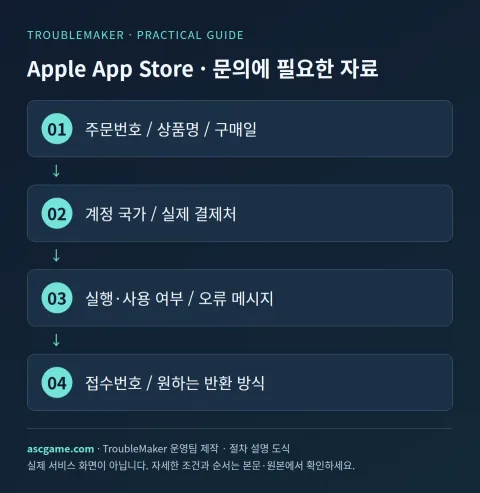
El número de pedido, la fecha y hora de pago, el nombre/edición del producto, el monto/moneda, el destino real del pago, el país de la cuenta y el estado de ejecución/uso se organizan en una sola nota. Si hay un error, escriba el código de error, cuándo ocurrió y qué acción ya intentó. Adjunte solo la parte de la pantalla del recibo que muestra el correo electrónico de su cuenta y el pedido a consultas privadas oficiales y no la publique en comentarios públicos.
4. Continuar con la solicitud de reembolso paso a paso
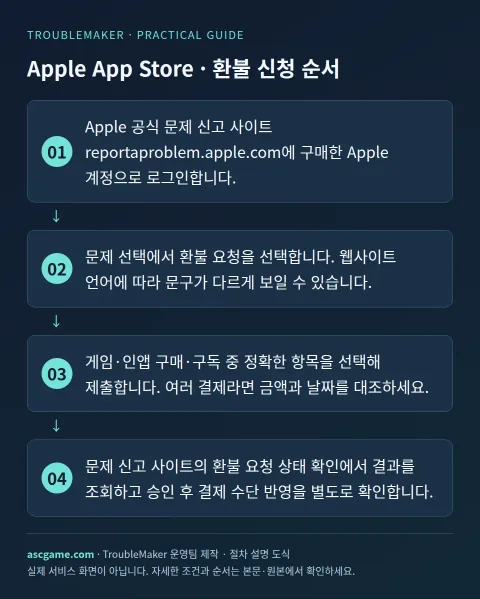
- Inicie sesión en el sitio oficial de informes de problemas de Apple reportaproblem.apple.com con la cuenta de Apple que compró.
- Seleccione Solicitud de reembolso en Seleccionar problema. Dependiendo del idioma del sitio web, el texto puede verse diferente.
- Seleccione el motivo real por el que desea un reembolso y presione Siguiente.
- Seleccione el elemento correcto entre juegos, compras dentro de la aplicación y suscripciones y envíelo. Si hay varios pagos, verifique los montos y las fechas.
- Después del envío, Apple le indicará que espere entre 24 y 48 horas para recibir una actualización de su solicitud. Este tiempo no garantiza la finalización de su depósito bancario.
- Verifique el estado de la solicitud de reembolso en el sitio de informes de problemas para verificar los resultados y, después de la aprobación, verifique que el método de pago se refleje por separado.
5. Cuando no está en la lista o el dinero no es visible después de la aprobación
Si no ve su compra, busque en su correo electrónico un recibo de Apple o una factura de Apple para verificar el monto, el nombre del juego y la cuenta de Apple. El organizador familiar en Family Sharing puede ver las compras cargadas al método de pago compartido en la sección Todo del menú Cuenta. Si el recibo es de otra cuenta de Apple, deberá iniciar sesión con esa cuenta. Si tiene cargos pendientes u órdenes pendientes, siga primero las instrucciones oficiales para su resolución.
6. Póngase en contacto con el servicio de atención al cliente
Para problemas de pago/cuenta que no se resuelven a través de la herramienta de la aplicación, el soporte técnico de Apple lo vinculará a temas de facturación y suscripción. Si ya solicitó uno, proporcione la identificación del pedido, la fecha de la solicitud, el estado indicado y la descripción del problema. En lugar de utilizar artículos antiguos que memorizan números de teléfono nacionales, utilizamos las conexiones telefónicas y de chat que actualmente proporciona la página de soporte oficial. Es posible que se requiera información de la cuenta del desarrollador para investigar la causa de la falta de entrega de elementos del juego, pero los resultados de los reembolsos de pagos de Apple y las consultas de los desarrolladores deben verificarse por separado.
7. Consulta que se puede reescribir tal cual
La siguiente oración es un ejemplo de un mensaje de consulta enviado al servicio de atención al cliente y no es un método para eludir la aprobación. Reemplace los paréntesis con información real y borre todo lo que no se aplique a su situación. En particular, se indica con sinceridad si se utiliza o cuándo se ejecuta por primera vez.
Título: [Apple App Store] Reembolso de compra/Consulta de pago
Número de pedido: [Número de pedido al recibir]
Nombre del producto/Edición: [Juego/DLC/Nombre de la suscripción]
Fecha de compra/monto/moneda: [Fecha y monto real]
Lugar de compra/país de la cuenta: [tienda y país]
Ejecutar/Usar: [Tiempo de reproducción / No utilizado]
Problema: [Cuándo ocurrió y el motivo real]
Acciones ya intentadas: [Acciones y resultados]
Solicitud: [Disponibilidad de reembolso / Confirmar pedido / Verificar estado de procesamiento]
Número de solicitud existente: [Ingrese si está disponible]
8. Verificar después del envío
Guarde la pantalla de finalización de la solicitud y el correo electrónico de confirmación y verifique primero el estado de su solicitud. Revisión, aprobación, rechazo y espera de la reflexión de la empresa de pago son estados diferentes. Si es denegada, verifique qué condiciones se aplicaron y complemente la solicitud original a medida que haya nuevas pruebas disponibles. Incluso si se aprueba un reembolso, verifique por separado si se ha cancelado la renovación automática. El proceso se completa confirmando el método de devolución final y los cambios en los derechos de uso del juego/artículo.
Criterios de fuente y verificación
Escrito por el equipo de operaciones de TroubleMaker según las instrucciones originales confirmadas el 7 de octubre de 2026. Las imágenes a continuación son esquemas que creé para explicar el procedimiento y no son pantallas de cuenta reales ni prueba de finalización de la solicitud. Los nombres de los menús y los términos de provisión pueden variar según el país de la cuenta, el producto o la actualización, así que consulte también la página original.
Guía de solicitud de reembolso de Apple Corea
Verifique el estado del reembolso de Apple
Traducción automática Google Translate · Se conservan el original y la región de origen.
Idioma original · ko
아이폰 게임 결제 환불: Apple 문제 신고, 결과 확인과 고객지원 문의
Apple App Store에서 결제한 게임이나 아이템을 돌려받고 싶은 분을 위한 안내입니다. 먼저 영수증의 실제 판매처를 확인하고, 구매한 계정으로 접수하는 순서를 따라가세요. 환불 버튼이 안 보일 때 문의하는 방법과 결과를 확인하는 방법까지 정리했습니다.
[1. 내 구매가 환불 대상인지 확인]
Apple은 App Store 등에서 구입한 일부 항목이 환불 대상이 될 수 있다고 안내합니다. 모든 게임 결제에 적용되는 14일·2시간 승인 보장 규칙은 없습니다. 환불 가능 여부는 구매 국가·상품·요청 사유에 따라 검토됩니다. Apple 영수증이 있는 구매인지부터 확인하고 개발사 외부 결제 상품은 실제 결제처에 문의합니다.
[image:conditions]
[2. 게임·DLC·구독별로 달라지는 점]
유료 게임, 인앱 아이템·화폐, 구독, 가족 공유 결제를 구분하세요. 아이폰을 사용했어도 Apple 결제가 아닌 웹 결제일 수 있습니다. 구독 해지는 다음 청구를 막는 작업이며 이미 청구된 금액의 환불 신청은 따로 해야 합니다. 결제가 보류 중인 경우에는 영수증이 확정된 뒤 신청하는 안내가 있습니다. 환불받으면 해당 콘텐츠 이용 권한이 바뀔 수 있습니다.
[3. 신청 전에 준비할 자료]
주문번호, 결제일과 시각, 상품명·에디션, 금액·통화, 실제 결제처, 계정 국가, 실행·사용 여부를 한 메모에 정리합니다. 오류가 있다면 오류 코드와 발생 시점, 이미 시도한 조치를 적습니다. 영수증 화면은 계정 이메일과 주문을 확인할 수 있는 부분만 공식 비공개 문의에 첨부하고 공개 댓글에는 올리지 마세요.
[4. 환불 신청을 단계별로 진행하기]
1. Apple 공식 문제 신고 사이트 reportaproblem.apple.com에 구매한 Apple 계정으로 로그인합니다.
2. 문제 선택에서 환불 요청을 선택합니다. 웹사이트 언어에 따라 문구가 다르게 보일 수 있습니다.
3. 환불을 원하는 실제 이유를 선택하고 다음을 누릅니다.
4. 게임·인앱 구매·구독 중 정확한 항목을 선택해 제출합니다. 여러 결제라면 금액과 날짜를 대조하세요.
5. 제출 후 Apple은 요청 업데이트를 받기까지 24~48시간 기다리라고 안내합니다. 이 시간은 은행 입금 완료를 보장하는 시간이 아닙니다.
6. 문제 신고 사이트의 환불 요청 상태 확인에서 결과를 조회하고 승인 후 결제 수단 반영을 별도로 확인합니다.
[image:request]
[5. 목록에 없거나 승인 뒤 돈이 안 보일 때]
구매가 보이지 않으면 이메일에서 Apple 영수증 또는 Apple 송장을 검색해 금액·게임명·Apple 계정을 확인합니다. 가족 공유의 가족 대표는 계정 메뉴의 모두 항목에서 공유 결제 수단으로 청구된 구매를 볼 수 있습니다. 다른 Apple 계정의 영수증이면 그 계정으로 로그인해야 합니다. 청구 보류나 미결제 주문이 있는 경우에는 공식 안내의 해결 순서를 먼저 따릅니다.
[6. 고객지원으로 문의하기]
신청 도구로 해결되지 않는 결제·계정 문제는 Apple 지원에서 청구 및 구독 관련 주제로 연결합니다. 이미 요청했다면 주문 식별 정보, 요청 날짜, 표시되는 상태와 문제 내용을 전달하세요. 국내 전화번호를 외운 옛 글보다 공식 지원 페이지가 현재 제공하는 채팅·전화 연결을 사용합니다. 게임 내 아이템 미지급의 원인 조사에는 개발사 계정 정보가 필요할 수 있지만 Apple 결제 환불 결과와 개발사 문의는 구분해서 확인해야 합니다.
[image:contact]
[7. 그대로 고쳐 쓸 수 있는 문의문]
아래 문장은 접수 문안 예시이며 승인 우회 방법이 아닙니다. 괄호를 실제 정보로 바꾸고 본인 상황에 없는 내용을 지우세요. 특히 사용 여부나 첫 실행 시각은 사실대로 적습니다.
```text
제목: [Apple App Store] 구매 환불 / 결제 문의
주문번호: [영수증의 주문번호]
상품명·에디션: [게임 / DLC / 구독 이름]
구매일·금액·통화: [날짜와 실제 금액]
구매처·계정 국가: [스토어와 국가]
실행·사용 여부: [플레이 시간 / 미사용 여부]
문제: [발생 시점과 실제 사유]
이미 시도한 조치: [조치와 결과]
요청: [환불 가능 여부 / 주문 확인 / 처리 상태 확인]
기존 접수번호: [있으면 기재]
```
[8. 접수 후 확인할 것]
신청 완료 화면과 확인 메일을 보관한 뒤 요청 상태를 먼저 확인합니다. 심사 중, 승인, 거절, 결제사 반영 대기는 서로 다른 상태입니다. 거절됐다면 어떤 조건이 적용됐는지 확인하고 새로운 증거가 있을 때 기존 요청에 보충합니다. 환불 승인이 나더라도 자동 갱신 해지가 함께 됐는지 따로 확인하세요. 최종 반환 방식과 게임·아이템 사용 권한의 변화를 확인하면 절차가 마무리됩니다.
[출처와 확인 기준]
2026년 10월 7일에 확인한 원본 안내를 바탕으로 TroubleMaker 운영팀이 작성했습니다. 아래 이미지들은 순서를 설명하기 위해 직접 만든 도식이며 실제 계정 화면이나 신청 완료 증빙은 아닙니다. 메뉴 명칭과 제공 조건은 계정 국가·제품·업데이트에 따라 달라질 수 있으므로 원본 페이지도 함께 확인하세요.
https://support.apple.com/ko-kr/118223
https://support.apple.com/ko-kr/118224
https://reportaproblem.apple.com/
https://support.apple.com/ko-kr/
comentarios 0