Diablo II: ResurrectedSkins und Mods

Diablo II: Resurrected · Custom Item Colors — Namensfarben für Gegenstände am Boden
Passen Sie die Namensfarben für Bodenelemente je nach Typ an. Die Tooltip-Farben und Dropraten des Inventars und des Vorrats bleiben unverändert.

Installation und Anwendung
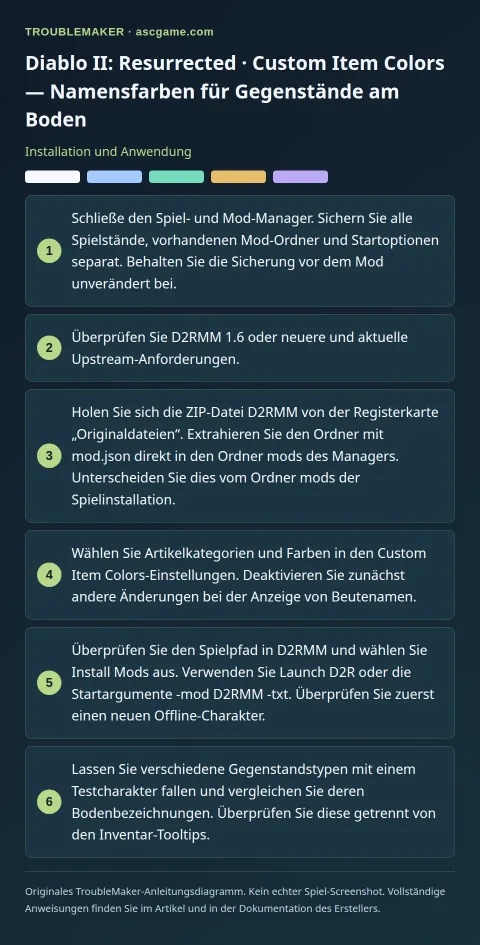
- Schließe den Spiel- und Mod-Manager. Sichern Sie alle Spielstände, vorhandenen Mod-Ordner und Startoptionen separat. Behalten Sie die Sicherung vor dem Mod unverändert bei.
- Überprüfen Sie D2RMM 1.6 oder neuere und aktuelle Upstream-Anforderungen.
- Holen Sie sich die ZIP-Datei D2RMM von der Registerkarte „Originaldateien“. Extrahieren Sie den Ordner mit
mod.jsondirekt in den Ordnermodsdes Managers. Unterscheiden Sie dies vom Ordnermodsder Spielinstallation. - Wählen Sie Artikelkategorien und Farben in den
Custom Item Colors-Einstellungen. Deaktivieren Sie zunächst andere Änderungen bei der Anzeige von Beutenamen. - Überprüfen Sie den Spielpfad in D2RMM und wählen Sie
Install Modsaus. Verwenden SieLaunch D2Roder die Startargumente-mod D2RMM -txt. Überprüfen Sie zuerst einen neuen Offline-Charakter. - Lassen Sie verschiedene Gegenstandstypen mit einem Testcharakter fallen und vergleichen Sie deren Bodenbezeichnungen. Überprüfen Sie diese getrennt von den Inventar-Tooltips.
Entfernung und Wiederherstellung
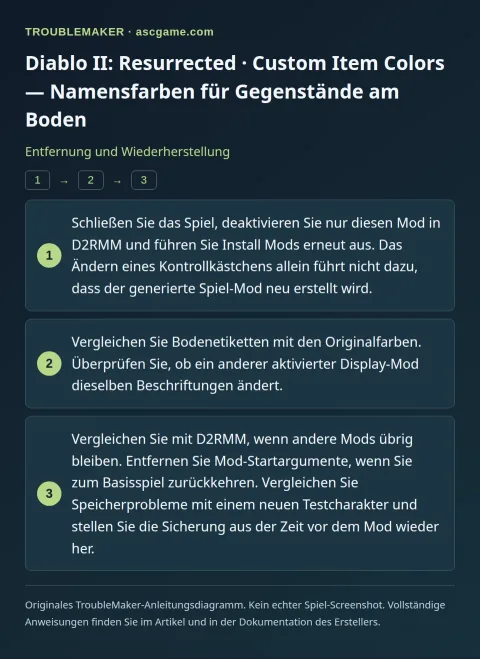
- Schließen Sie das Spiel, deaktivieren Sie nur diesen Mod in D2RMM und führen Sie
Install Modserneut aus. Das Ändern eines Kontrollkästchens allein führt nicht dazu, dass der generierte Spiel-Mod neu erstellt wird. - Vergleichen Sie Bodenetiketten mit den Originalfarben. Überprüfen Sie, ob ein anderer aktivierter Display-Mod dieselben Beschriftungen ändert.
- Vergleichen Sie mit D2RMM, wenn andere Mods übrig bleiben. Entfernen Sie Mod-Startargumente, wenn Sie zum Basisspiel zurückkehren. Vergleichen Sie Speicherprobleme mit einem neuen Testcharakter und stellen Sie die Sicherung aus der Zeit vor dem Mod wieder her.