
Antrag auf Rückerstattung von Xbox-/Microsoft-Spielen: Bestellverlauf, Statusprüfung, Beratungsmethode
Dies sind Informationen für diejenigen, die eine Rückerstattung für Spiele oder Artikel erhalten möchten, die über den Xbox / Microsoft Store gekauft wurden. Überprüfen Sie zunächst den tatsächlichen Verkäufer der Quittung und befolgen Sie die Schritte, um sie an das Konto einzureichen, von dem Sie sie gekauft haben. Wir haben Ihnen sogar erklärt, wie Sie nachfragen können, wenn Sie die Schaltfläche „Rückerstattung“ nicht sehen, und wie Sie die Ergebnisse überprüfen können.
1. Überprüfen Sie, ob für meinen Kauf Anspruch auf eine Rückerstattung besteht
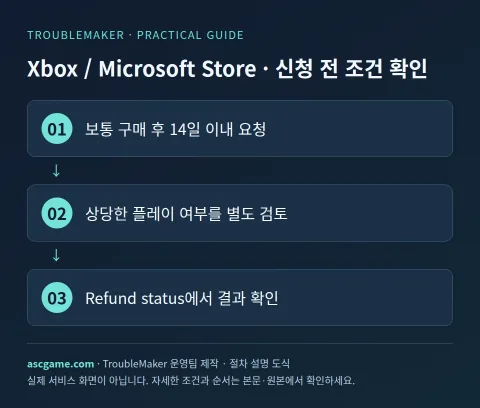
Xbox Digital Games prüft im Allgemeinen Kaufanfragen, die innerhalb von 14 Tagen nach dem Kauf erfolgen und keine nennenswerte Spielzeit angesammelt haben. Es sollte nicht durch eine Richtlinie wie Steam erklärt werden, die einen 2-Stunden-Standard für alle Produkte anwendet. Die Liste der möglichen Anträge auf der Rückerstattungsseite und die tatsächlichen Prüfergebnisse sind die Kriterien, und der Antrag selbst garantiert keine Genehmigung.
2. Änderungen je nach Spiel, DLC und Abonnement
Wir unterscheiden zwischen Xbox-Konsolenspielen, Microsoft Store-PC-Spielen und Abonnements wie Game Pass. Für PC-Spiele enthält der offizielle Leitfaden von Microsoft auch einen Link zum Rückerstattungspfad für digitale Xbox-Spiele. Die Kündigung der automatischen Verlängerung eines Abonnements unterscheidet sich von der Rückerstattung eines bereits bezahlten Spiels. Lediglich eine Bundle-Komponente kann nicht separat zurückgegeben werden, und bei anderen Händlern gekaufte Codes unterliegen den Bestimmungen des jeweiligen Händlers.
3. Vor der Anwendung vorzubereitende Materialien
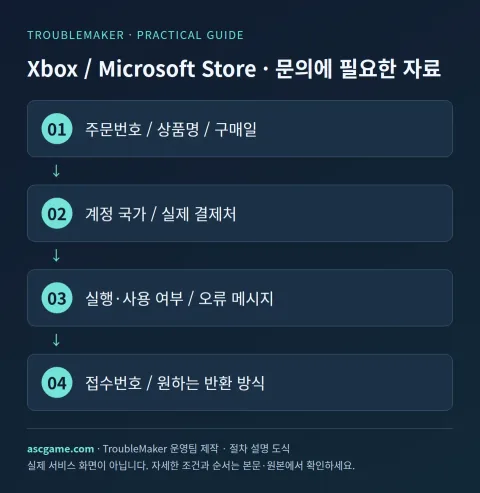
Bestellnummer, Zahlungsdatum und -uhrzeit, Produktname/-ausgabe, Betrag/Währung, tatsächliches Zahlungsziel, Kontoland, Ausführungs-/Nutzungsstatus sind in einer Notiz organisiert. Wenn ein Fehler vorliegt, notieren Sie den Fehlercode, wann er aufgetreten ist und welche Aktion Sie bereits versucht haben. Hängen Sie bei offiziellen privaten Anfragen nur den Teil des Empfangsbildschirms an, der die E-Mail-Adresse Ihres Kontos und Ihre Bestellung anzeigt, und veröffentlichen Sie ihn nicht in öffentlichen Kommentaren.
4. Schritt für Schritt mit dem Rückerstattungsantrag fortfahren
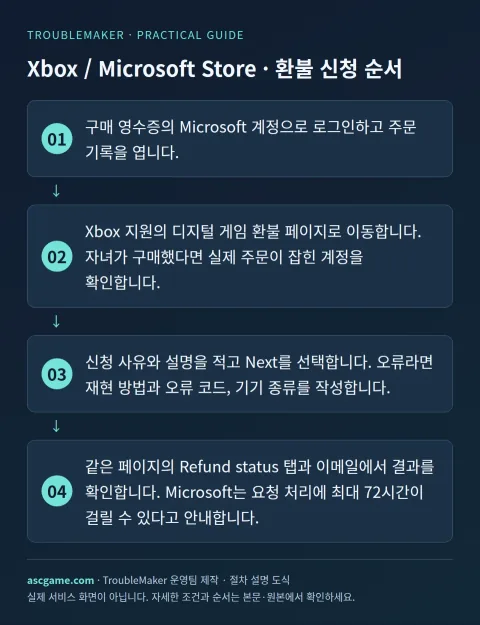
- Melden Sie sich mit dem Microsoft-Konto Ihres Kaufbelegs an und öffnen Sie Ihren Bestellverlauf.
- Gehen Sie zur Seite „Rückerstattungen für digitale Spiele“ des Xbox-Supports. Wenn Ihr Kind einen Kauf getätigt hat, überprüfen Sie das Konto, über das die eigentliche Bestellung aufgegeben wurde.
- Wählen Sie ein Spiel aus der Liste der verfügbaren Bestellungen aus und klicken Sie auf Rückerstattung anfordern.
- Geben Sie den Grund und die Begründung Ihrer Bewerbung ein und wählen Sie Weiter. Wenn es sich um einen Fehler handelt, notieren Sie, wie Sie ihn reproduzieren können, den Fehlercode und den Gerätetyp.
- Bestätigen Sie, dass der Bestell-/Rückerstattungsgrund korrekt ist, und senden Sie ihn mit „Senden“.
- Überprüfen Sie die Ergebnisse auf der Registerkarte „Rückerstattungsstatus“ auf derselben Seite und in Ihrer E-Mail. Microsoft weist darauf hin, dass die Bearbeitung Ihrer Anfrage bis zu 72 Stunden dauern kann.
5. Wenn es nicht auf der Liste steht oder das Geld nach der Genehmigung nicht sichtbar ist
Wenn Sie das Spiel nicht in der Liste sehen, überprüfen Sie Ihr Bestellkonto, den Status der Zahlungsbestätigung und den Ort des Kaufs. Einige Märkte unterstützen keine Online-Rückgaben, sodass Sie nicht automatisch zu dem Schluss kommen, dass ein Menüpunkt nicht für eine Rückerstattung verfügbar ist. Wenn die Zahlung bereits genehmigt wurde, Sie das Geld aber nicht sehen, überprüfen Sie die ursprüngliche Zahlungsmethode und den Hinweis zur Kartenstornierung und konsultieren Sie die Bestellnummer. Bei Spielen, die mit dem Game Pass gespielt werden, müssen Sie zunächst prüfen, ob es für das Spiel einen separaten Kaufpreis gibt.
6. Kundensupport kontaktieren
Gehen Sie im Xbox-Support zu „Kontakt“ und wählen Sie „Zahlungs-/Kaufprobleme“ aus. Wir nutzen tatsächlich verfügbare Methoden wie Beratung und Rückruf, die auf der Seite bereitgestellt werden, und es besteht keine Notwendigkeit, eine Kontaktmöglichkeit zu finden, die in Ihrer Region nicht verfügbar ist. Wenn Sie das Ablehnungsergebnis anfechten, verwenden Sie bitte die Anweisungen in der vorhandenen Ergebnis-E-Mail und ergänzen Sie diese mit Nachweisen technischer Probleme. Anstatt eine abgelehnte Anfrage auf derselben Seite erneut einzureichen, antworten Sie mit Ihrem Einspruch auf die resultierende E-Mail. Sie können zwar innerhalb von 90 Tagen einen Antrag stellen, wir garantieren jedoch keine Genehmigung für Käufe, die über die normale Frist von 14 Tagen hinaus getätigt werden.
7. Anfrage, die unverändert umgeschrieben werden kann
Der folgende Satz ist ein Beispiel für eine an den Kundensupport gesendete Anfragenachricht und stellt keine Methode zur Umgehung der Genehmigung dar. Ersetzen Sie die Klammern durch tatsächliche Informationen und streichen Sie alles, was nicht auf Ihre Situation zutrifft. Insbesondere wird wahrheitsgetreu angegeben, ob es genutzt wird oder wann es erstmals in Betrieb genommen wird.
Titel: [Xbox / Microsoft Store] Kaufrückerstattung / Zahlungsanfrage
Bestellnummer: [Bestellnummer auf Erhalt]
Produktname/Edition: [Spiel-/DLC-/Abonnementname]
Kaufdatum/-betrag/Währung: [Datum und tatsächlicher Betrag]
Kaufort/Kontoland: [Shop und Land]
Ausführen/Verwenden: [Spielzeit/Nicht verwendet]
Problem: [Wann es aufgetreten ist und der eigentliche Grund]
Bereits versuchte Aktionen: [Aktionen und Ergebnisse]
Anfrage: [Verfügbarkeit der Rückerstattung / Bestellung bestätigen / Bearbeitungsstatus prüfen]
Vorhandene Antragsnummer: [Eingeben, falls verfügbar]
8. Überprüfung nach Einreichung
Speichern Sie den Bildschirm zum Abschluss des Antrags und die Bestätigungs-E-Mail und prüfen Sie zunächst den Status Ihrer Anfrage. Die Zustände „Überprüfung“, „Genehmigung“, „Ablehnung“ und „Warten auf die Reflexion des Zahlungsunternehmens“ sind unterschiedliche Zustände. Überprüfen Sie im Falle einer Ablehnung, welche Bedingungen angewendet wurden, und ergänzen Sie den ursprünglichen Antrag, sobald neue Beweise vorliegen. Auch wenn eine Rückerstattung genehmigt wird, prüfen Sie separat, ob die automatische Verlängerung storniert wurde. Der Vorgang wird durch die Bestätigung der endgültigen Rückgabemethode und der Änderungen der Spiel-/Gegenstandsnutzungsrechte abgeschlossen.
Quelle und Verifizierungskriterien
Verfasst vom TroubleMaker-Betriebsteam auf der Grundlage der am 7. Oktober 2026 bestätigten Originalanweisungen. Die folgenden Bilder sind schematische Darstellungen, die ich erstellt habe, um das Verfahren zu erläutern, und stellen keine tatsächlichen Kontobildschirme oder Nachweise für den Abschluss des Antrags dar. Menünamen und Bereitstellungsbedingungen können je nach Kontoland, Produkt oder Update variieren. Überprüfen Sie daher bitte auch die Originalseite.
Rückerstattungen für digitale Xbox-Spiele
Google Translate-Übersetzung · Originaltext und Herkunftsregion bleiben erhalten.
Originalsprache · ko
Xbox·마이크로소프트 게임 환불 신청: 주문 내역, 상태 확인, 상담 방법
Xbox / Microsoft Store에서 결제한 게임이나 아이템을 돌려받고 싶은 분을 위한 안내입니다. 먼저 영수증의 실제 판매처를 확인하고, 구매한 계정으로 접수하는 순서를 따라가세요. 환불 버튼이 안 보일 때 문의하는 방법과 결과를 확인하는 방법까지 정리했습니다.
[1. 내 구매가 환불 대상인지 확인]
Xbox 디지털 게임은 일반적으로 구매 후 14일 이내이고 상당한 플레이 시간을 쌓지 않은 구매에 대해 요청을 검토합니다. Steam처럼 모든 제품에 딱 2시간이라는 기준을 적용하는 정책으로 설명하면 안 됩니다. 환불 페이지의 신청 가능 목록과 실제 심사 결과가 기준이며 요청 자체가 승인을 보장하지 않습니다.
[image:conditions]
[2. 게임·DLC·구독별로 달라지는 점]
Xbox 콘솔 게임과 Microsoft Store PC 게임, Game Pass 같은 구독을 구분합니다. PC 게임은 Microsoft 공식 안내에서도 Xbox 디지털 게임 환불 경로로 연결합니다. 구독 자동 갱신 취소는 이미 결제된 게임 환불과 다른 작업입니다. 번들 구성품 하나만 따로 반환할 수 없고, 타 판매처에서 구매한 코드는 실제 판매처 규정이 적용됩니다.
[3. 신청 전에 준비할 자료]
주문번호, 결제일과 시각, 상품명·에디션, 금액·통화, 실제 결제처, 계정 국가, 실행·사용 여부를 한 메모에 정리합니다. 오류가 있다면 오류 코드와 발생 시점, 이미 시도한 조치를 적습니다. 영수증 화면은 계정 이메일과 주문을 확인할 수 있는 부분만 공식 비공개 문의에 첨부하고 공개 댓글에는 올리지 마세요.
[4. 환불 신청을 단계별로 진행하기]
1. 구매 영수증의 Microsoft 계정으로 로그인하고 주문 기록을 엽니다.
2. Xbox 지원의 디지털 게임 환불 페이지로 이동합니다. 자녀가 구매했다면 실제 주문이 잡힌 계정을 확인합니다.
3. 신청 가능한 주문 목록에서 게임을 선택한 뒤 환불 요청(Request a refund)을 누릅니다.
4. 신청 사유와 설명을 적고 Next를 선택합니다. 오류라면 재현 방법과 오류 코드, 기기 종류를 작성합니다.
5. 주문·환불 사유가 맞는지 확인하고 Submit으로 제출합니다.
6. 같은 페이지의 Refund status 탭과 이메일에서 결과를 확인합니다. Microsoft는 요청 처리에 최대 72시간이 걸릴 수 있다고 안내합니다.
[image:request]
[5. 목록에 없거나 승인 뒤 돈이 안 보일 때]
게임이 목록에 보이지 않으면 주문 계정·결제 확정 상태·구매처를 확인합니다. 온라인 반환을 지원하지 않는 시장도 있으므로 메뉴가 없다고 무조건 환불 불가라고 결론내리지 마세요. 이미 승인됐지만 돈이 안 보이면 원결제 수단과 카드 취소 표시를 살펴본 뒤 주문 번호로 상담합니다. Game Pass를 사용해 플레이한 게임은 별도로 게임 구매 대금이 존재하는지부터 확인해야 합니다.
[6. 고객지원으로 문의하기]
Xbox Support의 Contact Us에서 결제·구매 문제를 선택합니다. 페이지에서 제공되는 상담·콜백 등 실제 이용 가능한 방식을 사용하며 지역에 없는 연락 수단을 찾을 필요는 없습니다. 거절 결과에 이의가 있다면 기존 결과 이메일의 안내 경로를 사용하고 기술 문제의 증거를 보충합니다. 같은 페이지에서 거절된 요청을 다시 제출하지 말고 결과 이메일에 답장해 이의 내용을 보냅니다. 90일 안에 요청을 만들 수 있어도 일반적인 14일 기준을 넘긴 구매의 승인을 보장하지는 않습니다.
[image:contact]
[7. 그대로 고쳐 쓸 수 있는 문의문]
아래 문장은 접수 문안 예시이며 승인 우회 방법이 아닙니다. 괄호를 실제 정보로 바꾸고 본인 상황에 없는 내용을 지우세요. 특히 사용 여부나 첫 실행 시각은 사실대로 적습니다.
```text
제목: [Xbox / Microsoft Store] 구매 환불 / 결제 문의
주문번호: [영수증의 주문번호]
상품명·에디션: [게임 / DLC / 구독 이름]
구매일·금액·통화: [날짜와 실제 금액]
구매처·계정 국가: [스토어와 국가]
실행·사용 여부: [플레이 시간 / 미사용 여부]
문제: [발생 시점과 실제 사유]
이미 시도한 조치: [조치와 결과]
요청: [환불 가능 여부 / 주문 확인 / 처리 상태 확인]
기존 접수번호: [있으면 기재]
```
[8. 접수 후 확인할 것]
신청 완료 화면과 확인 메일을 보관한 뒤 요청 상태를 먼저 확인합니다. 심사 중, 승인, 거절, 결제사 반영 대기는 서로 다른 상태입니다. 거절됐다면 어떤 조건이 적용됐는지 확인하고 새로운 증거가 있을 때 기존 요청에 보충합니다. 환불 승인이 나더라도 자동 갱신 해지가 함께 됐는지 따로 확인하세요. 최종 반환 방식과 게임·아이템 사용 권한의 변화를 확인하면 절차가 마무리됩니다.
[출처와 확인 기준]
2026년 10월 7일에 확인한 원본 안내를 바탕으로 TroubleMaker 운영팀이 작성했습니다. 아래 이미지들은 순서를 설명하기 위해 직접 만든 도식이며 실제 계정 화면이나 신청 완료 증빙은 아닙니다. 메뉴 명칭과 제공 조건은 계정 국가·제품·업데이트에 따라 달라질 수 있으므로 원본 페이지도 함께 확인하세요.
https://support.xbox.com/en-US/help/subscriptions-billing/buy-games-apps/refund-orders
https://support.microsoft.com/en-us/accounts-billing/subscriptions/get-a-refund-for-apps-and-games-purchased-from-microsoft-store
https://account.microsoft.com/billing/orders
https://support.xbox.com/contact-us
Kommentare 0