
So erhalten Sie eine Steam-Rückerstattung: Von 14-Tage-/2-Stunden-Konditionen bis hin zu DLC und Anfragen nach Ablehnung
Dies sind Informationen für diejenigen, die eine Rückerstattung für ein bei Steam gekauftes Spiel oder einen Artikel erhalten möchten. Überprüfen Sie zunächst den tatsächlichen Verkäufer der Quittung und befolgen Sie die Schritte, um sie an das Konto einzureichen, von dem Sie sie gekauft haben. Wir haben Ihnen sogar erklärt, wie Sie nachfragen können, wenn Sie die Schaltfläche „Rückerstattung“ nicht sehen, und wie Sie die Ergebnisse überprüfen können.
1. Überprüfen Sie, ob für meinen Kauf Anspruch auf eine Rückerstattung besteht
Bei allgemeinen Spielen und Software gilt die Gültigkeit innerhalb von 14 Tagen nach dem Kauf und bei einer Spielzeit von weniger als 2 Stunden. Überprüfen Sie die tatsächliche Zeit in Ihrer Bibliothek, da diese möglicherweise auch die Zeit aufzeichnet, die das Spiel noch ausgeführt wurde. Auch wenn Sie die Anforderungen überschreiten, können Sie Ihren Antrag zur Überprüfung einreichen, dies bedeutet jedoch nicht, dass er genehmigt wird. Für Schlüssel oder Wallet-Karten, die außerhalb von Steam gekauft wurden, müssen Sie sich an den jeweiligen Händler wenden.
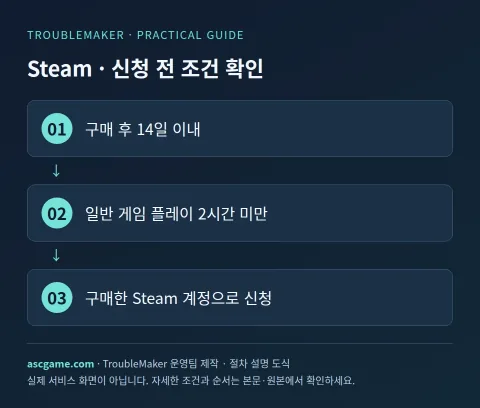
2. Änderungen je nach Spiel, DLC und Abonnement
Der Standard für DLC beträgt 14 Tage nach dem Kauf, weniger als 2 Stunden Grundspielzeit nach dem DLC-Kauf und keine Nutzung, Änderungen oder Übertragungen. Einige DLCs sind im Store als nicht erstattungsfähig gekennzeichnet. Sie können einen Antrag stellen, wenn das Guthaben, das Sie bei Steam aufgeladen haben, innerhalb von 14 Tagen vorhanden ist und überhaupt nicht verwendet wurde. In-Game-Käufe von Valve-Spielen müssen innerhalb von 48 Stunden ungenutzt sein. Bei Spielen von Drittanbietern müssen Sie zum Zeitpunkt des Kaufs prüfen, ob Rückerstattungen unterstützt werden. Die 14 Tage der Vorbestellung werden ab der offiziellen Veröffentlichung berechnet, Early Access- und Advanced Access-Spiele sind jedoch in den 2 Stunden enthalten.
3. Vor der Anwendung vorzubereitende Materialien
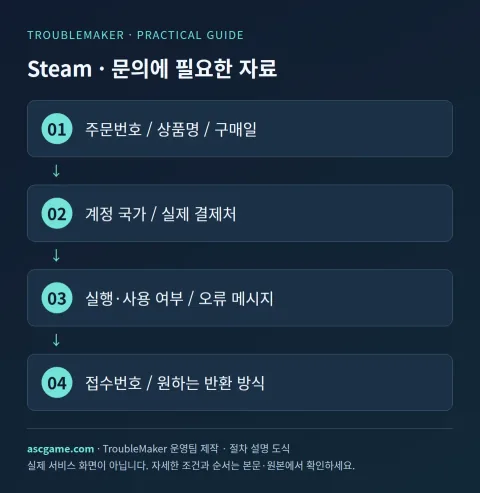
Bestellnummer, Zahlungsdatum und -uhrzeit, Produktname/-ausgabe, Betrag/Währung, tatsächliches Zahlungsziel, Kontoland, Ausführungs-/Nutzungsstatus sind in einer Notiz organisiert. Wenn ein Fehler vorliegt, notieren Sie den Fehlercode, wann er aufgetreten ist und welche Aktion Sie bereits versucht haben. Hängen Sie bei offiziellen privaten Anfragen nur den Teil des Empfangsbildschirms an, der die E-Mail-Adresse Ihres Kontos und Ihre Bestellung anzeigt, und veröffentlichen Sie ihn nicht in öffentlichen Kommentaren.
4. Schritt für Schritt mit dem Rückerstattungsantrag fortfahren
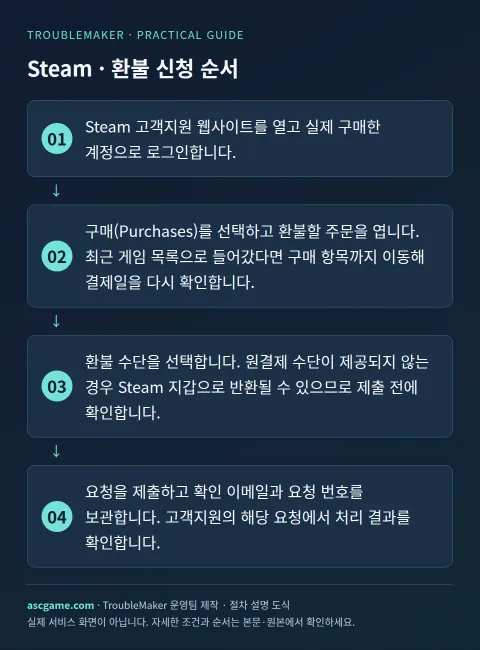
- Öffnen Sie die Steam-Support-Website und melden Sie sich mit dem tatsächlichen Kaufkonto an.
- Wählen Sie „Käufe“ und öffnen Sie die Bestellung, die Sie erstatten möchten. Sobald Sie die Liste der letzten Spiele aufgerufen haben, gehen Sie zu „Käufe“ und überprüfen Sie das Zahlungsdatum erneut.
- Wählen Sie unter Kaufprobleme den Artikel aus, der auf Ihre Rückerstattungsanfrage zutrifft. Die Behebung einfacher Ausführungsfehler und die Beantragung einer Rückerstattung sind verschiedene Möglichkeiten.
- Wählen Sie eine Rückerstattungsmethode. Bitte überprüfen Sie dies vor dem Absenden, da der Betrag möglicherweise Ihrem Steam-Wallet wieder gutgeschrieben wird, wenn die ursprüngliche Zahlungsmethode nicht angegeben wird.
- Geben Sie den Grund für die Rückerstattung und alle erforderlichen Erklärungen ein. Wenn Sie es nicht ausführen können, notieren Sie die Wahrheit über den Zeitpunkt des Auftretens des Fehlers, Ihre PC-Umgebung und die Lösungen, die Sie bereits ausprobiert haben.
- Senden Sie Ihre Anfrage und bewahren Sie Ihre Bestätigungs-E-Mail und Ihre Anfragenummer auf. Überprüfen Sie das Bearbeitungsergebnis in der entsprechenden Anfrage beim Kundensupport.
5. Wenn es nicht auf der Liste steht oder das Geld nach der Genehmigung nicht sichtbar ist
Wenn Sie das Spiel nicht in Ihrer Kaufliste sehen, suchen Sie zunächst nach anderen Konten, Geschenken oder Fremdschlüsseln. Für bereits erhaltene Geschenke muss der Empfänger zunächst den Rückerstattungsprozess einleiten und das Geld wird dem Käufer zurückerstattet. Nach der Genehmigung wird der Betrag gemäß behördlicher Anweisung innerhalb einer Woche ausgezahlt. Sie müssen jedoch auch die Anzeige des Zahlungsunternehmens überprüfen, um sicherzustellen, dass dies in Ihrer Kartenabrechnung berücksichtigt wird. Der weitere Kauf oder die Erstattung desselben Spiels kann auf Richtlinienmissbrauch beschränkt sein.
6. Kundensupport kontaktieren
Öffnen Sie den Kauf im Kundensupport und fügen Sie eine Erklärung zur Antwort auf die bestehende Anfrage hinzu. Wenn es mehr als 2 Stunden dauert, verheimlichen Sie nicht die aufgezeichnete Zeit, sondern notieren Sie die Umstände, unter denen der Fehler aufgetreten ist, und die Zeit, zu der Sie versucht haben, Hilfe zu leisten. Anfragen, bei denen Fehler an den Spieleentwickler gemeldet werden, und Anfragen, die Steam zur Rückerstattung der Zahlung auffordern, werden an unterschiedlichen Stellen entgegengenommen.
7. Anfrage, die unverändert umgeschrieben werden kann
Der folgende Satz ist ein Beispiel für eine an den Kundensupport gesendete Anfragenachricht und stellt keine Methode zur Umgehung der Genehmigung dar. Ersetzen Sie die Klammern durch tatsächliche Informationen und streichen Sie alles, was nicht auf Ihre Situation zutrifft. Insbesondere wird wahrheitsgetreu angegeben, ob es genutzt wird oder wann es erstmals in Betrieb genommen wird.
Titel: [Steam] Kaufrückerstattung/Zahlungsanfrage
Bestellnummer: [Bestellnummer auf Erhalt]
Produktname/Edition: [Spiel-/DLC-/Abonnementname]
Kaufdatum/-betrag/Währung: [Datum und tatsächlicher Betrag]
Kaufort/Kontoland: [Shop und Land]
Ausführen/Verwenden: [Spielzeit/Nicht verwendet]
Problem: [Wann es aufgetreten ist und der eigentliche Grund]
Bereits versuchte Aktionen: [Aktionen und Ergebnisse]
Anfrage: [Verfügbarkeit der Rückerstattung / Bestellung bestätigen / Bearbeitungsstatus prüfen]
Vorhandene Antragsnummer: [Eingeben, falls verfügbar]
8. Überprüfung nach Einreichung
Speichern Sie den Bildschirm zum Abschluss des Antrags und die Bestätigungs-E-Mail und prüfen Sie zunächst den Status Ihrer Anfrage. Die Zustände „Überprüfung“, „Genehmigung“, „Ablehnung“ und „Warten auf die Reflexion des Zahlungsunternehmens“ sind unterschiedliche Zustände. Überprüfen Sie im Falle einer Ablehnung, welche Bedingungen angewendet wurden, und ergänzen Sie den ursprünglichen Antrag, sobald neue Beweise vorliegen. Auch wenn eine Rückerstattung genehmigt wird, prüfen Sie separat, ob die automatische Verlängerung storniert wurde. Der Vorgang wird durch die Bestätigung der endgültigen Rückgabemethode und der Änderungen der Spiel-/Gegenstandsnutzungsrechte abgeschlossen.
Quelle und Verifizierungskriterien
Verfasst vom TroubleMaker-Betriebsteam auf der Grundlage der am 7. Oktober 2026 bestätigten Originalanweisungen. Die folgenden Bilder sind schematische Darstellungen, die ich erstellt habe, um das Verfahren zu erläutern, und stellen keine tatsächlichen Kontobildschirme oder Nachweise für den Abschluss des Antrags dar. Menünamen und Bereitstellungsbedingungen können je nach Kontoland, Produkt oder Update variieren. Überprüfen Sie daher bitte auch die Originalseite.
Offizielle Steam-Rückerstattungsrichtlinie
Google Translate-Übersetzung · Originaltext und Herkunftsregion bleiben erhalten.
Originalsprache · ko
스팀 환불 받는 법: 14일·2시간 조건부터 DLC, 거절 후 문의까지
Steam에서 결제한 게임이나 아이템을 돌려받고 싶은 분을 위한 안내입니다. 먼저 영수증의 실제 판매처를 확인하고, 구매한 계정으로 접수하는 순서를 따라가세요. 환불 버튼이 안 보일 때 문의하는 방법과 결과를 확인하는 방법까지 정리했습니다.
[1. 내 구매가 환불 대상인지 확인]
일반 게임·소프트웨어는 구매 후 14일 이내, 플레이 시간이 2시간 미만일 때 신청하는 것이 기본입니다. 게임이 실행된 채 켜져 있던 시간도 기록될 수 있으므로 라이브러리의 실제 시간을 확인하세요. 조건을 넘었어도 요청을 접수해 검토받을 수 있지만 승인된다는 뜻은 아닙니다. Steam 밖에서 구입한 키나 지갑 카드는 실제 판매처에 문의해야 합니다.
[image:conditions]
[2. 게임·DLC·구독별로 달라지는 점]
DLC는 구매 후 14일, DLC 구매 뒤 기본 게임 플레이 2시간 미만, 소비·변경·이전하지 않은 상태가 기준입니다. 일부 DLC는 상점에 환불 불가로 표시됩니다. Steam에서 충전한 지갑 잔액은 14일 이내이고 전혀 사용하지 않았다면 신청할 수 있습니다. Valve 게임의 인게임 구매는 48시간 이내의 미사용 조건이며 타사 게임은 구매 당시 환불 지원 여부를 확인해야 합니다. 예약구매의 14일은 정식 출시부터 계산하지만 얼리 액세스·어드밴스 액세스 플레이는 2시간에 포함됩니다.
[3. 신청 전에 준비할 자료]
주문번호, 결제일과 시각, 상품명·에디션, 금액·통화, 실제 결제처, 계정 국가, 실행·사용 여부를 한 메모에 정리합니다. 오류가 있다면 오류 코드와 발생 시점, 이미 시도한 조치를 적습니다. 영수증 화면은 계정 이메일과 주문을 확인할 수 있는 부분만 공식 비공개 문의에 첨부하고 공개 댓글에는 올리지 마세요.
[4. 환불 신청을 단계별로 진행하기]
1. Steam 고객지원 웹사이트를 열고 실제 구매한 계정으로 로그인합니다.
2. 구매(Purchases)를 선택하고 환불할 주문을 엽니다. 최근 게임 목록으로 들어갔다면 구매 항목까지 이동해 결제일을 다시 확인합니다.
3. 구매 관련 문제에서 환불 요청에 해당하는 항목을 선택합니다. 단순 실행 오류 해결과 환불 신청은 다른 선택지입니다.
4. 환불 수단을 선택합니다. 원결제 수단이 제공되지 않는 경우 Steam 지갑으로 반환될 수 있으므로 제출 전에 확인합니다.
5. 환불 이유와 필요한 설명을 입력합니다. 실행 불가라면 오류 발생 시점, PC 환경, 이미 시도한 해결 방법을 사실대로 적습니다.
6. 요청을 제출하고 확인 이메일과 요청 번호를 보관합니다. 고객지원의 해당 요청에서 처리 결과를 확인합니다.
[image:request]
[5. 목록에 없거나 승인 뒤 돈이 안 보일 때]
구매 목록에 게임이 없다면 다른 계정·선물·외부 키 여부부터 확인하세요. 이미 받은 선물은 수령자가 먼저 환불 절차를 시작해야 하며 돈은 구매자에게 돌아갑니다. 승인 후 금액은 공식 안내상 일주일 이내에 지급되지만 카드 명세서 반영은 결제사 표시 방식도 확인해야 합니다. 같은 게임을 계속 구매·환불하는 행위는 정책 악용으로 제한될 수 있습니다.
[6. 고객지원으로 문의하기]
고객지원에서 해당 구매를 열고 기존 요청의 답변에 설명을 보충합니다. 2시간 초과라면 기록 시간을 숨기지 말고 오류가 발생한 상황과 지원을 시도한 시간을 구분해 적으세요. 게임 개발사에 버그를 알리는 문의와 Steam에 결제를 돌려달라는 문의는 접수처가 다릅니다.
[image:contact]
[7. 그대로 고쳐 쓸 수 있는 문의문]
아래 문장은 접수 문안 예시이며 승인 우회 방법이 아닙니다. 괄호를 실제 정보로 바꾸고 본인 상황에 없는 내용을 지우세요. 특히 사용 여부나 첫 실행 시각은 사실대로 적습니다.
```text
제목: [Steam] 구매 환불 / 결제 문의
주문번호: [영수증의 주문번호]
상품명·에디션: [게임 / DLC / 구독 이름]
구매일·금액·통화: [날짜와 실제 금액]
구매처·계정 국가: [스토어와 국가]
실행·사용 여부: [플레이 시간 / 미사용 여부]
문제: [발생 시점과 실제 사유]
이미 시도한 조치: [조치와 결과]
요청: [환불 가능 여부 / 주문 확인 / 처리 상태 확인]
기존 접수번호: [있으면 기재]
```
[8. 접수 후 확인할 것]
신청 완료 화면과 확인 메일을 보관한 뒤 요청 상태를 먼저 확인합니다. 심사 중, 승인, 거절, 결제사 반영 대기는 서로 다른 상태입니다. 거절됐다면 어떤 조건이 적용됐는지 확인하고 새로운 증거가 있을 때 기존 요청에 보충합니다. 환불 승인이 나더라도 자동 갱신 해지가 함께 됐는지 따로 확인하세요. 최종 반환 방식과 게임·아이템 사용 권한의 변화를 확인하면 절차가 마무리됩니다.
[출처와 확인 기준]
2026년 10월 7일에 확인한 원본 안내를 바탕으로 TroubleMaker 운영팀이 작성했습니다. 아래 이미지들은 순서를 설명하기 위해 직접 만든 도식이며 실제 계정 화면이나 신청 완료 증빙은 아닙니다. 메뉴 명칭과 제공 조건은 계정 국가·제품·업데이트에 따라 달라질 수 있으므로 원본 페이지도 함께 확인하세요.
https://store.steampowered.com/steam_refunds/
https://help.steampowered.com/en/faqs/view/784C-923B-A4A1-C825
https://help.steampowered.com/
Kommentare 0