
Wie man einen Minecraft-Mod erstellt: Fabric-Projekt, Java-Code und JAR-Erstellung
Diese Anleitung basiert auf Minecraft Java Edition 26.2 und Fabric und erstellt einen Mod, der beim ersten Start ein Log ausgibt. Dies ist ein Einsteigerbeispiel, das den Schritten folgt, bis die Mod-Datei vom Loader erkannt und der von Ihnen geschriebene Java-Code ausgeführt wird. Da sich die Struktur von Bedrock-Add-ons und Forge·NeoForge-Projekten unterscheidet, sollten Sie diese nicht in einem einzigen Projekt mischen.
1. Vorbereitung der Entwicklungsumgebung
Die aktuelle Fabric-Dokumentation für 26.2 empfiehlt JDK 25. Anstatt nur die Java-Laufzeitumgebung zu installieren, installieren Sie das Entwicklungs-JDK und bereiten Sie IntelliJ IDEA oder VS Code vor. Überprüfen Sie das aktuell verwendete Java mit dem folgenden Befehl im Terminal. Die Project SDK der IDE und die Gradle JVM müssen ebenfalls auf dieselbe Version verweisen. Um für eine ältere Version wie 1.21.1 zu entwickeln, ändern Sie die Versionsauswahl am Anfang des Dokuments und die Generatorversion zusammen und folgen Sie den JDK-Anforderungen dieser Version.
java -version
javac -version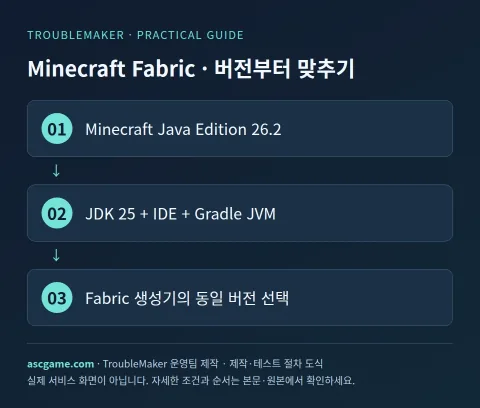
2. Erstellen eines Projekts im Fabric-Generator
- Öffnen Sie den offiziellen Fabric Template Mod Generator.
- Setzen Sie den Mod Name auf TroubleMaker Hello, die Mod ID auf tmhello und den Package Name auf com.ascgame.tmhello.
- Passen Sie die Minecraft-Version auf 26.2 an. Erweiterte Optionen wie Kotlin oder separate Datengenerierung müssen für das erste Beispiel nicht hinzugefügt werden.
- Laden Sie die ZIP-Datei herunter und entpacken Sie sie in einen einfachen Pfad wie C:/Projects/TMHello. Bestimmen Sie den Projektordner entsprechend Ihrem tatsächlichen Betriebssystem.
- Öffnen Sie build.gradle oder das Projektstammverzeichnis in der IDE und warten Sie, bis der Gradle-Import abgeschlossen ist. Behalten Sie die vom Generator festgelegten Loader-, Loom- und API-Versionen bei.
3. Verstehen, was die Dateien tun
src/main/java ist der gemeinsame Java-Code, src/main/resources/fabric.mod.json ist die Deklaration für Mod-ID, Einstiegsklasse und Abhängigkeiten, und gradle.properties ist für Version und Projekteinstellungen zuständig. Je nach Generator kann der Client-Code in src/client/java unterteilt sein. Dieses Beispiel ändert nur den gemeinsamen Initialisierungscode. Löschen Sie nicht willkürlich alle Konfigurationsdateien und überschreiben Sie keine Einstellungen anderer Versionen aus dem Internet.
4. Schreiben Ihrer Initialisierungsklasse
Suchen Sie die generierte gemeinsame ModInitializer-Implementierungsdatei und passen Sie sie an die folgende Struktur an. Wenn Sie den Dateinamen in TMHello.java geändert haben, passen Sie auch den Package-Ordner und den Klassennamen an. Da SLF4J-Protokolle verwendet werden, können Sie die Initialisierung überprüfen, ohne die Item-Registrierungs-API zu verwenden, die sich in verschiedenen Spielversionen leicht ändern kann.
package com.ascgame.tmhello;

import net.fabricmc.api.ModInitializer;
import org.slf4j.Logger;
import org.slf4j.LoggerFactory;

public class TMHello implements ModInitializer {
    public static final String MOD_ID = "tmhello";
    private static final Logger LOG = LoggerFactory.getLogger(MOD_ID);

    @Override
    public void onInitialize() {
        LOG.info("TroubleMaker: my first Fabric mod is ready.");
    }
}
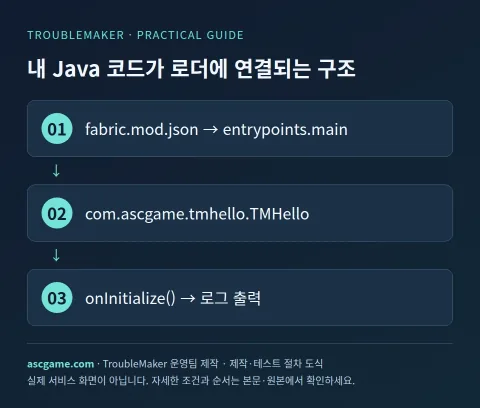
Stellen Sie sicher, dass entrypoints.main auf den vollständigen Namen der obigen Klasse verweist, während Sie den Rest des Inhalts von fabric.mod.json beibehalten. Das Folgende ist der zu überprüfende Teil, nicht die gesamte Datei. Ersetzen Sie bestehende Mixins oder Client-Einstellungen nicht vollständig.
{
  "entrypoints": {
    "main": ["com.ascgame.tmhello.TMHello"]
  }
}
5. Entwicklungsausführung und Erstellung der finalen Datei
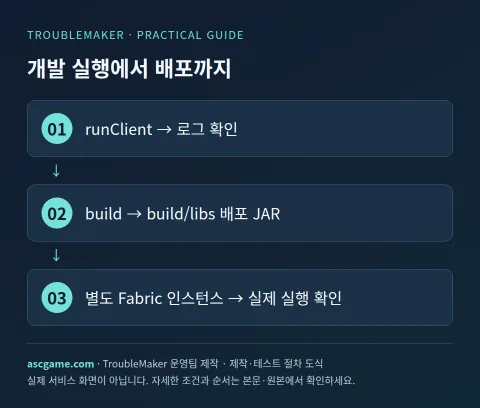
- Führen Sie im Projektstammverzeichnis gradlew.bat runClient unter Windows oder ./gradlew runClient unter macOS/Linux aus.
- Suchen Sie nach dem Text TroubleMaker in der Entwicklungsklient-Konsole oder in run/logs/latest.log. Dies ist ein Beispiel, das während der Initialisierung vor dem Betreten der Welt einmal ausgegeben wird.
- Beenden Sie das Spiel und erstellen Sie die Distributionsdatei mit gradlew.bat build unter Windows oder ./gradlew build unter macOS/Linux.
- Überprüfen Sie das normale Distributions-JAR in build/libs. Verwenden Sie keine Entwicklungsdateien mit „sources“ oder „dev“ im Namen als normale Distribution.
- Legen Sie das JAR in den mods-Ordner einer separaten Fabric-Instanz derselben Minecraft-Version. Wenn die Fabric API in den generierten Abhängigkeiten enthalten ist, installieren Sie sie passend zur selben Version.
- Starten Sie das Spiel mit dem echten Launcher und überprüfen Sie, ob derselbe Text in den logs/latest.log der Instanz ausgegeben wird.
6. Häufige Fehler und Behebung
Bei „Unsupported class file version“ überprüfen Sie die Java-Version, bei Ladefehlern der Einstiegsklasse prüfen Sie zuerst Unstimmigkeiten zwischen Package, Klassenname und entrypoints. Wenn nach dem Einfügen in den mods-Ordner nichts passiert, überprüfen Sie, ob Sie es in eine andere Launcher-Instanz eingefügt haben. Dieses Beispiel fügt keine Speicherdaten hinzu, sodass Sie das Spiel beenden und das JAR zum Vergleich entfernen können. Wenn Sie später Items oder Blöcke hinzufügen, lesen Sie das Fabric First Item-Dokument der Zielversion und passen Sie Dateipfad und Registrierungs-API an diese Version an.
7. Informationen, die beim Teilen angegeben werden sollten
Schreiben Sie Mod-ID, unterstützte Minecraft-Version, Loader- und Fabric API-Bedingungen, JDK-Anforderungen, Beispielfunktionen und die Entfernungsmethode in die README. Trennen Sie Quellcode und Distributions-JAR und fügen Sie weder das Hauptspiel noch Mod-Dateien anderer Ersteller bei. Verteilen Sie die erste Version erst, nachdem Sie überprüft haben, ob das Log im echten Launcher ausgegeben wird, und versehen Sie sie mit einer Versionsnummer wie 1.0.0.
Originaldokument und Verifizierungskriterien
Einsteiger-Anleitung, verfasst vom TroubleMaker-Betriebsteam nach Überprüfung der offiziellen Tool-Dokumentation der Ersteller am 7. Oktober 2026. Code und Diagramme sind eigene Beispiele zur Erläuterung und stellen keine Testergebnisse des tatsächlichen Gameplays dieses Spiels auf diesem Server dar. Bitte überprüfen Sie dies vor der Verbreitung in einem separaten Test-Save mit den im Text angegebenen Versionen. Vergleichen Sie die neuesten Versionen und Abhängigkeiten der einzelnen Tools unter den folgenden Quellen:
Gemini-Übersetzung · Originaltext und Herkunftsregion bleiben erhalten.
Originalsprache · ko
마인크래프트 모드 만드는 법: Fabric 프로젝트·Java 코드·JAR 빌드까지
이 공략은 Minecraft Java Edition 26.2와 Fabric을 기준으로 첫 실행 때 로그를 출력하는 모드를 만듭니다. 모드 파일이 로더에 인식되고 내가 쓴 Java 코드가 실행되는 지점까지 따라가는 입문 예제입니다. Bedrock 애드온, Forge·NeoForge 프로젝트와 구조가 다르므로 한 프로젝트 안에 섞지 마세요.
[1. 개발 환경 준비]
Fabric의 현재 26.2 문서는 JDK 25를 안내합니다. Java 실행 환경만 설치하는 대신 개발용 JDK를 설치하고 IntelliJ IDEA 또는 VS Code를 준비합니다. 터미널에서 아래 명령으로 실제 사용 중인 Java를 확인하세요. IDE의 Project SDK와 Gradle JVM도 같은 버전을 가리켜야 합니다. 1.21.1 등 구버전으로 만들려면 문서 상단 버전 선택과 생성기 버전을 함께 바꾸고 그 버전의 JDK 요구 사항을 따릅니다.
```sh
java -version
javac -version
```
[image:conditions]
[2. Fabric 생성기에서 프로젝트 만들기]
1. Fabric 공식 Template Mod Generator를 엽니다.
2. Mod Name은 TroubleMaker Hello, Mod ID는 tmhello, Package Name은 com.ascgame.tmhello로 지정합니다.
3. Minecraft 버전을 26.2로 맞춥니다. Kotlin·별도 데이터 생성 등 고급 옵션은 첫 예제에서 추가하지 않아도 됩니다.
4. ZIP을 내려받아 C:/Projects/TMHello 같은 단순한 경로에 압축을 풉니다. 프로젝트 폴더는 실제 운영체제에 맞춰 정합니다.
5. IDE에서 build.gradle 또는 프로젝트 루트를 열고 Gradle 가져오기가 끝날 때까지 기다립니다. 생성기가 정한 Loader·Loom·API 버전을 그대로 보관합니다.
[3. 파일이 하는 일을 이해하기]
src/main/java는 공통 Java 코드, src/main/resources/fabric.mod.json은 모드 ID·진입 클래스·의존성 선언, gradle.properties는 버전과 프로젝트 설정입니다. 생성기에 따라 클라이언트 코드가 src/client/java로 나뉠 수 있습니다. 이 예제는 공통 초기화 코드만 바꿉니다. 임의로 모든 설정 파일을 지우거나 인터넷의 다른 버전 설정을 덮어쓰지 마세요.
[4. 내 초기화 클래스를 작성하기]
생성된 공통 ModInitializer 구현 파일을 찾고 아래 구조로 수정합니다. 파일명을 TMHello.java로 바꾸었다면 package 폴더와 클래스 이름도 일치시킵니다. SLF4J 로그를 사용하므로 다른 게임 버전에서 바뀌기 쉬운 아이템 등록 API 없이 초기화 여부를 확인할 수 있습니다.
```java
package com.ascgame.tmhello;
import net.fabricmc.api.ModInitializer;
import org.slf4j.Logger;
import org.slf4j.LoggerFactory;
public class TMHello implements ModInitializer {
public static final String MOD_ID = "tmhello";
private static final Logger LOG = LoggerFactory.getLogger(MOD_ID);
@Override
public void onInitialize() {
LOG.info("TroubleMaker: my first Fabric mod is ready.");
}
}
```
fabric.mod.json의 다른 내용을 유지한 채 entrypoints.main이 위 클래스의 전체 이름을 가리키는지 확인합니다. 아래는 전체 파일이 아니라 확인할 부분입니다. 기존 mixins나 client 설정까지 통째로 대체하지 마세요.
```json
{
"entrypoints": {
"main": ["com.ascgame.tmhello.TMHello"]
}
}
```
[image:request]
[5. 개발 실행과 최종 파일 빌드]
1. 프로젝트 루트에서 Windows는 gradlew.bat runClient, macOS/Linux는 ./gradlew runClient를 실행합니다.
2. 개발 클라이언트 콘솔 또는 run/logs/latest.log에서 TroubleMaker 문구를 검색합니다. 월드에 들어가기 전 초기화 때 한 번 출력되는 예제입니다.
3. 게임을 종료하고 Windows는 gradlew.bat build, macOS/Linux는 ./gradlew build로 배포 파일을 만듭니다.
4. build/libs에서 일반 배포 JAR을 확인합니다. 이름에 sources 또는 dev가 붙은 개발용 파일을 일반 배포본으로 사용하지 않습니다.
5. 같은 Minecraft 버전의 별도 Fabric 인스턴스 mods 폴더에 JAR을 넣습니다. 생성된 의존성에 Fabric API가 있으면 같은 버전에 맞춰 설치합니다.
6. 실제 런처로 실행하고 인스턴스의 logs/latest.log에 같은 문구가 찍히는지 확인합니다.
[6. 자주 생기는 오류와 복구]
Unsupported class file version은 Java 버전, 진입 클래스 로딩 오류는 package·클래스명·entrypoints 불일치부터 확인합니다. mods 폴더에 넣었는데 조용하면 다른 런처 인스턴스에 넣었는지도 확인하세요. 이 예제는 세이브 데이터를 추가하지 않으므로 게임을 종료하고 JAR을 제거해 비교할 수 있습니다. 이후 아이템이나 블록을 추가할 때는 대상 버전의 Fabric First Item 문서를 이어서 읽고, 파일 경로와 등록 API를 그 버전에 맞춥니다.
[image:contact]
[7. 공유할 때 함께 적을 정보]
모드 ID, 지원 Minecraft 버전, Loader·Fabric API 조건, JDK 요구 사항, 예제 기능과 제거 방법을 README에 적습니다. 코드 원본과 배포 JAR을 구분하고 게임 본체나 다른 제작자의 모드 파일을 포함하지 않습니다. 최초 버전은 로그가 실제 일반 런처에서 출력되는지 확인한 뒤 1.0.0처럼 버전을 붙여 배포하세요.
[원본 문서와 확인 기준]
2026년 10월 7일 제작자·공식 도구 문서를 확인해 TroubleMaker 운영팀이 작성한 입문 공략입니다. 코드와 도식은 설명을 위한 자체 예제이며 이 서버에서 해당 게임의 실제 플레이를 검증한 결과는 아닙니다. 본문에 명시한 버전으로 별도 테스트 세이브에서 확인하고 배포하세요. 도구별 최신 버전·의존성은 아래 원본에서 대조합니다.
Fabric 개발 환경
Fabric 프로젝트 생성
Fabric 모드 빌드
Fabric 공식 생성기
Kommentare 1
제시해주신 가이드에서 언급된 JDK 25와 같은 특정 Java 버전 요구 사항이, 프로젝트 생성 시 선택하는 마인크래프트 버전마다 다르게 적용되는 것인가요? 아니면 Fabric 로더 자체의 업데이트 주기에 따라 결정되는 것인지 궁금합니다.