
So erstellst du Baldur's Gate 3-Mods: Maßgeschneidert, testen und veröffentlichen mit dem offiziellen Toolkit
Dies ist eine Anleitung zur Erstellung eines Nahkampf-Übungsfeuerszaubers mit dem Stats Editor und dem UUID Object Editor des offiziellen Baldur’s Gate 3 Toolkits. Du lernst Daten, Lokalisierung und das Verknüpfen von Zauberlisten ohne die Erstellung von 3D-Modellen kennen. Unterscheide zwischen der Erstellungsumgebung auf dem Windows-PC und der Mod-Nutzungsumgebung im Spiel und arbeite entsprechend der Spielversion, die den offiziellen Mod-Manager unterstützt.
1. Toolkit-Installation und leeres Projekt
Überprüfe die Installationsreihenfolge für das Toolkit und die Toolkit Data für deinen Store in Larians Dokument Installing the Toolkit. Für Steam besteht der Ablauf darin, die Tool-Anzeige in der Bibliothek und die Toolkit Data im Game DLC zu überprüfen. Protokolliere die vorherige Spiel-/Toolkit-Version und den Spielstand und erstelle ein neues Projekt gemäß dem Dokument Creating a New Mod. Gib ihm einen eindeutigen Namen wie TroubleMakerPracticeSpell und behalte die Standard-Abhängigkeitseinstellungen gemäß der offiziellen Dokumentation bei. Das erste Laden aller Spieldaten kann einige Zeit in Anspruch nehmen.
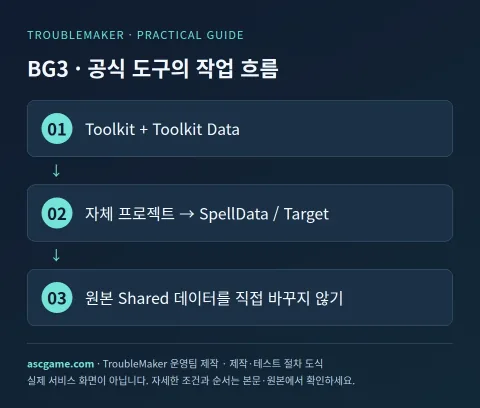
2. Erstellen von Target-Zauberdaten im Stats Editor
- Öffne den Stats Editor oben im Editor.
- Erweitere dein eigenes Projekt, nicht das Original Shared.
- Wähle + in SpellData und füge Target-Daten hinzu.
- Erstelle eine Zeile in der neuen Target-Tabelle und setze Name auf TMPracticeFlame. Dies ist ein interner Name ohne Leerzeichen.
- Der technische Identifikationsname lautet Target_TMPracticeFlame. Verwechsele den angezeigten Namen nicht mit dieser internen ID.
- Klappe die erforderlichen Spalten des offiziellen Dokuments Basic Spell zusammen auf, um die folgenden Werte und Animationselemente auszufüllen.
3. Ausfüllen der Pflichtwerte für einen kleinen Zauber
Das Folgende ist eine Sammlung von Übungswerten. Anstatt diesen Block in eine Datei einzufügen, suche die entsprechenden Spalten im Stats Editor und gib sie einzeln ein. Konfiguriere ihn einfach als Stufe 1, 1,5 m Nahkampf, Geschicklichkeitsrettungswurf und 1d6 Feuer. Teste einen einzigen Effekt, bevor du gleichzeitig einen Flächenangriff und Heilung hinzufügst.
Name: TMPracticeFlame
Level: 1
SpellSchool: Evocation
TargetRadius: 1.5
SpellRoll: not SavingThrow(Ability.Dexterity, SourceSpellDC())
SpellSuccess: DealDamage(1d6,Fire,Magical)
SpellFail: DealDamage(1d6/2,Fire,Magical)
TargetConditions: Character() and not Dead()
CastTextEvent: Cast
UseCosts: ActionPoint:1;SpellSlotsGroup:1:1:1
Icon: Spell_Evocation_Fireball
Die offizielle Dokumentation erklärt, dass ein Zauber eine Spell Animation benötigt, um tatsächlich gewirkt zu werden. Finde einen Originalzauber vom Typ Touch unter Shared → SpellData → Target, kopiere den Spell Animation-Wert und füge ihn in deine eigene Zeile ein. Die Zeilennummern ändern sich je nach Spieldatenversion, also suche sie über die Suche. Wähle die erforderlichen PrepareEffect, CastEffect und HitEffect entsprechend den entsprechenden Suffix-Einträgen in der offiziellen Dokumentation. Überprüfe bei SpellFlag IsSpell, IsHarmful, IsMelee und die geeigneten Wirkungsbedingungen.
4. Vom Spieler gelesener Name und Beschreibung
Gib unter DisplayName deinen eigenen Namen Übungsfeuerkontakt und unter Description die Beschreibung Fügt dem Ziel [1] zu ein. Das Lokalisierungseingabefenster und der String-Handle werden gemäß der Methode des Dokuments Adding Localisation verwaltet. Verwende DealDamage(1d6,Fire) für DescriptionParams und TooltipDamageList sowie Dexterity für TooltipAttackSave, um sicherzustellen, dass tatsächliche Werte und Tooltips übereinstimmen. Das Übersetzen der internen ID kann die Verbindung der Zauberliste unterbrechen, übersetze daher nur den angezeigten String.
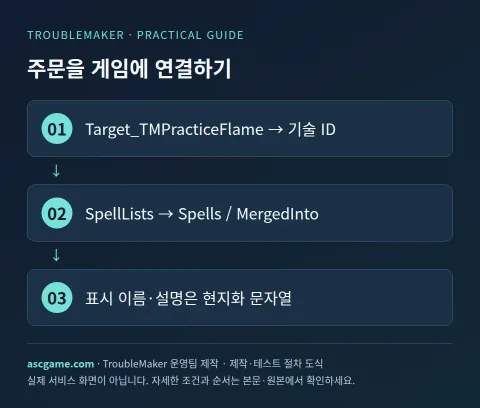
5. In die Zauberliste einfügen und im Spielmodus überprüfen
- Erstelle die Lists → SpellLists-Tabelle deines Projekts im UUID Object Editor.
- Schreibe eine für den Entwickler verständliche Beschreibung in Name des neuen Eintrags.
- Füge Target_TMPracticeFlame in Spells ein. Dieser Wert erfordert das Präfix des Zaubertyps.
- Wähle die vorhandene Klassenzauberliste für diese Stufe in MergedInto aus. Da dies in diesem Beispiel Stufe 1 ist, wähle die passende Liste wie Cleric SLevel 1 aus.
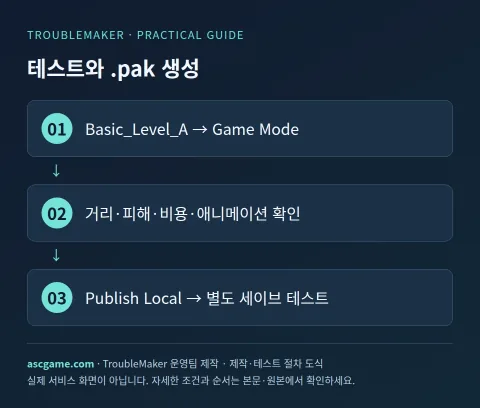
- Speichere alle Änderungen und lade das Testlevel Basic_Level_A.
- Gehe in den Game Mode und wähle diese Klasse und diesen Zauber bei der Charaktererstellung oder beim Stufenaufstieg aus. Du kannst die Stufenaufstiegsfunktion Ctrl+Shift+L über dem Porträt in der offiziellen Anleitung verwenden.
- Überprüfe Zielentfernung, Schaden bei Rettungserfolg/-misserfolg, Zauberplatz-/Aktionskosten, Name, Beschreibung und Animation.
6. Lokales .pak und öffentliche Veröffentlichung
Schreibe Name, Beschreibung und Thumbnail in Project → Project Settings. Publish Local ist eine Funktion zum Erstellen eines .pak ohne öffentliche Hochladung, und du kannst den Erstellungsort auswählen. Aktiviere das lokale Pack mit dem offiziellen Mod-Manager in einem separaten Spielprofil und überprüfe es in einem neuen Testspielstand erneut. Die öffentliche Veröffentlichung auf mod.io erfordert zusätzlich eine Larian-/mod.io-Kontoverknüpfung und -Authentifizierung, Dateiscanner sowie Beschreibungs-, Tag- und Abhängigkeitseinstellungen. Beachte auch den ursprünglichen Hinweis, dass Editor-Abhängigkeiten und mod.io-Abhängigkeiten separat eingestellt werden müssen.
7. Wenn der Zauber nicht angezeigt wird und das Entfernen
Wenn der Zauber nicht angezeigt wird, überprüfe das Target_-Präfix des internen Namens, MergedInto von SpellLists sowie Zauberstufe und Klassenstufe der Reihe nach. Wenn er nicht gewirkt wird, überprüfe Spell Animation, CastTextEvent und UseCosts. Wenn die Tooltip-Werte abweichen, vergleiche DescriptionParams mit dem tatsächlichen SpellSuccess. Das Entfernen der Mod aus einem verwendeten Spielstand beeinflusst das Laden und die Funktionsweise, vergleiche sie also mit einer Kopie, nicht mit dem Originalspielstand. Schreibe unterstützte Builds, getestete Klassen, erforderliche Abhängigkeiten und Multiplayer-Bedingungen in die Veröffentlichungsbeschreibung und überprüfe die offiziellen Prüfungsergebnisse der Plattformen bezüglich der Konsolennutzung.
Originaldokument und Verifizierungskriterien
Dies ist ein Einführungshandbuch, das vom TroubleMaker-Betriebsteam nach Überprüfung der Ersteller- und offiziellen Werkzeugdokumente am 7. Oktober 2026 verfasst wurde. Code und Diagramme dienen der Veranschaulichung und sind kein Ergebnis der Verifizierung des tatsächlichen Gameplays auf diesem Server. Bitte überprüfe und veröffentliche es in einem separaten Testspielstand mit der im Text angegebenen Version. Gleiche die neueste Version und Abhängigkeiten jedes Werkzeugs mit dem Original unten ab:
Gemini-Übersetzung · Originaltext und Herkunftsregion bleiben erhalten.
Originalsprache · ko
발더스 게이트 3 모드 만드는 법: 공식 Toolkit으로 주문 제작·테스트·배포
공식 Baldur’s Gate 3 Toolkit의 Stats Editor와 UUID Object Editor로 연습용 근접 화염 주문을 만드는 공략입니다. 3D 모델 제작 없이 데이터·현지화·주문 목록 연결을 익힙니다. Windows PC 제작 환경과 게임 내 모드 이용 환경을 구분하고, 공식 모드 관리자 지원 게임 빌드와 맞춰 작업합니다.
[1. Toolkit 설치와 빈 프로젝트]
Larian의 Installing the Toolkit 문서에서 보유 스토어의 Toolkit과 Toolkit Data 설치 순서를 확인합니다. Steam은 라이브러리의 도구 표시와 게임 DLC의 Toolkit Data를 확인하는 흐름입니다. 기존 게임·툴킷 버전과 세이브를 기록하고, Creating a New Mod 문서에 따라 새 프로젝트를 만듭니다. 이름은 TroubleMakerPracticeSpell처럼 고유하게 정하고 기본 의존성 설정은 공식 문서대로 유지합니다. 처음 작업할 때는 게임 전체 데이터의 로딩에 시간이 걸릴 수 있습니다.
[image:conditions]
[2. Stats Editor에서 Target 주문 데이터 만들기]
1. 에디터 상단의 Stats Editor를 엽니다.
2. Shared 원본이 아니라 자신의 프로젝트를 확장합니다.
3. SpellData에서 +를 선택하고 Target 데이터를 추가합니다.
4. 새 Target 표에 행을 만들고 Name을 TMPracticeFlame으로 지정합니다. 공백 없는 내부 이름입니다.
5. 기술 식별 이름은 Target_TMPracticeFlame이 됩니다. 표시 이름과 이 내부 ID를 혼동하지 마세요.
6. 공식 Basic Spell 문서의 필수 열을 함께 펼쳐 아래 값과 애니메이션 항목을 채웁니다.
[3. 작은 주문의 필수 값을 채우기]
아래는 연습용 값의 묶음입니다. 이 블록을 파일에 붙여넣는 방식이 아니라 Stats Editor에서 해당 열을 찾아 각각 입력합니다. Level 1, 근접 1.5m, 민첩 내성 굴림, 화염 1d6으로 단순하게 구성합니다. 반경 공격·치유를 한꺼번에 추가하기 전에 한 가지 효과부터 테스트합니다.
```text
Name: TMPracticeFlame
Level: 1
SpellSchool: Evocation
TargetRadius: 1.5
SpellRoll: not SavingThrow(Ability.Dexterity, SourceSpellDC())
SpellSuccess: DealDamage(1d6,Fire,Magical)
SpellFail: DealDamage(1d6/2,Fire,Magical)
TargetConditions: Character() and not Dead()
CastTextEvent: Cast
UseCosts: ActionPoint:1;SpellSlotsGroup:1:1:1
Icon: Spell_Evocation_Fireball
```
공식 문서는 주문이 실제 시전되려면 Spell Animation이 필요하다고 설명합니다. Shared → SpellData → Target에서 Touch 유형의 원본 주문을 찾아 Spell Animation 값을 복사해 자신의 행에 넣습니다. 행 번호는 게임 데이터 버전에 따라 바뀌므로 검색으로 찾으세요. 필요한 PrepareEffect·CastEffect·HitEffect는 공식 문서에 나온 대응 접미사 항목으로 선택합니다. SpellFlag에는 IsSpell·IsHarmful·IsMelee와 적절한 시전 조건을 확인합니다.
[4. 플레이어가 읽는 이름·설명]
DisplayName에는 연습용 화염 접촉이라는 자체 이름을, Description에는 대상에게 [1]을 가합니다라는 설명을 입력합니다. 현지화 입력 창과 문자열 handle은 Adding Localisation 문서 방식으로 관리합니다. DescriptionParams와 TooltipDamageList에는 DealDamage(1d6,Fire), TooltipAttackSave에는 Dexterity를 사용해 실제 수치와 툴팁이 어긋나지 않게 확인합니다. 내부 ID를 번역하면 주문 목록 연결이 끊길 수 있으므로 표시 문자열만 번역합니다.
[image:request]
[5. 주문 목록에 넣고 게임 모드에서 확인]
1. UUID Object Editor에서 자신의 프로젝트 Lists → SpellLists 표를 만듭니다.
2. 새 항목의 Name에 개발자가 알아볼 설명을 적습니다.
3. Spells에 Target_TMPracticeFlame을 넣습니다. 이 값에는 주문 유형 접두사가 필요합니다.
4. MergedInto에서 해당 레벨의 기존 클래스 주문 목록을 선택합니다. 이 예제는 Level 1이므로 Cleric SLevel 1처럼 맞는 목록을 선택합니다.
5. 모든 변경을 저장하고 Basic_Level_A 테스트 레벨을 로드합니다.
6. Game Mode로 들어가 캐릭터 생성·레벨업에서 해당 클래스와 주문을 선택합니다. 공식 안내의 초상화 위 Ctrl+Shift+L 레벨업 기능을 활용할 수 있습니다.
7. 대상 거리, 내성 성공·실패의 피해, 주문 슬롯·행동 비용, 이름·설명·애니메이션을 각각 확인합니다.
[6. 로컬 .pak과 공개 배포]
Project → Project Settings에서 이름·설명·썸네일을 작성합니다. Publish Local은 공개 업로드 없이 .pak을 만드는 기능이며 생성 위치를 선택할 수 있습니다. 별도 게임 프로필에서 공식 모드 관리자로 로컬 팩을 활성화하고 새 테스트 세이브에서 다시 확인합니다. mod.io 공개 배포는 Larian·mod.io 계정 연결과 인증, 파일 스캔, 설명·태그·의존성 설정이 추가로 필요합니다. 에디터 의존성과 mod.io 의존성은 각각 설정해야 한다는 원본 안내도 확인하세요.
[image:contact]
[7. 주문이 안 보일 때와 제거]
주문이 안 보이면 내부 이름의 Target_ 접두사, SpellLists의 MergedInto, 주문 레벨과 클래스 레벨을 순서대로 확인합니다. 시전되지 않으면 Spell Animation과 CastTextEvent, UseCosts를 확인합니다. 툴팁 수치가 다르면 DescriptionParams와 실제 SpellSuccess를 비교합니다. 모드를 사용한 세이브에서 제거하면 로딩·동작에 영향을 줄 수 있으므로 원본 세이브가 아닌 복사본으로 비교합니다. 배포 설명에는 지원 빌드·테스트한 클래스·필요 의존성·멀티플레이 조건을 적고, 콘솔 이용 가능 여부는 플랫폼별 공식 검토 결과를 확인합니다.
[원본 문서와 확인 기준]
2026년 10월 7일 제작자·공식 도구 문서를 확인해 TroubleMaker 운영팀이 작성한 입문 공략입니다. 코드와 도식은 설명을 위한 자체 예제이며 이 서버에서 해당 게임의 실제 플레이를 검증한 결과는 아닙니다. 본문에 명시한 버전으로 별도 테스트 세이브에서 확인하고 배포하세요. 도구별 최신 버전·의존성은 아래 원본에서 대조합니다.
Larian Toolkit 설치
Larian 새 모드 생성
Larian 주문 데이터와 테스트
Larian 현지화 문자열
Larian 모드 배포
Kommentare 1
Stats Editor에서 Spell Animation 값을 복사할 때, 원본 주문의 행 번호가 게임 업데이트에 따라 변경될 수 있다고 하셨는데, 특정 애니메이션 데이터를 찾기 위해 검색 기능을 활용할 때 가장 효율적인 키워드나 분류 기준은 무엇인가요?