Diablo II: Resurrectedمظاهر وتعديلات

Diablo II: Resurrected · New Emilio — مظهر المرتزق في الفصل الثاني
يغير مظهر المرتزق إميليو من الفصل الثاني بخوذة ودرع ثقيل ورمح. معداته وإحصائياته الفعلية لم تتغير.
التثبيت والتطبيق
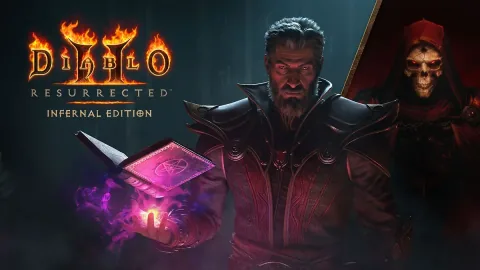
- أغلق اللعبة ومدير التعديل. قم بعمل نسخة احتياطية بشكل منفصل من كافة الحفظات ومجلدات التعديل الحالية وخيارات التشغيل. احتفظ بالنسخة الاحتياطية المسبقة دون تغيير.
- احصل على
New Emilio1.0 من علامة التبويب "الملفات" الأصلية واستخرجها إلى مجلد مؤقت. افحص مجلدMyCustomModالخاص بالمؤلف وبنيته الداخلية. - ضع
MyCustomModمباشرة ضمنmodsالخاص بتثبيت اللعبة الفعلي، وليس دليل المدير. احتفظ بأي تعديل موجود بنفس الاسم أولاً. - تحقق من اسم التعديل في
modinfo.jsonمقابل ملاحظات التوزيع. تستخدم الحزمةMyCustomModهذا الاسم في وسائط التشغيل. إذا كان الهيكل مختلفًا، فاستشر المصدر بدلاً من التخمين. - بالنسبة للحزمة المسماة
MyCustomMod، قم بتشغيلها باستخدام-mod MyCustomMod -txt. لا تدمج هذا مع وسيطة إطلاق كاملة التعديل. - قم بفحص مرتزق من القانون 2 في عملية حفظ جديدة دون اتصال بالإنترنت. تحقق من المعدات والإحصائيات الفعلية بشكل منفصل عن المظهر التجميلي.
الإزالة والاستعادة
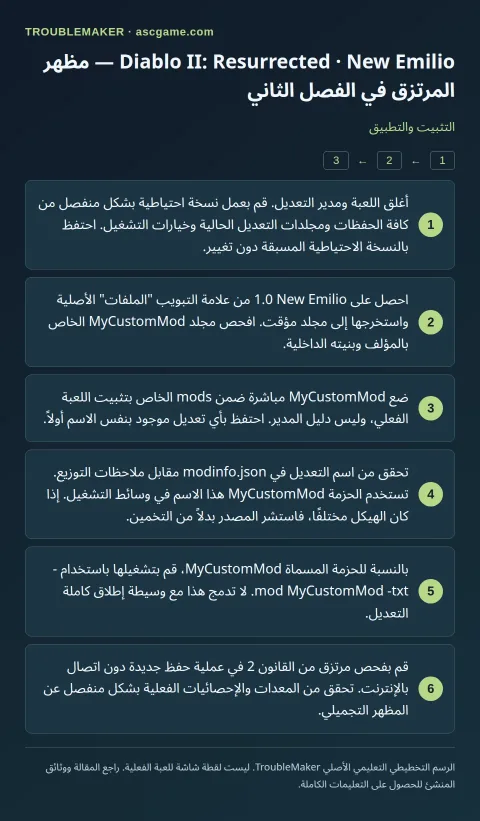
- أغلق اللعبة وأزل وسيطات التشغيل
MyCustomMod. قم باستعادة الوسائط السابقة إذا كنت تستخدم تعديلًا آخر. - احتفظ بالنسخة الاحتياطية وانقل
MyCustomModالخاص بهذه الحزمة فقط خارجmodsالخاص باللعبة. الحفاظ على ملفات اللعبة الأساسية. - قارن المظهر الأصلي للمرتزق في اللعبة الأساسية. قم باستعادة النسخة الاحتياطية للمجلد إذا تم استبدال تعديل أقدم بنفس الاسم.