Diablo II: Resurrectedمظاهر وتعديلات

Diablo II: Resurrected · Expanded Stash — تعديل لتوسيع صندوق التخزين
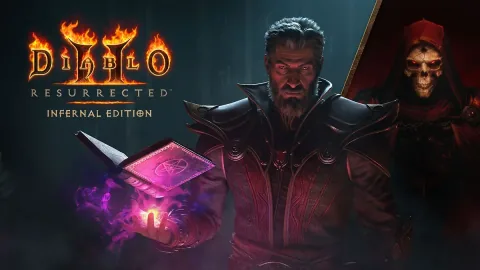
يوسع صندوق التخزين إلى شبكة من 16×13 خانة باستخدام D2RMM. انقل العناصر الزائدة عن السعة الأصلية قبل إزالة التعديل.
التثبيت والتطبيق
- أغلق اللعبة ومدير التعديل. قم بعمل نسخة احتياطية بشكل منفصل من كافة الحفظات ومجلدات التعديل الحالية وخيارات التشغيل. احتفظ بالنسخة الاحتياطية المسبقة دون تغيير.
- قم بإعداد D2RMM 1.7.0 أو إصدار أحدث وقارن المتطلبات مع تصميم اللعبة الخاص بك.
- احصل على D2RMM ZIP من علامة التبويب "الملفات" الأصلية. قم باستخراج المجلد الذي يحتوي على
mod.jsonمباشرة إلى مجلدmodsالخاص بالمدير. قم بتمييز هذا عن مجلدmodsالخاص بتثبيت اللعبة. - تمكين
Expanded Stashفي D2RMM. قم في البداية بتعطيل واجهة المستخدم الأخرى للمخبأ أو تغييرات المخزن المشترك. - تحقق من مسار اللعبة في D2RMM وحدد
Install Mods. استخدمLaunch D2Rأو وسيطات التشغيل-mod D2RMM -txt. تحقق من الشخصية الجديدة غير المتصلة بالإنترنت أولاً. - تحقق من شبكة 16×13 وحركة العنصر باستخدام شخصية جديدة غير متصلة بالإنترنت. أعد فحص النسخ الاحتياطية الشخصية والمشتركة قبل فتح الأحرف الموجودة.
الإزالة والاستعادة
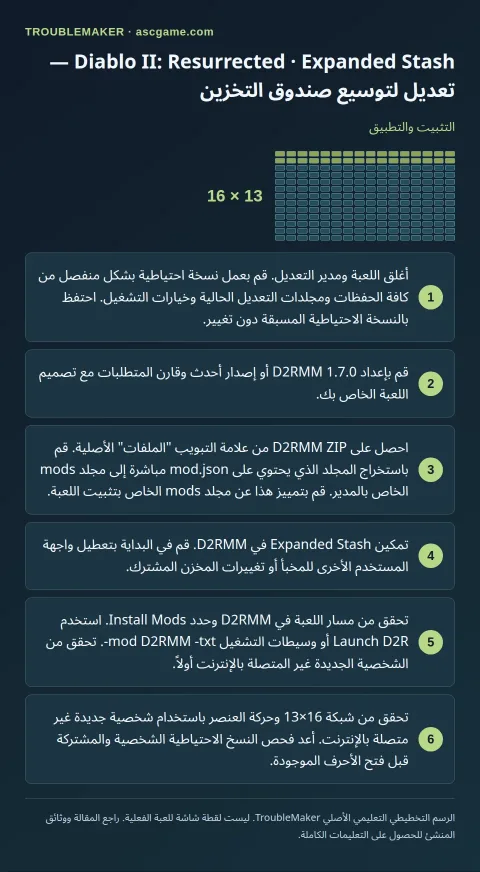
- أثناء بقاء التعديل مفعلاً، انقل العناصر الموجودة خارج سعة الصندوق الأصلية إلى خانات عادية أو تخزين متوافق، ثم احفظ اللعبة. إذا لم تتسع المساحة، استخدم النسخة الاحتياطية السابقة لتركيب التعديل.
- أغلق اللعبة، وقم بتعطيل هذا الوضع فقط في D2RMM وقم بتشغيل
Install Modsمرة أخرى. لا يؤدي تغيير مربع الاختيار وحده إلى إعادة بناء تعديل اللعبة الذي تم إنشاؤه. - احتفظ بالملفات الشخصية والمخزنة المشتركة الحالية، ثم تحقق من العناصر في التخطيط العادي. إذا اختفت العناصر، توقف عن الحفظ وارجع إلى النسخة الاحتياطية.