
طريقة استرداد الأموال/الاستفسار من Ubisoft: التمييز بين الشراء والاشتراك في Ubisoft Connect
هذه معلومات لأولئك الذين يرغبون في استرداد أموالهم مقابل الألعاب أو العناصر المشتراة من متجر Ubisoft. أولاً، تحقق من البائع الفعلي للإيصال واتبع الخطوات لإرساله إلى الحساب الذي اشتريته منه. لقد أوضحنا أيضًا كيفية الاستفسار عندما لا ترى زر استرداد الأموال وكيفية التحقق من النتائج.
1. تحقق مما إذا كانت عملية الشراء الخاصة بي مؤهلة لاسترداد الأموال
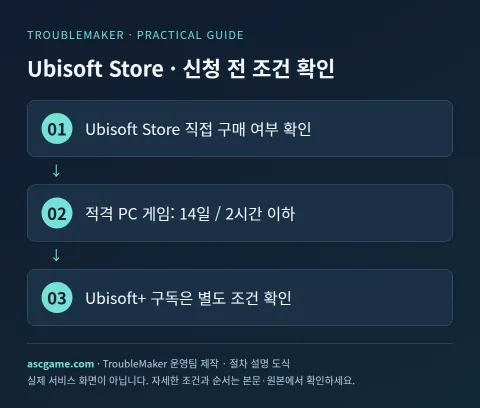
يشير الدعم الرسمي إلى أنه بالنسبة لألعاب الكمبيوتر الرقمية المؤهلة التي تم شراؤها مباشرة من متجر Ubisoft، يمكنك عمومًا طلب استرداد الأموال خلال 14 يومًا من الشراء وما لا يزيد عن ساعتين من اللعب. يرجى التحقق من شروط الاستثناء لكل منتج ومدى التوفر المعروض في تفاصيل الطلب. لا يعني مجرد وجودها في مكتبة Ubisoft Connect أنها عملية شراء من متجر Ubisoft.
2. التغييرات حسب اللعبة والمحتوى القابل للتنزيل والاشتراك
سيتم طلب ألعاب Ubisoft التي تم شراؤها على Steam أو Epic من بائع التجزئة المعني. قد يكون لكل من المحتوى القابل للتنزيل (DLC) والعملة الافتراضية والمواد الاستهلاكية والمنتجات المطلوبة مسبقًا والمنتجات المادية شروط منفصلة. تخضع اشتراكات Ubisoft+ لإلغاء التجديد التلقائي وإرجاع أي رسوم تم تحصيلها بالفعل. يجب التحقق من حقك القانوني في الانسحاب بناءً على منطقتك وفقًا لشروط البيع وبلد حسابك، ولا ينبغي نسخ الجدول الزمني للعبة الذي يبلغ 14 يومًا/ساعتين مباشرةً إلى اشتراكك.
3. المواد التي يجب تحضيرها قبل التقديم
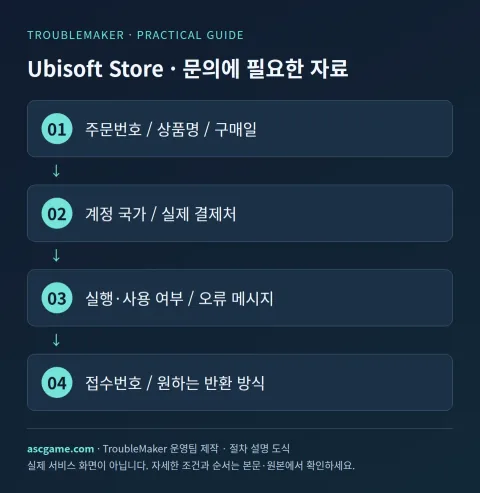
يتم تنظيم رقم الطلب وتاريخ ووقت الدفع واسم المنتج/الإصدار والمبلغ/العملة ووجهة الدفع الفعلية وبلد الحساب وحالة التنفيذ/الاستخدام في ملاحظة واحدة. إذا كان هناك خطأ، فاكتب رمز الخطأ ووقت حدوثه والإجراء الذي قمت بتجربته بالفعل. أرفق فقط الجزء من شاشة الاستلام الذي يظهر البريد الإلكتروني والطلب الخاص بحسابك بالاستفسارات الرسمية الخاصة ولا تنشره في التعليقات العامة.
4. تابع طلب استرداد الأموال خطوة بخطوة
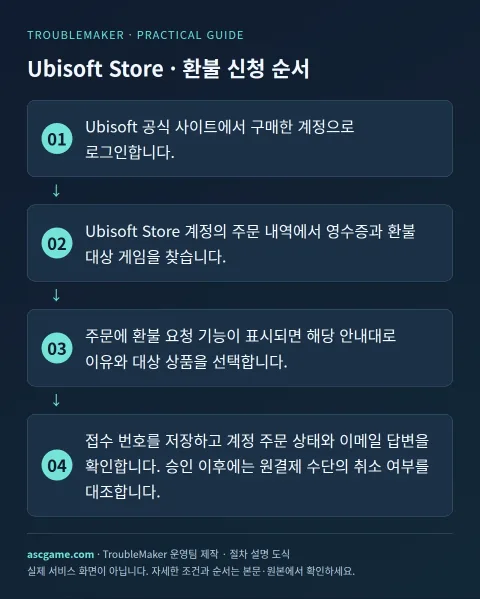
- قم بتسجيل الدخول باستخدام الحساب الذي اشتريته من موقع Ubisoft الرسمي.
- على موقع المتجر، انتقل إلى الملف الشخصي في الزاوية اليمنى العليا → طلباتي. لشراء Connect PC، استخدم المسار الموجود في الجزء العلوي الأيسر: الملف الشخصي ← إدارة الحساب ← الدفع والاشتراك ← الطلبات والمبالغ المستردة.
- اقرأ شروط الدعم الحالية في مستند طلب استرداد الأموال الرسمي الموجود في مستند Ubisoft Store.
- حدد عرض تفاصيل الطلب ← طلب استرداد الأموال، وحدد السبب، ثم اضغط على متابعة. حدد طريقة الإرجاع من كيف تريد استرداد أموالك؟ وتقديم مع تأكيد.
- إذا لم تكن وظيفة التطبيق المباشر متاحة أو حدث خطأ، فحدد مشكلات الشراء/الدفع في تعليمات Ubisoft واتصل بالطلب ذي الصلة.
- احفظ رقم الإيصال الخاص بك وتحقق من حالة طلب حسابك واستجابة البريد الإلكتروني. بعد الموافقة، يتم التحقق من طريقة الدفع الأصلية للتأكد من إلغائها.
5. عندما لا يكون موجودًا في القائمة أو لا يكون المال مرئيًا بعد الموافقة عليه
يعد وقت اللعب التراكمي للعميل وتاريخ الشراء الفعلي أمرًا مهمًا. إذا كانت لديك مشكلات في الارتباط بحساب مختلف أو موقع شراء مختلف، فقد تحتاج إلى الاستفسار عن ربط حسابك أولاً. يرجى تضمين الإصدار واللعبة الرئيسية/المحتوى القابل للتنزيل (DLC) ورقم الطلب والمنصة في استفسارك لتجنب الخلط بينه وبين المنتجات الأخرى التي تحمل الاسم نفسه. إذا قمت بالإرسال باستخدام حساب آخر غير الحساب المستخدم للدفع، فقد لا نتمكن من استرداد طلبك.
6. اتصل بدعم العملاء
في شاشة دعم تسجيل الدخول الخاصة بتعليمات Ubisoft، استخدم طريقة الإرسال المتوفرة لبلد حسابك الحالي. إذا قمت بمراجعة الشروط الواردة في المستند الأصلي ولكن لا يوجد زر على طلبك، فأرسل إلينا الرسالة التي تظهر على الشاشة وإيصال الدفع. إذا طلب دعم العملاء معلومات إضافية، فأجب على رقم الحالة الحالي ولا تنشر الإيصال الشخصي بالكامل على لوحة الإعلانات العامة. إذا كانت الإجابة تحدد أن المنتج مستبعد، فسنسأل على وجه التحديد ما هي الشروط المطبقة.
7. استفسار يمكن إعادة كتابته كما هو
الجملة أدناه هي مثال لرسالة استعلام تم إرسالها إلى دعم العملاء وليست طريقة لتجاوز الموافقة. استبدل الأقواس بالمعلومات الفعلية واحذف أي شيء لا ينطبق على موقفك. على وجه الخصوص، ما إذا كان يتم استخدامه أو عند تشغيله لأول مرة يتم ذكره بصدق.
العنوان: [متجر Ubisoft] استعلام عن استرداد/دفع الشراء
رقم الطلب: [رقم الطلب عند الاستلام]
اسم المنتج/الإصدار: [اللعبة / المحتوى القابل للتنزيل / اسم الاشتراك]
تاريخ الشراء/المبلغ/العملة: [التاريخ والمبلغ الفعلي]
مكان الشراء/بلد الحساب: [المتجر والدولة]
التشغيل/الاستخدام: [وقت التشغيل / غير مستخدم]
المشكلة: [متى حدثت والسبب الحقيقي]
الإجراءات التي تمت تجربتها بالفعل: [الإجراءات والنتائج]
الطلب: [توفر استرداد الأموال / تأكيد الطلب / التحقق من حالة المعالجة]
رقم الطلب الحالي: [أدخل إذا كان متاحًا]
8. التحقق بعد التقديم
احفظ شاشة إكمال الطلب ورسالة التأكيد الإلكترونية وتحقق من حالة طلبك أولاً. إن المراجعة والموافقة والرفض وانتظار انعكاس شركة الدفع هي حالات مختلفة. في حالة الرفض، تحقق من الشروط التي تم تطبيقها واستكمل الطلب الأصلي عند توفر أدلة جديدة. حتى إذا تمت الموافقة على استرداد الأموال، تحقق بشكل منفصل مما إذا كان قد تم إلغاء التجديد التلقائي. تكتمل العملية من خلال تأكيد طريقة الإرجاع النهائية والتغييرات في حقوق استخدام اللعبة/العنصر.
المصدر ومعايير التحقق
كتبه فريق عمليات TroubleMaker بناءً على التعليمات الأصلية التي تم تأكيدها في 7 أكتوبر 2026. الصور أدناه عبارة عن مخططات قمت بإنشائها لشرح الإجراء وليست شاشات حساب فعلية أو دليلاً على اكتمال التطبيق. قد تختلف أسماء القائمة وشروط توفيرها حسب بلد الحساب أو المنتج أو التحديث، لذا يرجى التحقق من الصفحة الأصلية أيضًا.
ترجمة آلية من Google Translate · يُحفظ النص الأصلي ومنطقة المصدر.
اللغة الأصلية · ko
유비소프트 환불·문의 방법: Ubisoft Connect 구매와 구독을 구분하기
Ubisoft Store에서 결제한 게임이나 아이템을 돌려받고 싶은 분을 위한 안내입니다. 먼저 영수증의 실제 판매처를 확인하고, 구매한 계정으로 접수하는 순서를 따라가세요. 환불 버튼이 안 보일 때 문의하는 방법과 결과를 확인하는 방법까지 정리했습니다.
[1. 내 구매가 환불 대상인지 확인]
Ubisoft Store에서 직접 구매한 적격 PC 디지털 게임은 일반적으로 구매 후 14일 이내, 플레이 2시간을 넘기지 않은 조건에서 환불을 요청할 수 있다고 공식 지원이 안내합니다. 상품별 제외 조건과 주문 상세에 표시되는 신청 가능 여부를 함께 확인하세요. Ubisoft Connect 라이브러리에 있다는 사실만으로 Ubisoft Store 구매인 것은 아닙니다.
[image:conditions]
[2. 게임·DLC·구독별로 달라지는 점]
Steam·Epic에서 구매한 Ubisoft 게임은 해당 판매처로 요청합니다. DLC·가상화폐·소모품·예약상품과 실물 상품은 각각 별도 조건이 있을 수 있습니다. Ubisoft+ 구독은 자동 갱신 취소와 이미 청구된 요금의 반환을 나누어 확인합니다. 지역에 따른 법적 철회권은 판매 약관과 계정 국가를 대조해야 하며 게임의 14일·2시간 기준을 구독에 그대로 복사하면 안 됩니다.
[3. 신청 전에 준비할 자료]
주문번호, 결제일과 시각, 상품명·에디션, 금액·통화, 실제 결제처, 계정 국가, 실행·사용 여부를 한 메모에 정리합니다. 오류가 있다면 오류 코드와 발생 시점, 이미 시도한 조치를 적습니다. 영수증 화면은 계정 이메일과 주문을 확인할 수 있는 부분만 공식 비공개 문의에 첨부하고 공개 댓글에는 올리지 마세요.
[4. 환불 신청을 단계별로 진행하기]
1. Ubisoft 공식 사이트에서 구매한 계정으로 로그인합니다.
2. Store 웹에서는 우측 위 프로필 → My orders로 들어갑니다. Connect PC 구매는 좌측 위 프로필 → Account management → Payment and subscription → Orders and refunds 경로를 사용합니다.
3. 공식 Requesting a refund on the Ubisoft Store 문서에서 현재 지원 조건을 읽습니다.
4. 주문의 View order details → Ask for a refund를 선택하고 사유를 고른 뒤 Continue를 누릅니다. How would you like to be refunded?에서 반환 방식을 선택하고 Confirm으로 제출합니다.
5. 직접 신청 기능이 없거나 오류가 발생하면 Ubisoft Help에서 구매·결제 문제를 선택하고 해당 주문으로 문의합니다.
6. 접수 번호를 저장하고 계정 주문 상태와 이메일 답변을 확인합니다. 승인 이후에는 원결제 수단의 취소 여부를 대조합니다.
[image:request]
[5. 목록에 없거나 승인 뒤 돈이 안 보일 때]
클라이언트의 누적 플레이 시간과 실제 구매일이 중요합니다. 다른 계정으로 연결되거나 구매처가 다른 문제는 계정 연결 문의가 먼저 필요할 수 있습니다. 문의에 에디션, 본편·DLC 여부, 주문번호, 플랫폼을 함께 적으면 같은 이름의 다른 상품을 혼동하지 않습니다. 결제에 사용한 계정이 아닌 다른 계정으로 접수하면 주문을 찾지 못할 수 있습니다.
[6. 고객지원으로 문의하기]
Ubisoft Help의 로그인된 지원 화면에서 현재 계정 국가에 제공되는 접수 수단을 사용합니다. 원본 문서에서 조건을 확인했지만 주문에 버튼이 없다면 화면에 나온 메시지와 결제 영수증을 보내세요. 고객지원이 추가 정보를 요구하면 기존 사건 번호에 답하고, 공개 게시판에 개인 영수증 전체를 올리지 않습니다. 답변에서 제외 상품이라고 판단하면 어떤 조건이 적용됐는지 구체적으로 문의합니다.
[image:contact]
[7. 그대로 고쳐 쓸 수 있는 문의문]
아래 문장은 접수 문안 예시이며 승인 우회 방법이 아닙니다. 괄호를 실제 정보로 바꾸고 본인 상황에 없는 내용을 지우세요. 특히 사용 여부나 첫 실행 시각은 사실대로 적습니다.
```text
제목: [Ubisoft Store] 구매 환불 / 결제 문의
주문번호: [영수증의 주문번호]
상품명·에디션: [게임 / DLC / 구독 이름]
구매일·금액·통화: [날짜와 실제 금액]
구매처·계정 국가: [스토어와 국가]
실행·사용 여부: [플레이 시간 / 미사용 여부]
문제: [발생 시점과 실제 사유]
이미 시도한 조치: [조치와 결과]
요청: [환불 가능 여부 / 주문 확인 / 처리 상태 확인]
기존 접수번호: [있으면 기재]
```
[8. 접수 후 확인할 것]
신청 완료 화면과 확인 메일을 보관한 뒤 요청 상태를 먼저 확인합니다. 심사 중, 승인, 거절, 결제사 반영 대기는 서로 다른 상태입니다. 거절됐다면 어떤 조건이 적용됐는지 확인하고 새로운 증거가 있을 때 기존 요청에 보충합니다. 환불 승인이 나더라도 자동 갱신 해지가 함께 됐는지 따로 확인하세요. 최종 반환 방식과 게임·아이템 사용 권한의 변화를 확인하면 절차가 마무리됩니다.
[출처와 확인 기준]
2026년 10월 7일에 확인한 원본 안내를 바탕으로 TroubleMaker 운영팀이 작성했습니다. 아래 이미지들은 순서를 설명하기 위해 직접 만든 도식이며 실제 계정 화면이나 신청 완료 증빙은 아닙니다. 메뉴 명칭과 제공 조건은 계정 국가·제품·업데이트에 따라 달라질 수 있으므로 원본 페이지도 함께 확인하세요.
Ubisoft Store 공식 환불 신청 안내
Ubisoft 공식 고객지원
Ubisoft 판매 약관
تعليقات 0