
استرداد مدفوعات لعبة iPhone: قم بإبلاغ Apple عن المشكلة، وتحقق من النتائج واتصل بدعم العملاء
هذه معلومات لأولئك الذين يرغبون في استرداد أموالهم مقابل الألعاب أو العناصر التي تم شراؤها من خلال متجر تطبيقات Apple. أولاً، تحقق من البائع الفعلي للإيصال واتبع الخطوات لإرساله إلى الحساب الذي اشتريته منه. لقد أوضحنا أيضًا كيفية الاستفسار عندما لا ترى زر استرداد الأموال وكيفية التحقق من النتائج.
1. تحقق مما إذا كانت عملية الشراء الخاصة بي مؤهلة لاسترداد الأموال
تنصح شركة Apple بأن بعض العناصر التي تم شراؤها من متجر التطبيقات وأماكن أخرى قد تكون مؤهلة لاسترداد الأموال. لا توجد قاعدة ضمان موافقة لمدة 14 يومًا أو ساعتين تنطبق على جميع مدفوعات اللعبة. ستتم مراجعة إمكانية استرداد الأموال وفقًا لبلد الشراء والمنتج وسبب الطلب. أولاً، تأكد من أن عملية الشراء الخاصة بك تحتوي على إيصال من Apple. إذا قمت بالشراء باستخدام نظام الدفع الخاص بالمطور وليس نظام الدفع الخاص بشركة Apple، فاتصل بمصدر الدفع الفعلي.
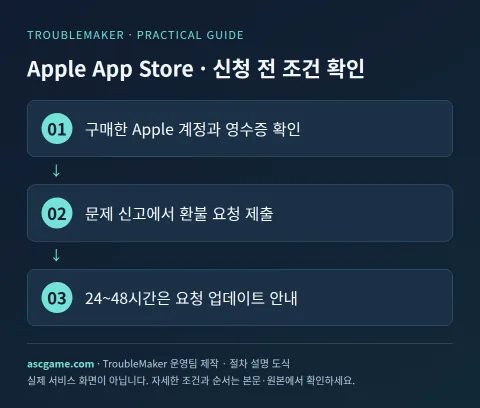
2. التغييرات حسب اللعبة والمحتوى القابل للتنزيل والاشتراك
يمكنك التمييز بين الألعاب المدفوعة والعناصر/العملات داخل التطبيق والاشتراكات ومدفوعات المشاركة العائلية. حتى إذا كنت تستخدم جهاز iPhone، فقد يكون ذلك بمثابة دفعة عبر الويب بدلاً من دفعة Apple. سيؤدي إلغاء اشتراكك إلى منع فرض رسوم لاحقة، ويجب عليك تقديم طلب منفصل لاسترداد المبلغ الذي تم تحصيله بالفعل. إذا كان الدفع معلقًا، فهناك تعليمات يجب تطبيقها بعد تأكيد الاستلام. إذا تلقيت أموالاً مستردة، فقد تتغير حقوقك في استخدام المحتوى.
3. المواد التي يجب تحضيرها قبل التقديم
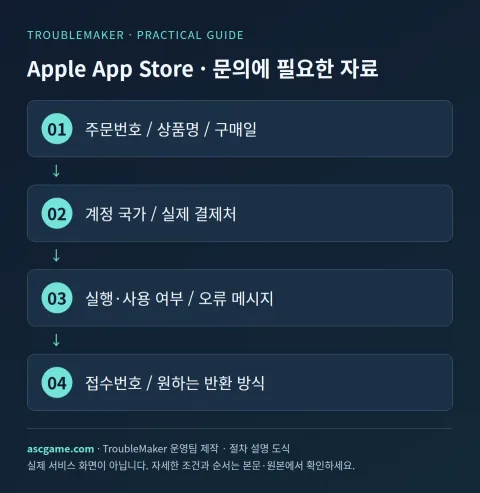
يتم تنظيم رقم الطلب وتاريخ ووقت الدفع واسم المنتج/الإصدار والمبلغ/العملة ووجهة الدفع الفعلية وبلد الحساب وحالة التنفيذ/الاستخدام في ملاحظة واحدة. إذا كان هناك خطأ، فاكتب رمز الخطأ ووقت حدوثه والإجراء الذي قمت بتجربته بالفعل. أرفق فقط الجزء من شاشة الاستلام الذي يظهر البريد الإلكتروني والطلب الخاص بحسابك بالاستفسارات الرسمية الخاصة ولا تنشره في التعليقات العامة.
4. تابع طلب استرداد الأموال خطوة بخطوة
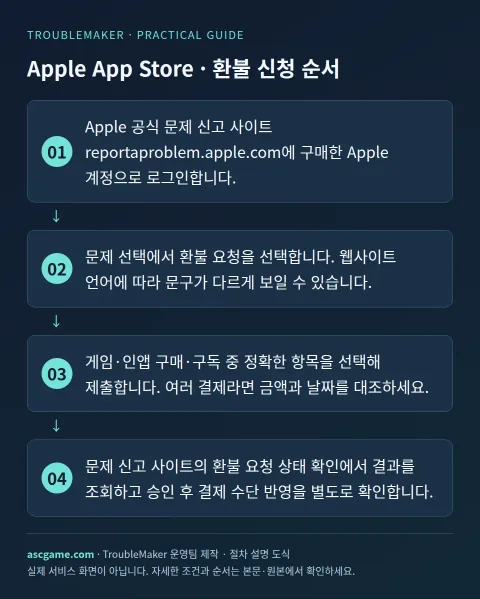
- قم بتسجيل الدخول إلى موقع Apple الرسمي للإبلاغ عن المشكلات reportaproblem.apple.com باستخدام حساب Apple الذي اشتريته.
- حدد طلب استرداد الأموال ضمن تحديد المشكلة. اعتمادًا على لغة موقع الويب، قد يبدو النص مختلفًا.
- حدد السبب الفعلي لرغبتك في استرداد الأموال ثم اضغط على التالي.
- حدد العنصر الصحيح من بين الألعاب وعمليات الشراء داخل التطبيق والاشتراكات ثم أرسله. إذا كانت هناك دفعات متعددة، تحقق من المبالغ والتواريخ.
- بعد الإرسال، ستطلب منك شركة Apple الانتظار لمدة تتراوح بين 24 و48 ساعة لتلقي تحديث بشأن طلبك. هذه المرة لا تضمن إتمام إيداعك البنكي.
- تحقق من حالة طلب استرداد الأموال على موقع الإبلاغ عن المشكلة للتحقق من النتائج، وبعد الموافقة، تأكد من ظهور طريقة الدفع بشكل منفصل.
5. عندما لا يكون موجودًا في القائمة أو لا يكون المال مرئيًا بعد الموافقة عليه
إذا لم تتمكن من رؤية عملية الشراء الخاصة بك، فابحث في بريدك الإلكتروني عن إيصال Apple أو فاتورة Apple للتحقق من المبلغ واسم اللعبة وحساب Apple. يستطيع منظم العائلة في Family Sharing عرض المشتريات التي تم تحميلها على طريقة الدفع المشتركة في قسم الكل في قائمة الحساب. إذا كان الإيصال من حساب Apple آخر، فستحتاج إلى تسجيل الدخول باستخدام هذا الحساب. إذا كانت لديك رسوم معلقة أو طلبات معلقة، فيرجى اتباع التعليمات الرسمية لحل المشكلة أولاً.
6. اتصل بدعم العملاء
بالنسبة لمشكلات الدفع/الحساب التي لم يتم حلها من خلال أداة التطبيق، سيقوم دعم Apple بربطك بموضوعات الفوترة والاشتراك. إذا كنت قد طلبت واحدًا بالفعل، فيرجى تقديم معرف الطلب وتاريخ الطلب والحالة المشار إليها ووصف المشكلة. بدلاً من استخدام المقالات القديمة التي تحفظ أرقام الهواتف المحلية، نستخدم اتصالات الدردشة والهاتف التي توفرها حاليًا صفحة الدعم الرسمية. قد تكون معلومات حساب المطور مطلوبة للتحقيق في سبب عدم تسليم العناصر داخل اللعبة، ولكن يجب التحقق من نتائج استرداد مدفوعات Apple واستفسارات المطورين بشكل منفصل.
7. استفسار يمكن إعادة كتابته كما هو
الجملة أدناه هي مثال لرسالة استعلام تم إرسالها إلى دعم العملاء وليست طريقة لتجاوز الموافقة. استبدل الأقواس بالمعلومات الفعلية واحذف أي شيء لا ينطبق على موقفك. على وجه الخصوص، ما إذا كان يتم استخدامه أو عند تشغيله لأول مرة يتم ذكره بصدق.
العنوان: [Apple App Store] استعلام عن استرداد/دفع الشراء
رقم الطلب: [رقم الطلب عند الاستلام]
اسم المنتج/الإصدار: [اللعبة / المحتوى القابل للتنزيل / اسم الاشتراك]
تاريخ الشراء/المبلغ/العملة: [التاريخ والمبلغ الفعلي]
مكان الشراء/بلد الحساب: [المتجر والدولة]
التشغيل/الاستخدام: [وقت التشغيل / غير مستخدم]
المشكلة: [متى حدثت والسبب الحقيقي]
الإجراءات التي تمت تجربتها بالفعل: [الإجراءات والنتائج]
الطلب: [توفر استرداد الأموال / تأكيد الطلب / التحقق من حالة المعالجة]
رقم الطلب الحالي: [أدخل إذا كان متاحًا]
8. التحقق بعد التقديم
احفظ شاشة إكمال الطلب ورسالة التأكيد الإلكترونية وتحقق من حالة طلبك أولاً. إن المراجعة والموافقة والرفض وانتظار انعكاس شركة الدفع هي حالات مختلفة. في حالة الرفض، تحقق من الشروط التي تم تطبيقها واستكمل الطلب الأصلي عند توفر أدلة جديدة. حتى إذا تمت الموافقة على استرداد الأموال، تحقق بشكل منفصل مما إذا كان قد تم إلغاء التجديد التلقائي. تكتمل العملية من خلال تأكيد طريقة الإرجاع النهائية والتغييرات في حقوق استخدام اللعبة/العنصر.
المصدر ومعايير التحقق
كتبه فريق عمليات TroubleMaker بناءً على التعليمات الأصلية التي تم تأكيدها في 7 أكتوبر 2026. الصور أدناه عبارة عن مخططات قمت بإنشائها لشرح الإجراء وليست شاشات حساب فعلية أو دليلاً على اكتمال التطبيق. قد تختلف أسماء القائمة وشروط توفيرها حسب بلد الحساب أو المنتج أو التحديث، لذا يرجى التحقق من الصفحة الأصلية أيضًا.
دليل طلب استرداد أموال Apple في كوريا
ترجمة آلية من Google Translate · يُحفظ النص الأصلي ومنطقة المصدر.
اللغة الأصلية · ko
아이폰 게임 결제 환불: Apple 문제 신고, 결과 확인과 고객지원 문의
Apple App Store에서 결제한 게임이나 아이템을 돌려받고 싶은 분을 위한 안내입니다. 먼저 영수증의 실제 판매처를 확인하고, 구매한 계정으로 접수하는 순서를 따라가세요. 환불 버튼이 안 보일 때 문의하는 방법과 결과를 확인하는 방법까지 정리했습니다.
[1. 내 구매가 환불 대상인지 확인]
Apple은 App Store 등에서 구입한 일부 항목이 환불 대상이 될 수 있다고 안내합니다. 모든 게임 결제에 적용되는 14일·2시간 승인 보장 규칙은 없습니다. 환불 가능 여부는 구매 국가·상품·요청 사유에 따라 검토됩니다. Apple 영수증이 있는 구매인지부터 확인하고 개발사 외부 결제 상품은 실제 결제처에 문의합니다.
[image:conditions]
[2. 게임·DLC·구독별로 달라지는 점]
유료 게임, 인앱 아이템·화폐, 구독, 가족 공유 결제를 구분하세요. 아이폰을 사용했어도 Apple 결제가 아닌 웹 결제일 수 있습니다. 구독 해지는 다음 청구를 막는 작업이며 이미 청구된 금액의 환불 신청은 따로 해야 합니다. 결제가 보류 중인 경우에는 영수증이 확정된 뒤 신청하는 안내가 있습니다. 환불받으면 해당 콘텐츠 이용 권한이 바뀔 수 있습니다.
[3. 신청 전에 준비할 자료]
주문번호, 결제일과 시각, 상품명·에디션, 금액·통화, 실제 결제처, 계정 국가, 실행·사용 여부를 한 메모에 정리합니다. 오류가 있다면 오류 코드와 발생 시점, 이미 시도한 조치를 적습니다. 영수증 화면은 계정 이메일과 주문을 확인할 수 있는 부분만 공식 비공개 문의에 첨부하고 공개 댓글에는 올리지 마세요.
[4. 환불 신청을 단계별로 진행하기]
1. Apple 공식 문제 신고 사이트 reportaproblem.apple.com에 구매한 Apple 계정으로 로그인합니다.
2. 문제 선택에서 환불 요청을 선택합니다. 웹사이트 언어에 따라 문구가 다르게 보일 수 있습니다.
3. 환불을 원하는 실제 이유를 선택하고 다음을 누릅니다.
4. 게임·인앱 구매·구독 중 정확한 항목을 선택해 제출합니다. 여러 결제라면 금액과 날짜를 대조하세요.
5. 제출 후 Apple은 요청 업데이트를 받기까지 24~48시간 기다리라고 안내합니다. 이 시간은 은행 입금 완료를 보장하는 시간이 아닙니다.
6. 문제 신고 사이트의 환불 요청 상태 확인에서 결과를 조회하고 승인 후 결제 수단 반영을 별도로 확인합니다.
[image:request]
[5. 목록에 없거나 승인 뒤 돈이 안 보일 때]
구매가 보이지 않으면 이메일에서 Apple 영수증 또는 Apple 송장을 검색해 금액·게임명·Apple 계정을 확인합니다. 가족 공유의 가족 대표는 계정 메뉴의 모두 항목에서 공유 결제 수단으로 청구된 구매를 볼 수 있습니다. 다른 Apple 계정의 영수증이면 그 계정으로 로그인해야 합니다. 청구 보류나 미결제 주문이 있는 경우에는 공식 안내의 해결 순서를 먼저 따릅니다.
[6. 고객지원으로 문의하기]
신청 도구로 해결되지 않는 결제·계정 문제는 Apple 지원에서 청구 및 구독 관련 주제로 연결합니다. 이미 요청했다면 주문 식별 정보, 요청 날짜, 표시되는 상태와 문제 내용을 전달하세요. 국내 전화번호를 외운 옛 글보다 공식 지원 페이지가 현재 제공하는 채팅·전화 연결을 사용합니다. 게임 내 아이템 미지급의 원인 조사에는 개발사 계정 정보가 필요할 수 있지만 Apple 결제 환불 결과와 개발사 문의는 구분해서 확인해야 합니다.
[image:contact]
[7. 그대로 고쳐 쓸 수 있는 문의문]
아래 문장은 접수 문안 예시이며 승인 우회 방법이 아닙니다. 괄호를 실제 정보로 바꾸고 본인 상황에 없는 내용을 지우세요. 특히 사용 여부나 첫 실행 시각은 사실대로 적습니다.
```text
제목: [Apple App Store] 구매 환불 / 결제 문의
주문번호: [영수증의 주문번호]
상품명·에디션: [게임 / DLC / 구독 이름]
구매일·금액·통화: [날짜와 실제 금액]
구매처·계정 국가: [스토어와 국가]
실행·사용 여부: [플레이 시간 / 미사용 여부]
문제: [발생 시점과 실제 사유]
이미 시도한 조치: [조치와 결과]
요청: [환불 가능 여부 / 주문 확인 / 처리 상태 확인]
기존 접수번호: [있으면 기재]
```
[8. 접수 후 확인할 것]
신청 완료 화면과 확인 메일을 보관한 뒤 요청 상태를 먼저 확인합니다. 심사 중, 승인, 거절, 결제사 반영 대기는 서로 다른 상태입니다. 거절됐다면 어떤 조건이 적용됐는지 확인하고 새로운 증거가 있을 때 기존 요청에 보충합니다. 환불 승인이 나더라도 자동 갱신 해지가 함께 됐는지 따로 확인하세요. 최종 반환 방식과 게임·아이템 사용 권한의 변화를 확인하면 절차가 마무리됩니다.
[출처와 확인 기준]
2026년 10월 7일에 확인한 원본 안내를 바탕으로 TroubleMaker 운영팀이 작성했습니다. 아래 이미지들은 순서를 설명하기 위해 직접 만든 도식이며 실제 계정 화면이나 신청 완료 증빙은 아닙니다. 메뉴 명칭과 제공 조건은 계정 국가·제품·업데이트에 따라 달라질 수 있으므로 원본 페이지도 함께 확인하세요.
https://support.apple.com/ko-kr/118223
https://support.apple.com/ko-kr/118224
https://reportaproblem.apple.com/
https://support.apple.com/ko-kr/
تعليقات 0